Clienti
Clienti è la pagina più usata di Zellbox. È l'elenco ricercabile di tutti i clienti del tuo workspace, con un clic che apre in linea il pannello di dettaglio per cliente. L'importazione massiva da Excel vive in Importazioni; le conversazioni WhatsApp ed email si aprono come popup a tutto schermo dai pulsanti azione della riga, non come schede di dettaglio, così l'elenco resta visibile dietro la conversazione.
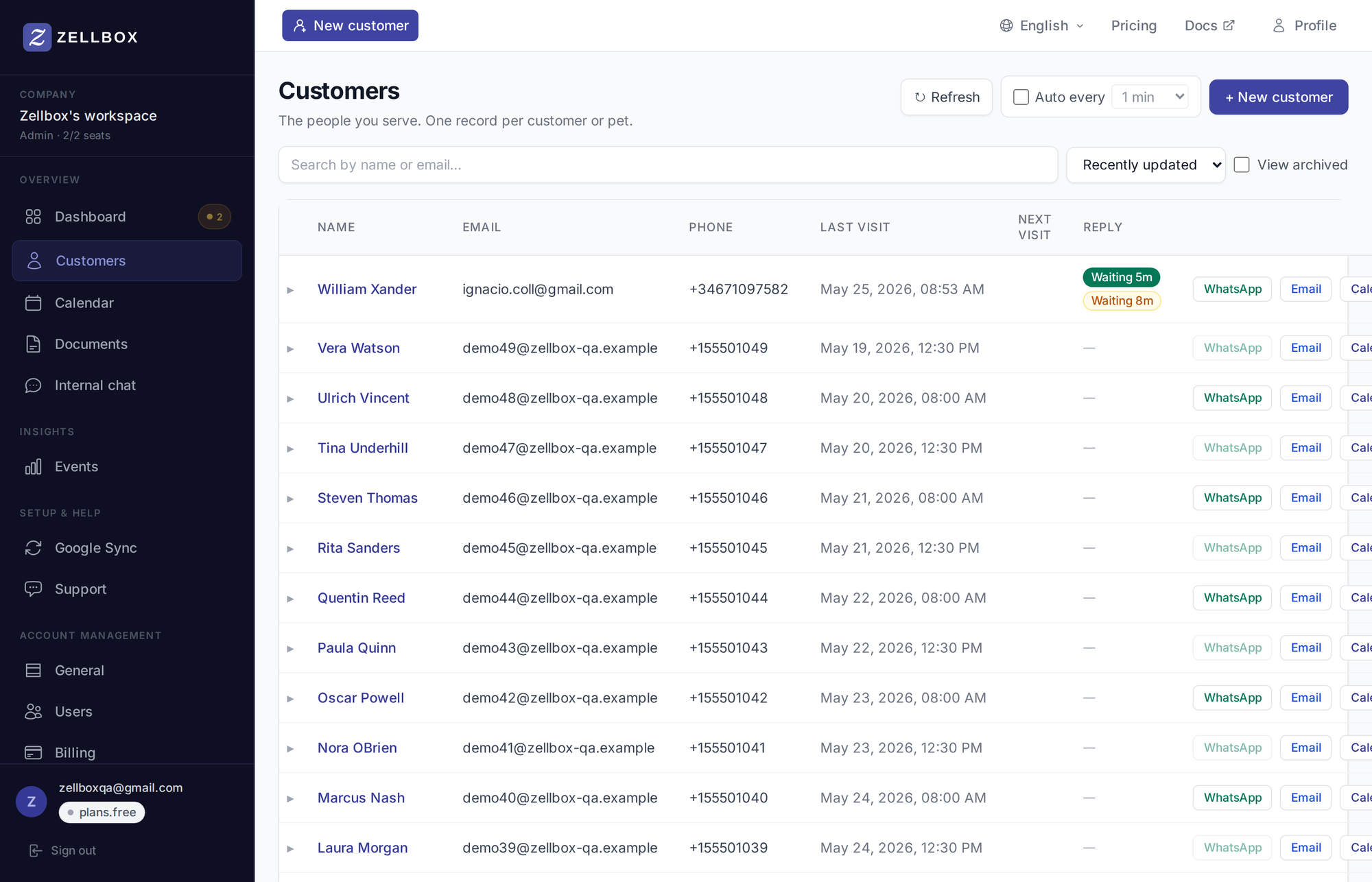
Cercare e vedere i clienti archiviati
La barra in cima all'elenco ha questi controlli:
- Casella di ricerca — ricerca testuale in tempo reale su nome, cognome, email, telefono, ID esterno.
- Menu di ordinamento — Aggiornati di recente (predefinito) o per altri campi.
- Vedi archiviati — checkbox; quando è disattivato (predefinito) l'elenco mostra i clienti attivi, quando è attivo mostra solo gli archiviati.
- Aggiorna — ricarica singola.
- Auto ogni Nmin — interruttore + selettore d'intervallo; aggiorna l'elenco a cadenza.
I risultati vengono paginati quando le righe sono più di quelle che entrano; clicca Avanti in basso per proseguire.
Creare un cliente
- Clicca + Nuovo cliente in alto a destra dell'elenco.
- Si apre il form cliente con quattro schede:
- Dati di base — nome, email, telefono, lingua, genere, data di nascita, responsabile assegnato.
- Indirizzo — riga 1, riga 2, città, regione, CAP, paese.
- Tag e note — tag separati da virgola + una nota libera.
- Aggiuntivi — eventuali campi personalizzati configurati nel workspace.
- Compila almeno nome o cognome (uno dei due è obbligatorio).
- Clicca Salva.
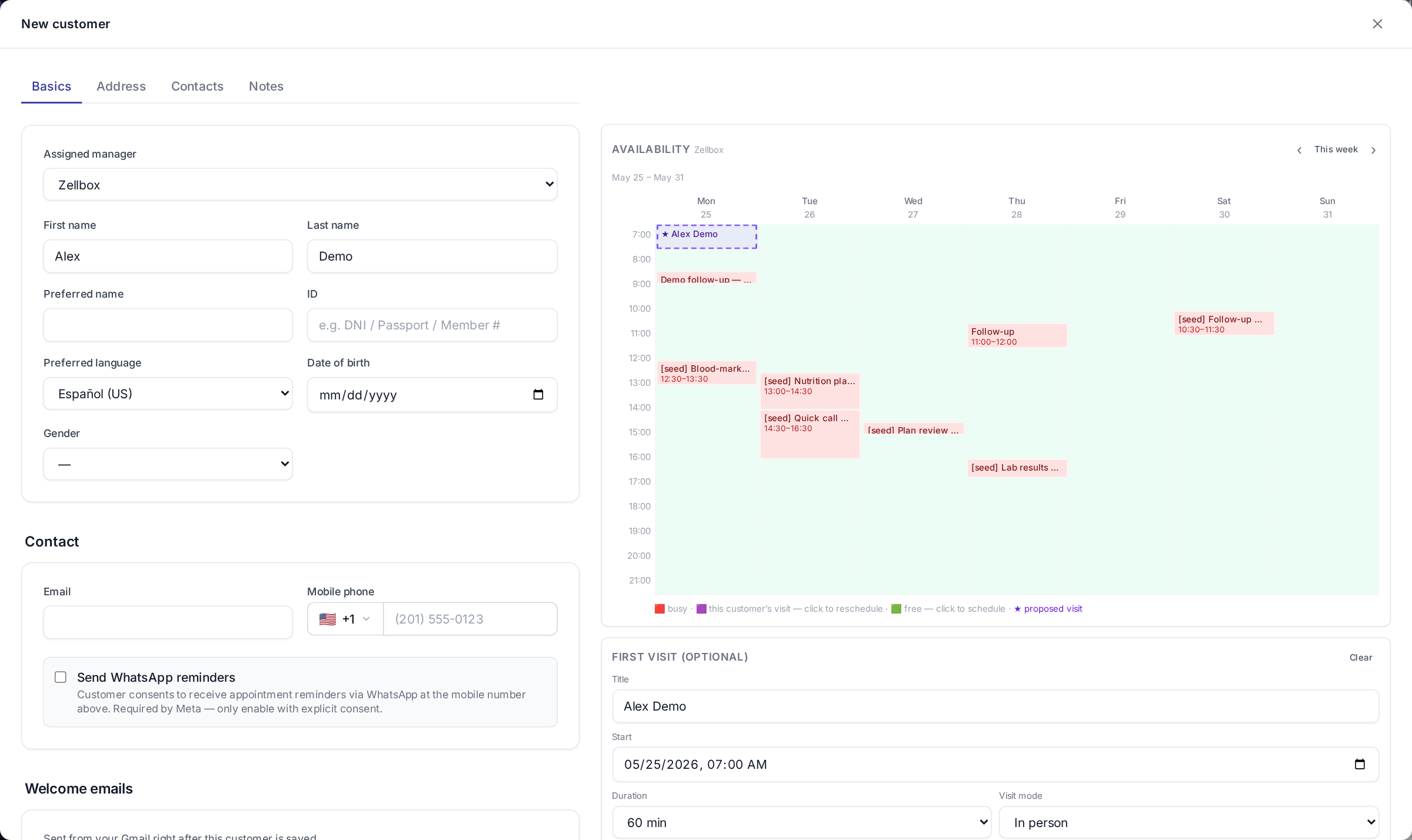
Se hai un modello email contrassegnato come Invia alla creazione del cliente, quel modello viene inviato in automatico all'email del nuovo cliente al salvataggio.
Dettaglio cliente
Quando clicchi una riga, si espande in linea per mostrare il pannello di dettaglio del cliente, organizzato in schede. Le conversazioni WhatsApp ed email non sono in questo pannello — si aprono come popup a tutto schermo dai pulsanti azione WhatsApp ed Email della riga.
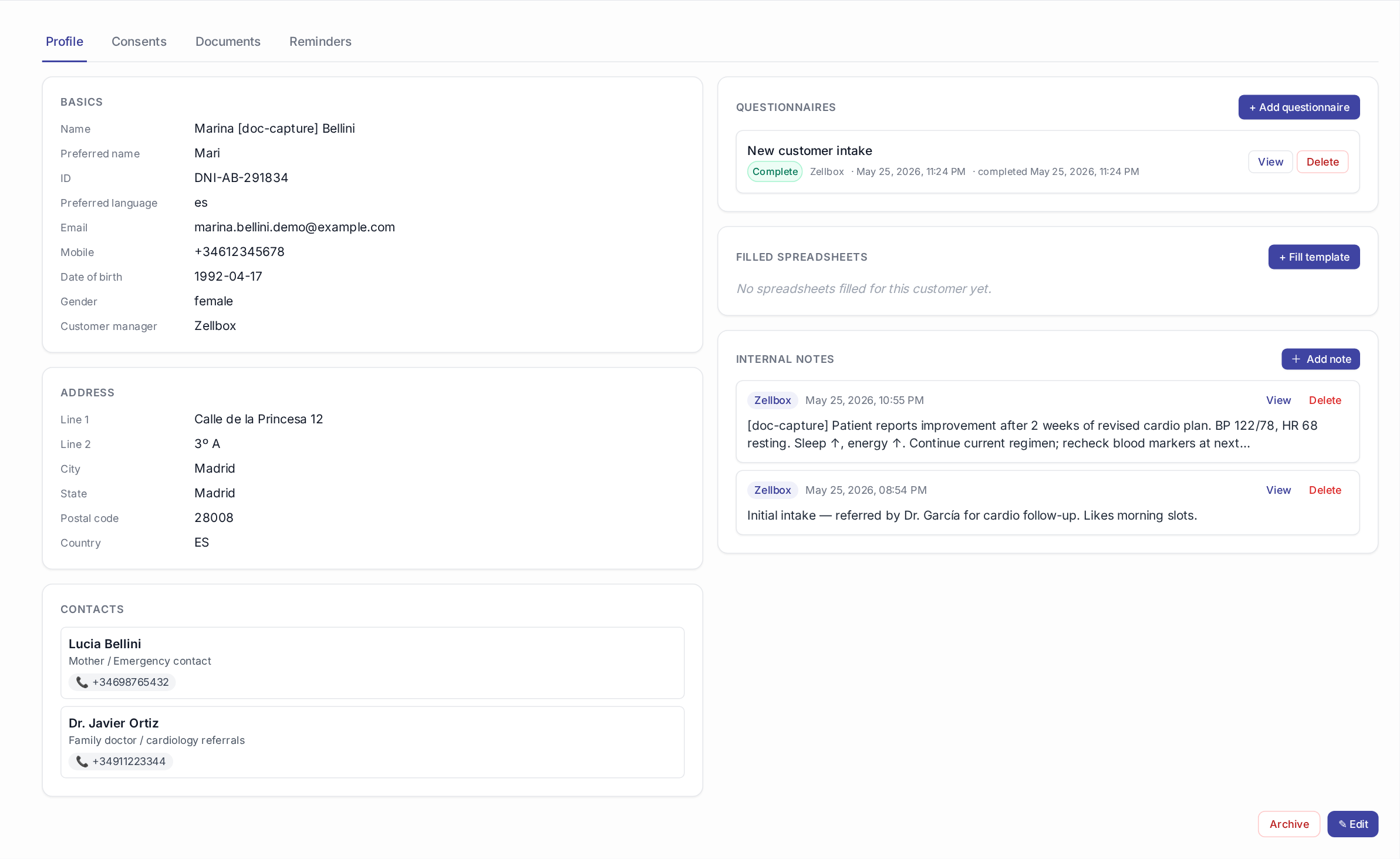
Profilo
Identità e contatti, indirizzo e i tuoi campi personalizzati. La colonna destra raccoglie i questionari, i fogli di calcolo compilati, le note interne e un pulsante Archivia cliente in fondo. Clicca Modifica per aprire lo stesso form usato in creazione.
Consensi
Documenti firmati che il cliente ha accettato — HIPAA, opt-in marketing, GDPR, qualunque cosa il tuo workspace richieda. Ogni consenso è ancorato a un file firmato reale in Documenti; i riconoscimenti con nome digitato non sono più il percorso di creazione. Il catalogo dei tipi di consenso offerti dal workspace è gestito dagli admin — vedi Account → Generale → Tipi di consenso.
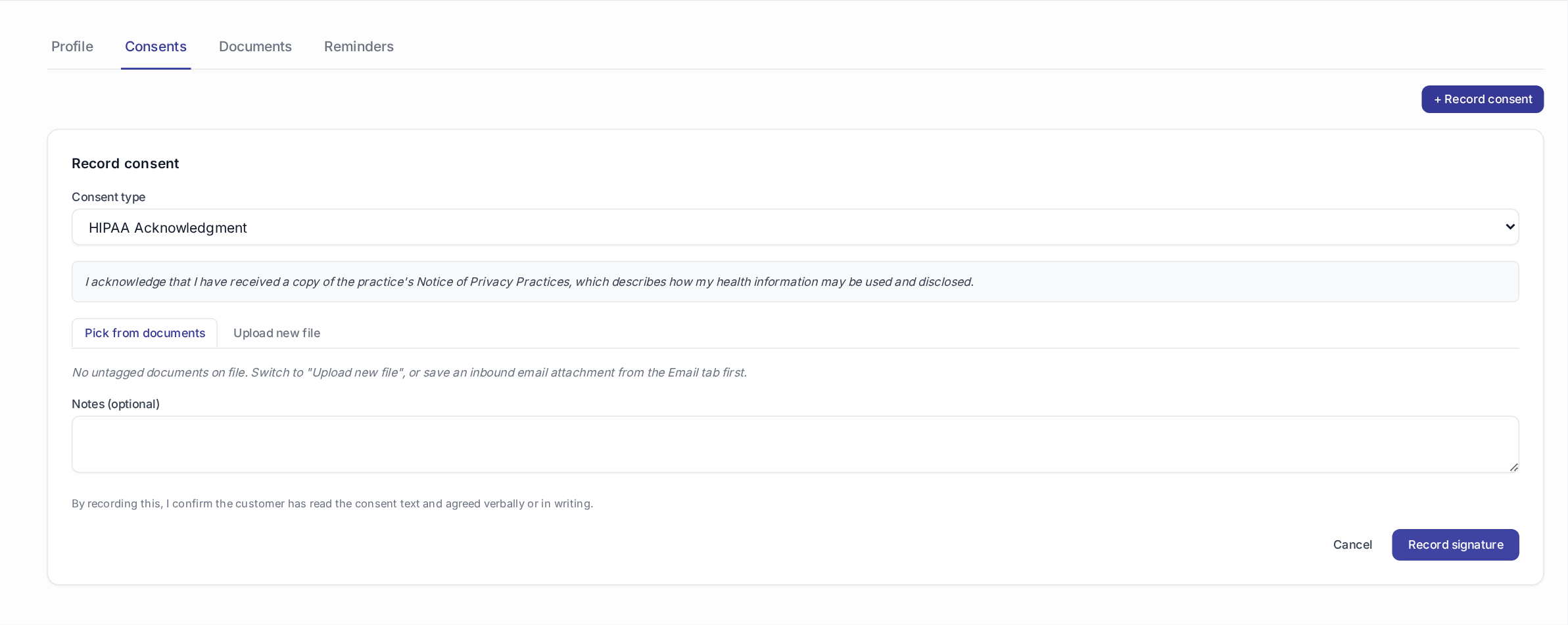
Registrare un nuovo consenso usa un selettore a due modalità:
- Scegli dai documenti — seleziona qualunque file senza tag già presente nei Documenti di questo cliente (è il percorso più comune: hai appena salvato il PDF firmato dal chip allegato di un'email in entrata nel pannello Email).
- Carica nuovo file — carica un file appena firmato direttamente in Documenti e taggalo in un colpo solo.
In entrambi i casi, scegli il tipo di consenso dal menu sopra — il testo legale mostrato è quello che il cliente ha accettato (viene fotografato sulla riga del consenso al momento della firma, quindi modificare il catalogo in seguito non cambia mai ciò che i clienti passati hanno firmato).
Se il tuo admin non ha ancora configurato alcun tipo di consenso, il pulsante + Registra consenso è disabilitato. Aggiungi prima almeno un tipo da Account → Generale.
Revocare un consenso ne porta lo stato a revocato e ne registra il timestamp. Il documento collegato resta intatto — la revoca è un evento di audit, non un'eliminazione.
Riepilogo di conformità. Per vedere quali clienti hanno ciascun consenso mancante, apri Statistiche → Conformità.
Documenti
Libreria documenti per cliente. Carica Excel / PDF / immagini; poi allegali dalle barre di scrittura email o WhatsApp tramite il selettore a 3 sorgenti.

Promemoria
Promemoria per cliente — solleciti pianificati dall'operatore che partono con un anticipo configurato. Vedi Account → Generale per gli anticipi predefiniti dei promemoria del workspace.

Archiviare un cliente
- Clicca la riga del cliente per espanderla.
- Resta sulla scheda Profilo.
- Scorri in basso → clicca Archivia cliente.
- Digita il nome visualizzato del cliente nella richiesta di conferma per abilitare il pulsante distruttivo, quindi conferma.
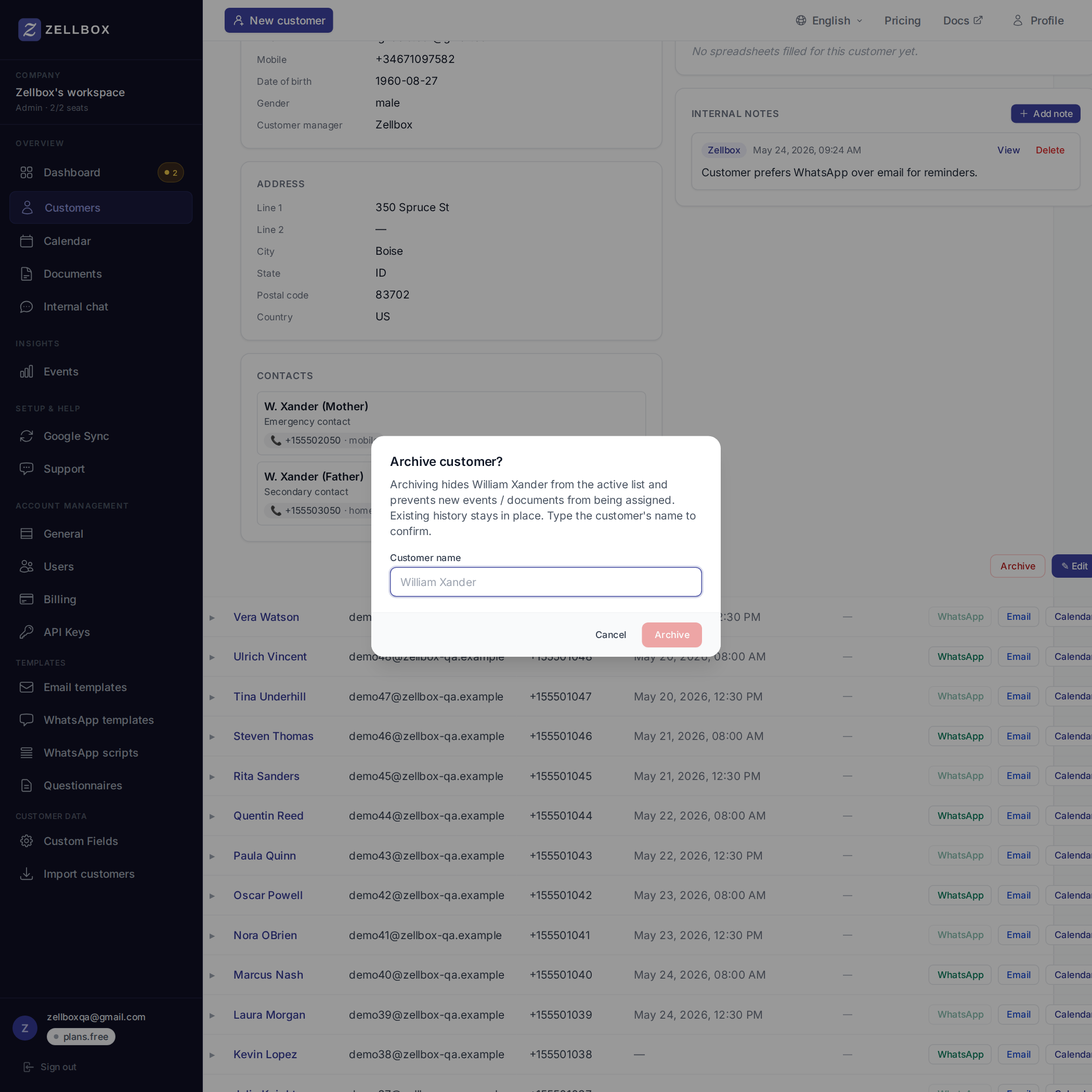
I clienti archiviati non compaiono nell'elenco predefinito, nella dashboard o nei selettori (form evento, compositore email). I loro eventi e lo storico restano intatti; attiva Vedi archiviati per rivederli.
Aprire una conversazione WhatsApp o email
WhatsApp ed email non sono schede del dettaglio cliente — sono sulla riga stessa:

- Trova il cliente nell'elenco.
- Clicca il pulsante WhatsApp sulla sua riga → si apre un popup con la conversazione completa, la barra di scrittura e il profilo del cliente sulla destra.
- Lo stesso per Email → si apre il popup EmailsPanel con la conversazione e la barra di scrittura.
Così l'elenco clienti resta visibile dietro al popup e puoi saltare da una conversazione all'altra senza perdere contesto.
Pianificare un evento per un cliente
Dalla riga del cliente, clicca il pulsante azione Calendario. Si apre un popup con il form evento completo, con il cliente già collegato, il responsabile principale del cliente preselezionato come owner e una vista settimanale del suo calendario a fianco, così vedi la disponibilità mentre scegli la fascia.
L'evento si sincronizza con Google Calendar (il calendario target selezionato) in pochi secondi. Vedi Calendario per il modello di selezione multi-calendario.
Ogni cliente ha una sezione documenti — consensi firmati, referti, e contratti con timestamp auditabile.
La scheda Aggiuntivo mostra i campi personalizzati definiti per il tuo workspace — vedi Campi cliente per applicare preset di settore (medico, salone, veterinario) o aggiungere i tuoi campi.