Calendario
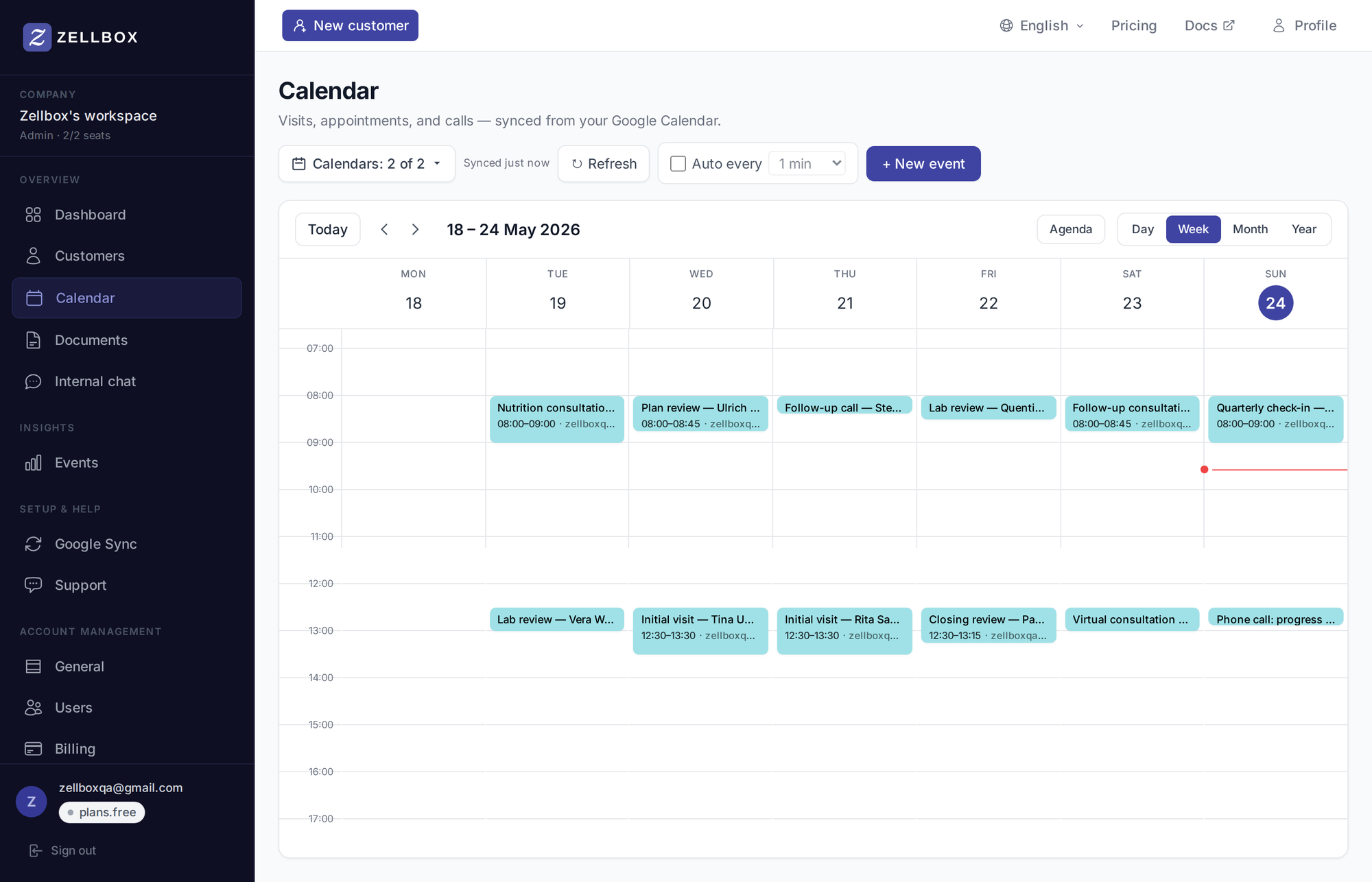
La griglia del calendario è dove vedi e pianifichi gli appuntamenti. È supportata dalla sincronizzazione bidirezionale con Google Calendar — le modifiche fatte su entrambi i lati si propagano in pochi secondi, fino a 5 minuti sul tick periodico se la connessione in tempo reale cade brevemente. Viste disponibili: settimana (predefinita), giorno, mese, agenda, anno. Quando è visibile più di un calendario, la vista Giorno si divide automaticamente in una colonna per calendario — vedi Vedere più calendari affiancati.
Collegare Google Calendar
- Da qualsiasi pagina di Zellbox dove serve (Calendario, Dashboard, Account → Google Sync), clicca Collega Google.
- Verrai mandato alla schermata di consenso di Google. Approva lo scope Calendario (e facoltativamente Gmail — coperto in Email).
- Zellbox ti reindirizza al calendario. In background parte un job di sincronizzazione iniziale; la dashboard mostra il progresso in tempo reale man mano che ciascun calendario selezionato finisce di caricarsi.
- Quando il badge diventa Sincronizzato N fa, sei pronto.
Se hai molti calendari condivisi (es. una receptionist che gestisce i calendari di 20 professionisti), il seed iniziale può richiedere qualche minuto. La pagina Stato sincronizzazione mostra il progresso per calendario.
Scegliere quali calendari sincronizzare
Per impostazione predefinita Zellbox sincronizza il tuo Google Calendar principale. Per aggiungerne altri (calendari condivisi dal tuo team):
- Clicca la pillola filtro calendari nell'header della pagina.
- Spunta i calendari che vuoi sincronizzare con Zellbox.
- Salva. Zellbox fa un pull immediato su ciascun calendario appena selezionato e inizia a includere i suoi eventi nella griglia.
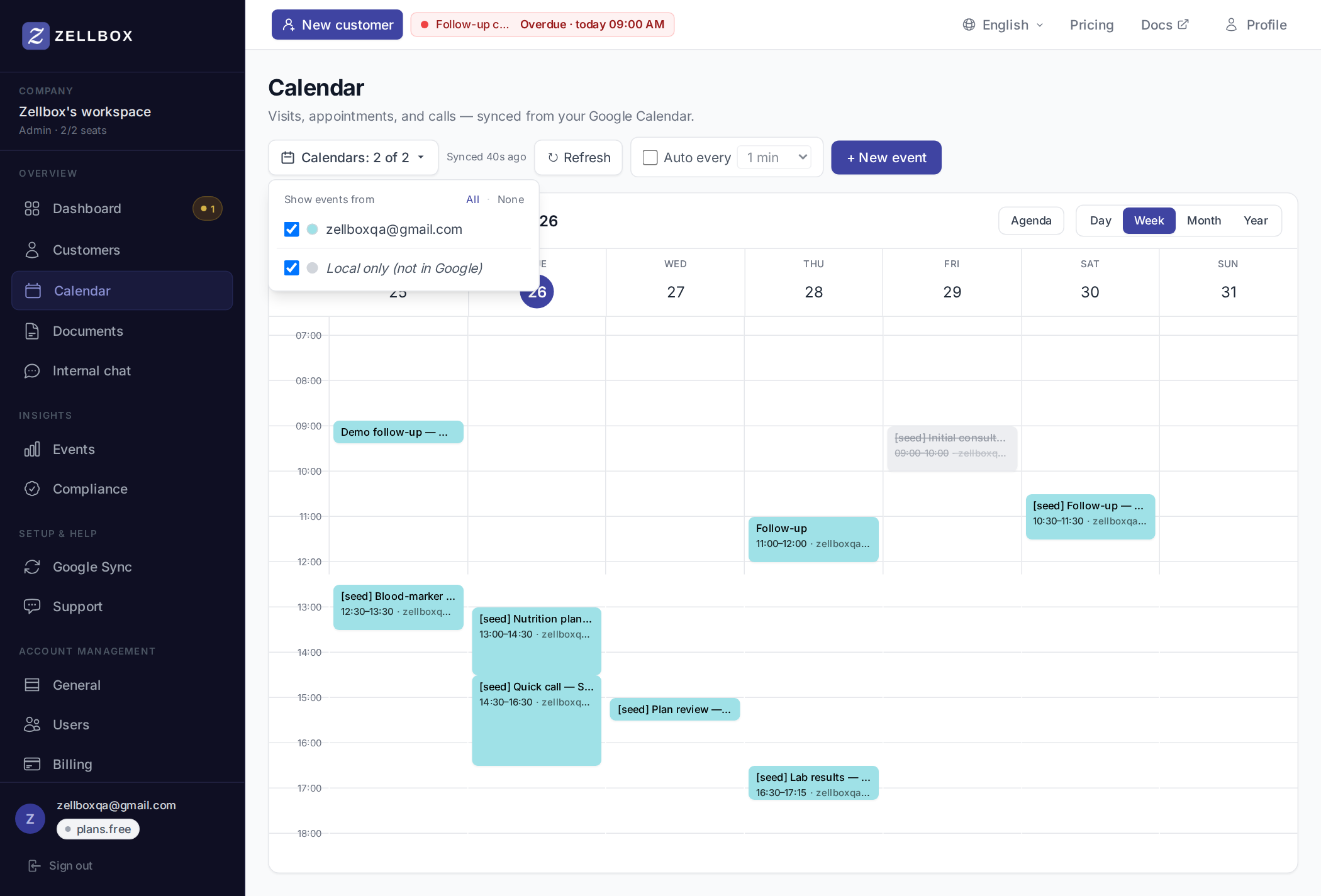
Deselezionare un calendario ferma la sincronizzazione — gli eventi già replicati restano nella griglia (non vengono eliminati) finché non lo riselezioni o non fai un Reset.
Vedere più calendari affiancati
Quando è visibile più di un calendario (in base ai toggle della pillola filtro), la vista Giorno passa automaticamente al layout a colonne per calendario — la stessa UX che Google Calendar usa per la sua vista giorno. La receptionist che guarda "oggi, tutti e quattro i professionisti + il calendario della sala fisioterapia" vede ciascun calendario come una colonna, invece di tutti gli eventi schiacciati in un'unica timeline.
La variante a calendario singolo della vista Giorno resta valida per operatori singoli o per chi ha un solo calendario spuntato — niente salti di layout.
Intestazione di colonna
Ogni colonna ha una piccola intestazione fissata in cima all'area di scroll:
- Una striscia colorata nel colore Google del calendario per un'identificazione visiva immediata.
- Un avatar rotondo — la foto del proprietario del calendario se disponibile, le iniziali tinte con il colore del calendario altrimenti. Le foto reali appaiono per:
- Il calendario principale dell'operatore stesso, ottenuto dal profilo Google catturato al collegamento di Google a Zellbox.
- I colleghi del workspace il cui account Google è membro dello stesso workspace — Zellbox abbina l'id del calendario (di solito l'email del proprietario) con l'elenco dei membri. La foto del collega compare appena ha collegato il proprio account Google a Zellbox almeno una volta.
- Il nome visualizzato del calendario (vince il soprannome dato dall'operatore; altrimenti il summary di Google; altrimenti il nome del profilo del collega).
- Una piccola etichetta Sola lettura quando l'operatore non può scrivere su quel calendario (niente events.move, niente creazione con click).
- Un chip di conteggio che mostra quanti eventi non annullati ci sono nella colonna oggi.
Ordine delle colonne
- Il tuo calendario principale è fissato all'estrema sinistra così la tua agenda è sempre nello stesso posto.
- I restanti calendari selezionati seguono nell'ordine restituito da Google.
- Una colonna catch-all solo Zellbox appare all'estrema destra solo quando c'è almeno un evento visibile non ancora pushato a Google (raro — succede solo quando un evento è stato creato localmente e la sincronizzazione non è ancora riallineata).
Lavorare nella vista multicolonna
La maggior parte dei gesti della vista Giorno standard si applica, più alcuni che hanno senso solo con le colonne:
- Clicca uno slot vuoto in una colonna — apre la modale di creazione evento con il calendario di quella colonna preselezionato, invece del tuo solito calendario di scrittura. Il modo più rapido per prenotare su un professionista specifico.
- Clicca uno slot vuoto in una colonna in Sola lettura — non fa nulla. Non puoi creare su un calendario in cui non puoi scrivere.
- Trascina un evento in alto o in basso — lo riprogramma (snap di 15 min), come nella vista Giorno standard.
- Trascina un evento tra colonne — sposta l'evento sul calendario della colonna di destinazione. Zellbox chiama l'endpoint
events.movedi Google per ricollocarlo correttamente; l'evento mantiene partecipanti, descrizione, collegamento cliente e promemoria — cambia solo il calendario di origine. I drop su una colonna Sola lettura o sulla catch-all solo Zellbox tornano indietro; Zellbox rifiuta lo spostamento perché non c'è un calendario scrivibile su cui collocare l'evento. - Trascina il bordo inferiore di un evento — ridimensiona la durata a passi di 15 min (stessa maniglia della vista Giorno a colonna singola).
- Click destro su un evento — apre il menu di azioni (Apri cliente, Duplica, Condividi con…, Apri nell'editor), come nelle altre viste.
Quando lo spazio del viewport diventa stretto
Le colonne si adattano per riempire la larghezza disponibile ma hanno una larghezza minima così nomi e avatar restano leggibili. Con molti calendari selezionati su una finestra stretta, la riga di colonne scorre orizzontalmente all'interno dell'area calendario — il margine temporale a sinistra e le intestazioni in alto restano fissi mentre scorri. Se troppe colonne intralciano il lavoro, deseleziona qualcuna nella pillola filtro per restringere la vista.
Creare un evento
Due percorsi:
Da uno slot vuoto
- Clicca una cella vuota nella griglia giorno/settimana.
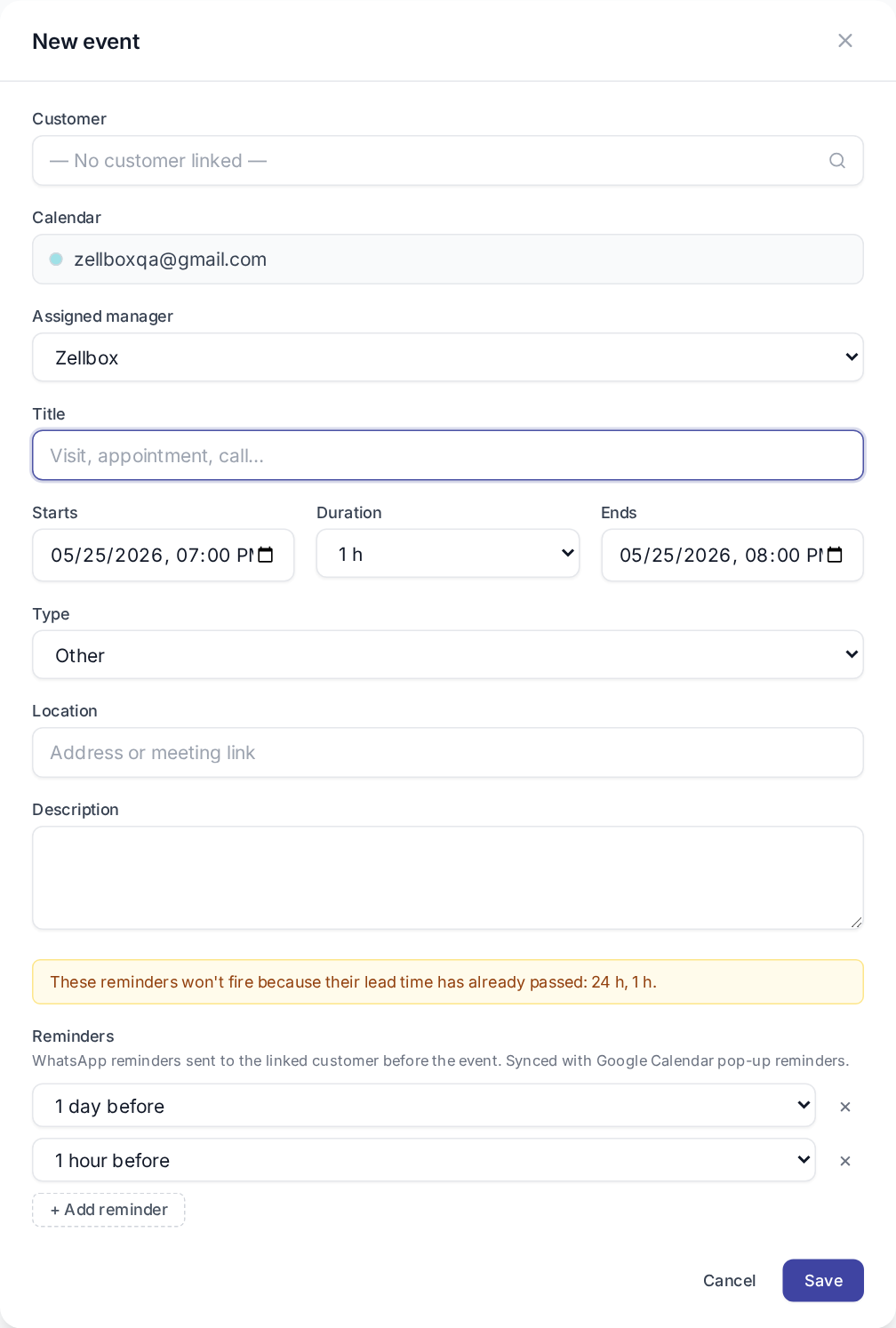
- L'editor evento si apre con l'orario di inizio precompilato a quello slot (durata predefinita 60 min).
- Compila il titolo; facoltativamente collega un cliente, scegli un owner (predefinito su di te, fallback sul responsabile principale del cliente quando è collegato), imposta i promemoria, scegli in presenza / virtuale / telefonico.
- Clicca Salva.
Dall'elenco clienti
- Trova il cliente nell'elenco Clienti.
- Clicca il pulsante azione Calendario sulla sua riga.
- Si apre un popup con il form evento completo, con il cliente già collegato, il responsabile principale del cliente preselezionato come owner e una vista settimanale a fianco per vedere la disponibilità mentre scegli la fascia.
In entrambi i casi l'evento si sincronizza con il tuo Google Calendar target in pochi secondi.
Spostare o ridimensionare un evento
- Sposta: tieni premuto il chip dell'evento, trascina su un nuovo slot. Snap a 15 minuti. Rilascia per confermare.
- Ridimensiona: trascina il bordo inferiore di un chip per allungarlo o accorciarlo. Stesso snap.
Entrambi i gesti propagano l'aggiornamento a Google. La griglia mostra l'anteprima della nuova posizione durante il trascinamento, poi riallinea agli orari finali una volta confermato il cambiamento.
Nella vista Giorno multicolonna puoi inoltre trascinare un evento lateralmente sulla colonna di un altro calendario per spostarlo tra calendari — vedi Lavorare nella vista multicolonna.
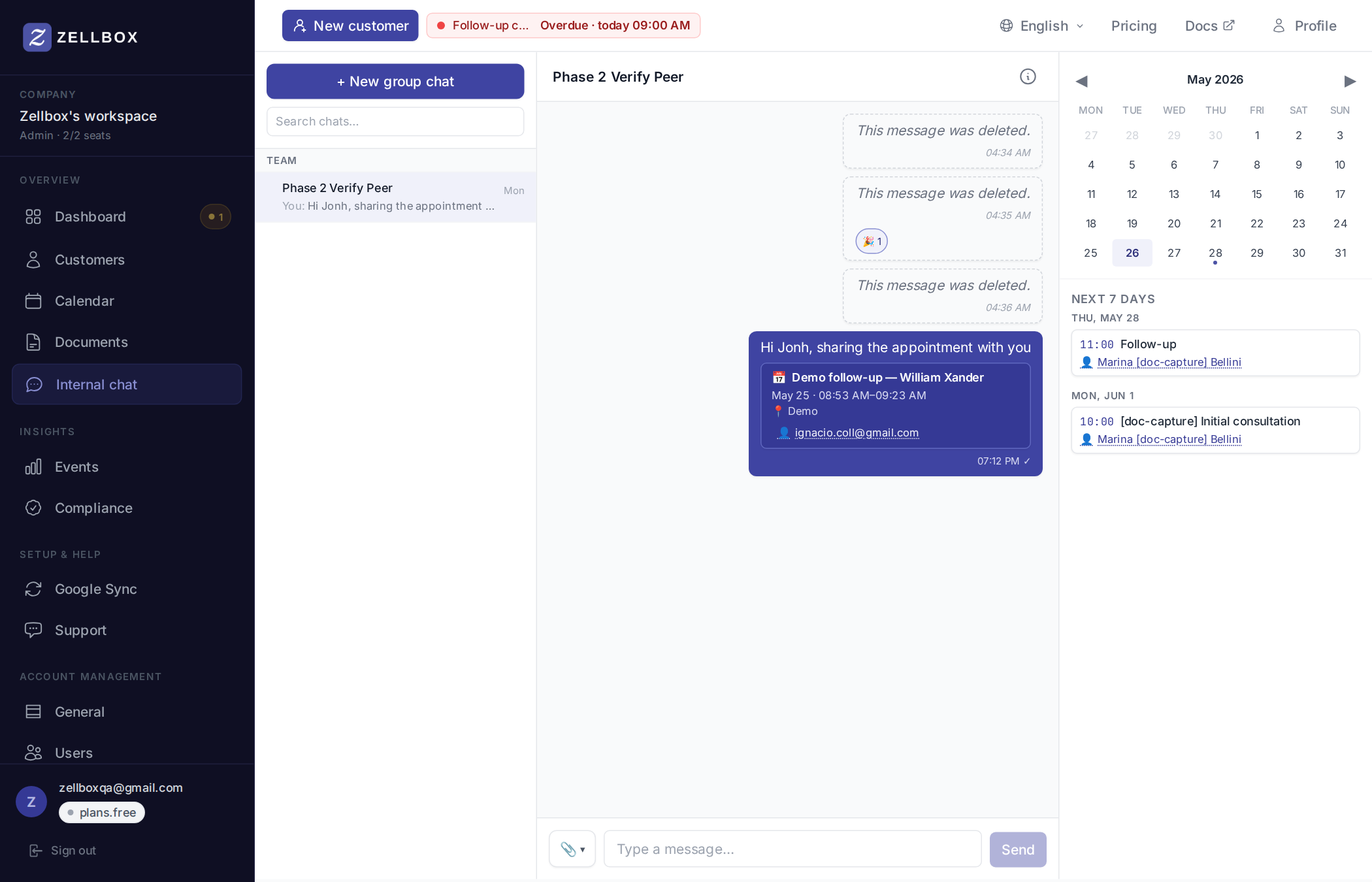
Condividere un evento in chat
- Click destro su un evento nella griglia.
- Clicca Condividi con… nel menu contestuale.

- Si apre la modale Condividi evento. Scegli uno o più membri del workspace con cui condividere —
directse ne scegli uno,groupse 2+. - Facoltativamente aggiungi una nota.
- Clicca Condividi.
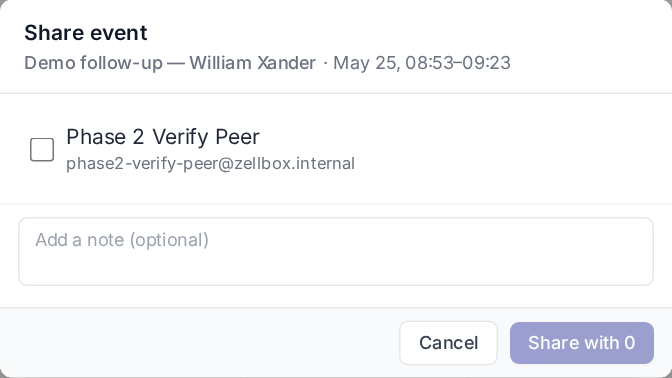
Zellbox crea (o riutilizza) il canale di chat, invia una card evento e ti porta nella conversazione. I destinatari vedono la card evento in chat — cliccandola si apre l'editor evento sopra la pagina chat (nessuna navigazione altrove). Vedi Chat per l'esperienza completa.
Annullare vs eliminare un evento
L'editor evento (aperto con doppio clic) ha due azioni distruttive:
Annulla evento — mantiene la riga con
status: cancellede un motivo digitato dalla lista Motivi di annullamento eventi del workspace. I report raggruppano per motivo; l'evento non è più "live" ma lo storico di audit resta.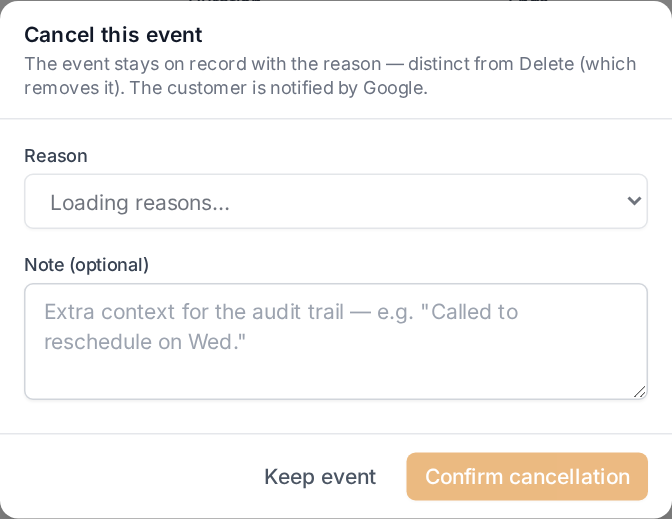
Elimina evento — eliminazione permanente. L'evento sparisce dal tuo workspace e Zellbox propaga l'annullamento a Google così i partecipanti ricevono un'email di annullamento automatica (o meno, a seconda dell'interruttore "Notifica cliente").
Usa Annulla quando la reportistica conta (mancato arrivo, responsabile non disponibile); Elimina quando l'evento era un errore.
Entrambe le azioni sono reversibili per 90 giorni: Zellbox fa lo snapshot dell'evento nella tabella di backup prima di applicare l'annullamento o l'eliminazione. Puoi recuperarlo da Account → Recupero in qualsiasi momento durante la finestra di 90 giorni. Il dialog di conferma dell'eliminazione lo ricorda esplicitamente, così sai che la rete di sicurezza è lì prima di cliccare. Gli eventi ripristinati tornano come solo Zellbox — non vengono ri-pushati su Google automaticamente.
Come funziona la sincronizzazione
- In background: ogni 5 minuti Zellbox esegue una sincronizzazione per ogni utente collegato. Ogni calendario si sincronizza per conto proprio, così un calendario lento non rallenta gli altri.
- Su richiesta: cliccare Aggiorna avvia una sincronizzazione immediata e l'etichetta Sincronizzato N fa si aggiorna man mano che procede.
- Blocco di sicurezza: se Google segnala più di 25 annullamenti di evento su un calendario in una singola sincronizzazione — o più del 20% degli eventi che Zellbox ha per quel calendario — Zellbox rifiuta di applicarli e mostra un banner per la revisione dell'operatore. Vedi Stato sincronizzazione.