Clientes
Clientes é a página mais usada do Zellbox. É a lista pesquisável de todo mundo no seu workspace, com um clique que expande inline um painel de detalhes por cliente. A importação em massa via Excel fica em Importações; conversas de WhatsApp e e-mail abrem como popups completos a partir dos botões de ação da linha, em vez de abas de detalhe, mantendo a lista visível atrás da conversa.
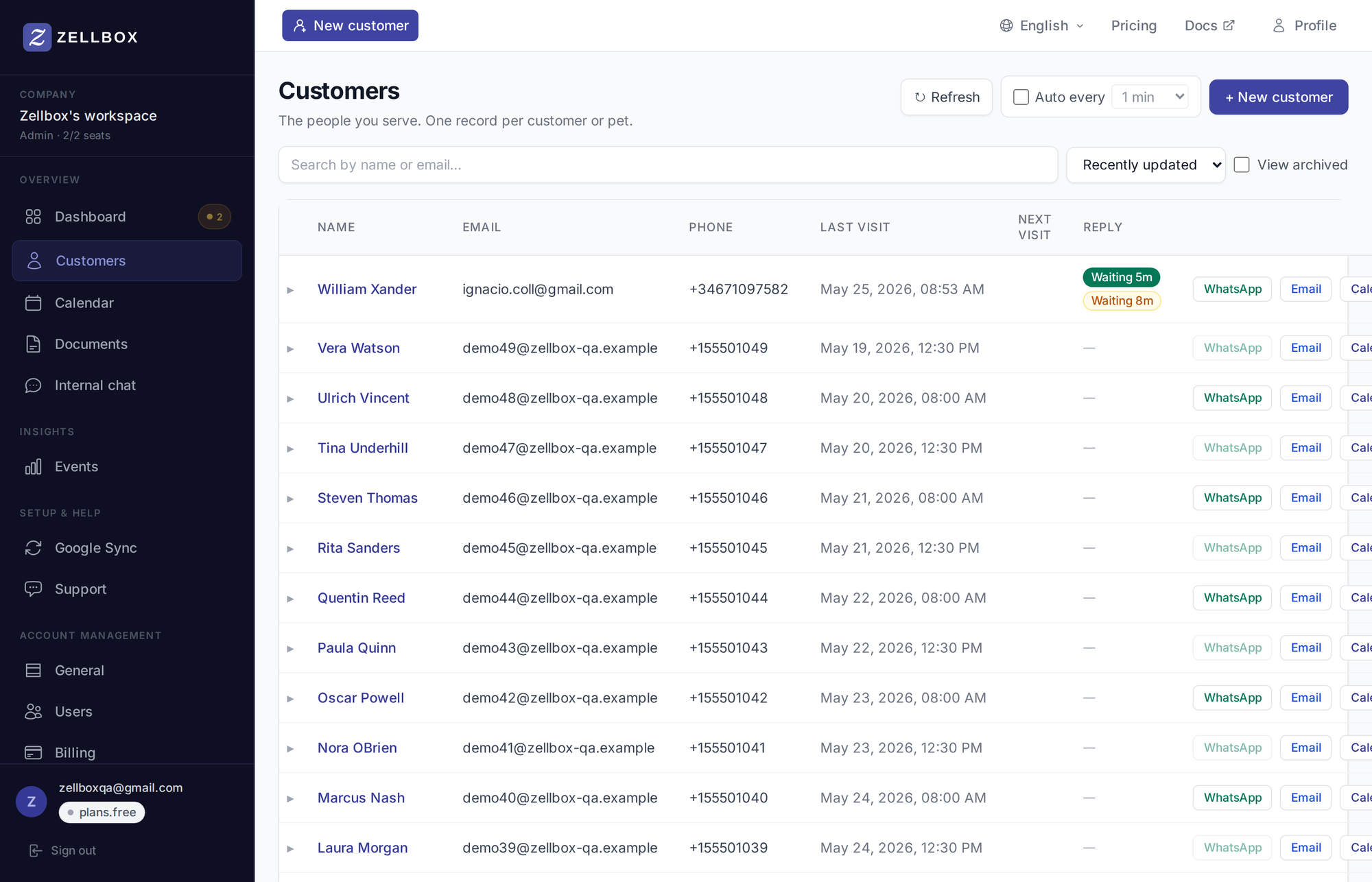
Buscando e visualizando clientes arquivados
A barra de ferramentas no topo da lista tem estes controles:
- Caixa de busca — pesquisa full-text em tempo real por nome, sobrenome, e-mail, telefone e ID externo.
- Menu de ordenação — Atualizados recentemente (padrão) ou por outros campos.
- Ver arquivados — caixa de seleção; quando desmarcada (padrão) a lista mostra clientes ativos, quando marcada mostra somente os arquivados.
- Atualizar — recarga única.
- Auto a cada N min — toggle + seletor de intervalo; atualiza a lista numa cadência.
A página com resultados pagina quando há mais linhas do que cabe; clique em Próximo embaixo para avançar.
Criando um cliente
- Clique em + Novo cliente no canto superior direito da lista.
- O formulário de cliente abre com quatro abas:
- Básico — nome, e-mail, telefone, idioma, gênero, data de nascimento, gerente responsável.
- Endereço — linha 1, linha 2, cidade, estado, CEP, país.
- Tags e anotações — tags separadas por vírgula + uma anotação em texto livre.
- Adicional — quaisquer campos personalizados que seu workspace configurou.
- Preencha pelo menos um nome ou sobrenome (um deles é obrigatório).
- Clique em Salvar.
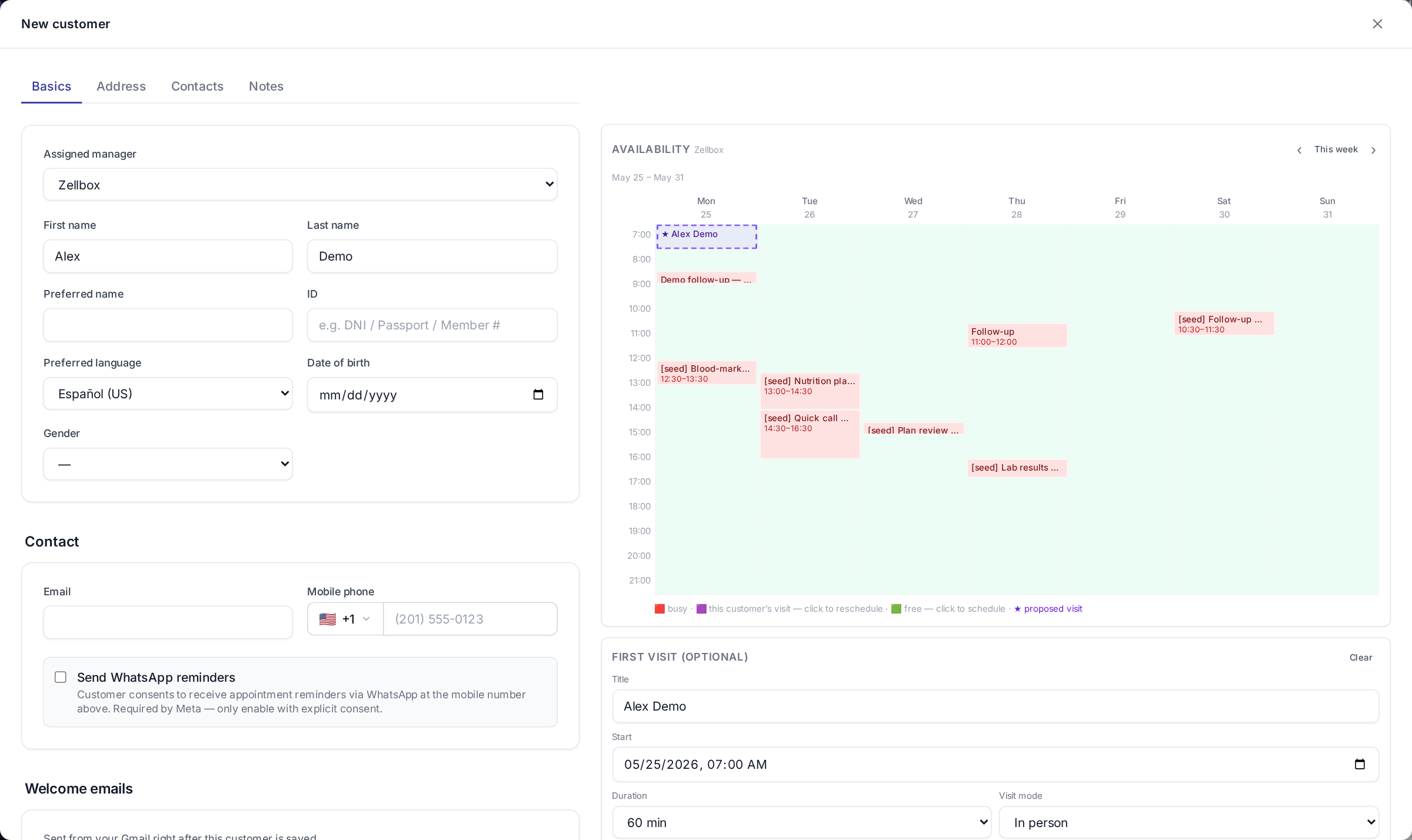
Se você tiver um modelo de e-mail marcado como Enviar na criação do cliente, esse modelo é enviado automaticamente para o e-mail do novo cliente no salvamento.
Detalhes do cliente
Quando você clica em uma linha, ela expande inline abaixo para mostrar o painel de detalhes do cliente, organizado em abas. As conversas de WhatsApp e e-mail não estão neste painel — abrem como popups em tela cheia a partir dos botões WhatsApp e E-mail da linha.
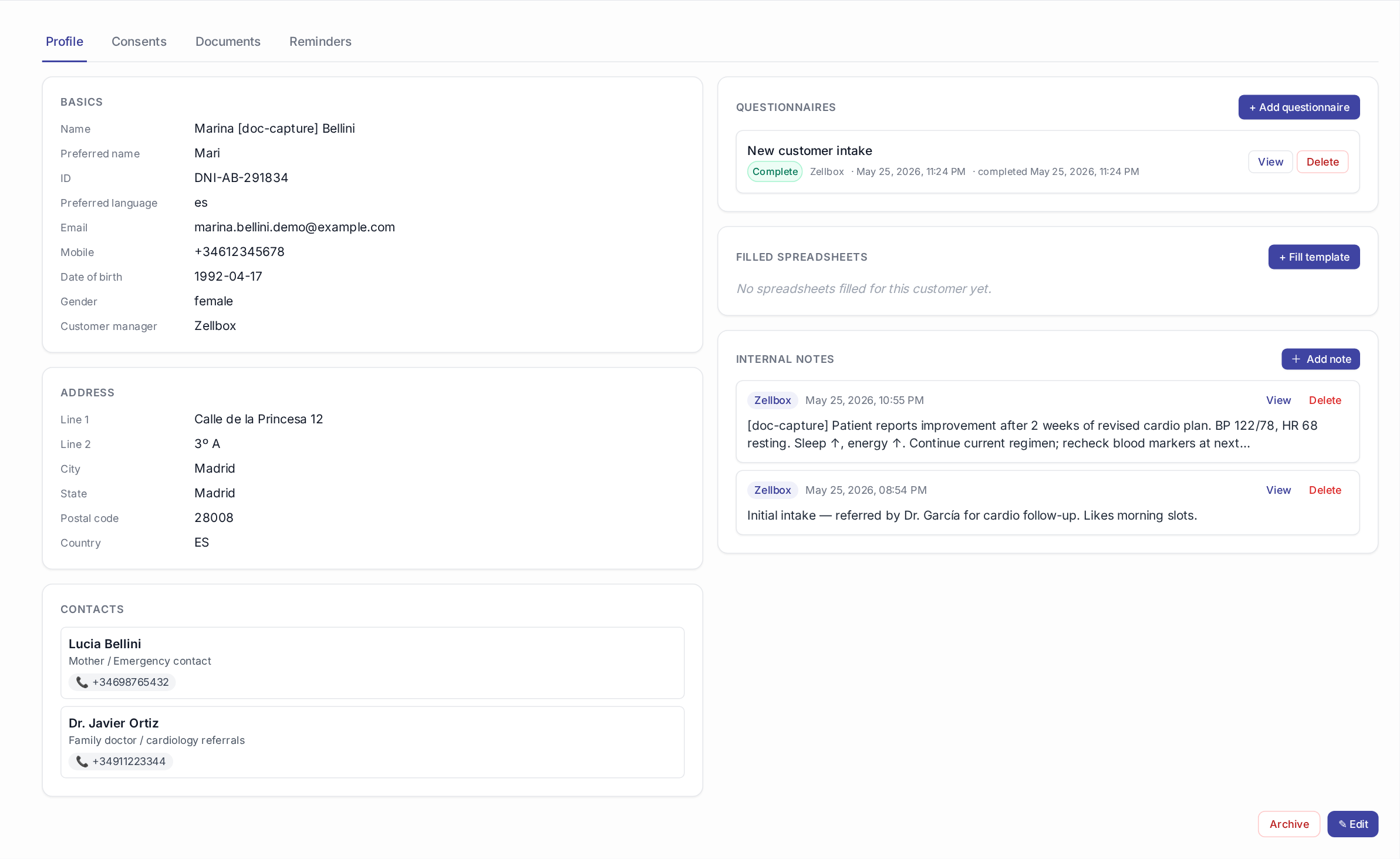
Perfil
Identidade + informações de contato, endereço e seus campos personalizados. A coluna da direita carrega questionários, planilhas preenchidas, anotações internas e um botão Arquivar cliente ao fim. Clique em Editar para abrir o mesmo formulário usado na criação.
Consentimentos
Documentos assinados que o cliente aceitou — HIPAA, opt-in de marketing, GDPR, o que seu workspace pedir. Cada consentimento é ancorado a um arquivo assinado real em Documentos; reconhecimentos por nome digitado não são mais o caminho de autoria. O catálogo de quais tipos de consentimento seu workspace oferece é gerenciado pelo administrador — veja Conta → Geral → Tipos de consentimento.
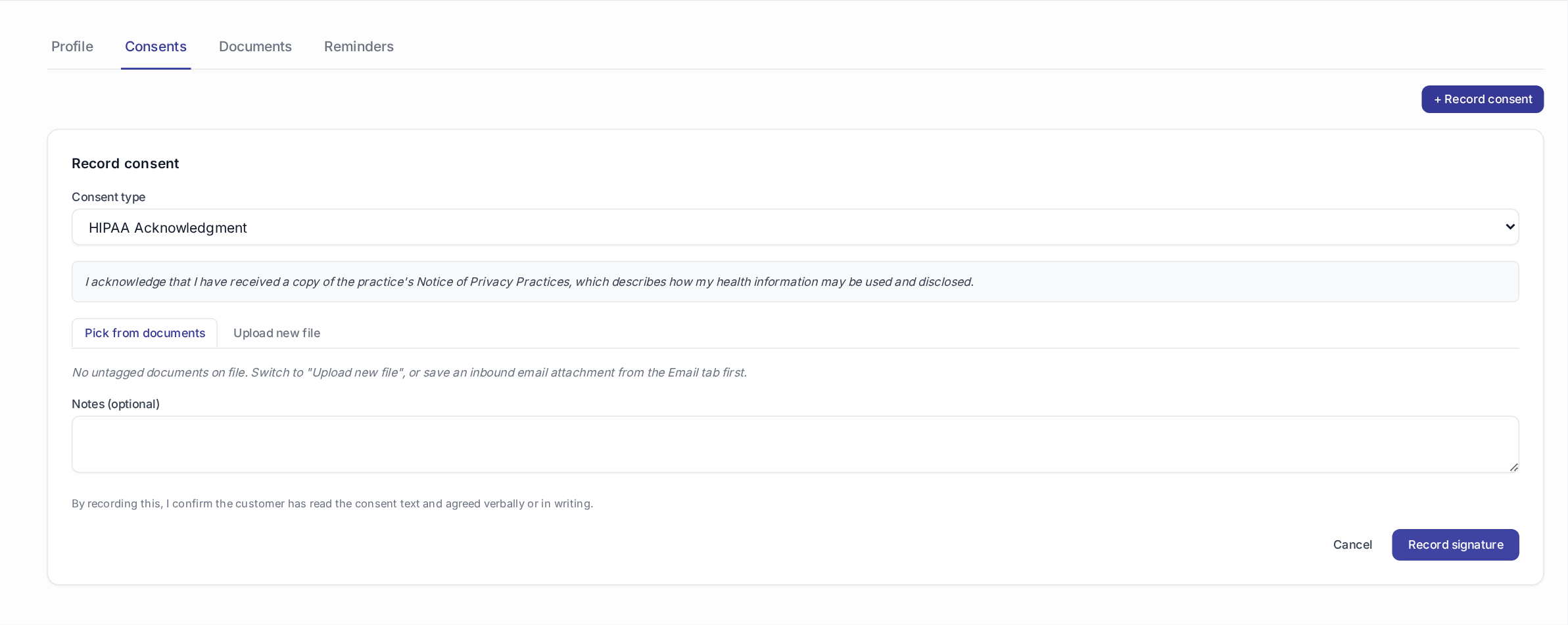
Registrar um novo consentimento usa um seletor de dois modos:
- Escolher de documentos — escolha qualquer arquivo sem tag já presente nos Documentos deste cliente (o caminho mais comum: você acabou de salvar o PDF assinado a partir do chip de anexo do e-mail recebido no Painel de e-mail).
- Enviar novo arquivo — solte um arquivo recém-assinado direto em Documentos e o marque em uma única etapa.
De qualquer forma, escolha o tipo de consentimento no menu acima — o texto legal exibido é o corpo com o qual o cliente concordou (é capturado na linha do consentimento no momento da assinatura, de modo que editar o catálogo depois nunca muda o que clientes passados assinaram).
Se seu administrador ainda não configurou nenhum tipo de consentimento, o botão + Registrar consentimento fica desativado. Adicione pelo menos um tipo em Conta → Geral primeiro.
Revogar um consentimento muda seu status para revogado e carimba o timestamp. O documento vinculado permanece intacto — a revogação é um evento de auditoria, não uma exclusão.
Visão consolidada de conformidade. Para ver quais clientes estão faltando cada tipo de consentimento, abra Insights → Conformidade.
Documentos
Biblioteca de documentos por cliente. Envie Excel / PDF / imagem; depois anexe a partir dos compositores de e-mail ou WhatsApp via o seletor de três fontes.

Lembretes
Lembretes por cliente — cutucadas programadas pelo operador que disparam em um intervalo configurado. Veja Conta → Geral para os intervalos padrão de lembrete do workspace.

Arquivando um cliente
- Clique na linha do cliente para expandi-la.
- Permaneça na aba Perfil.
- Role para baixo — clique em Arquivar cliente.
- Digite o nome de exibição do cliente no diálogo de confirmação para liberar o botão destrutivo e então confirme.
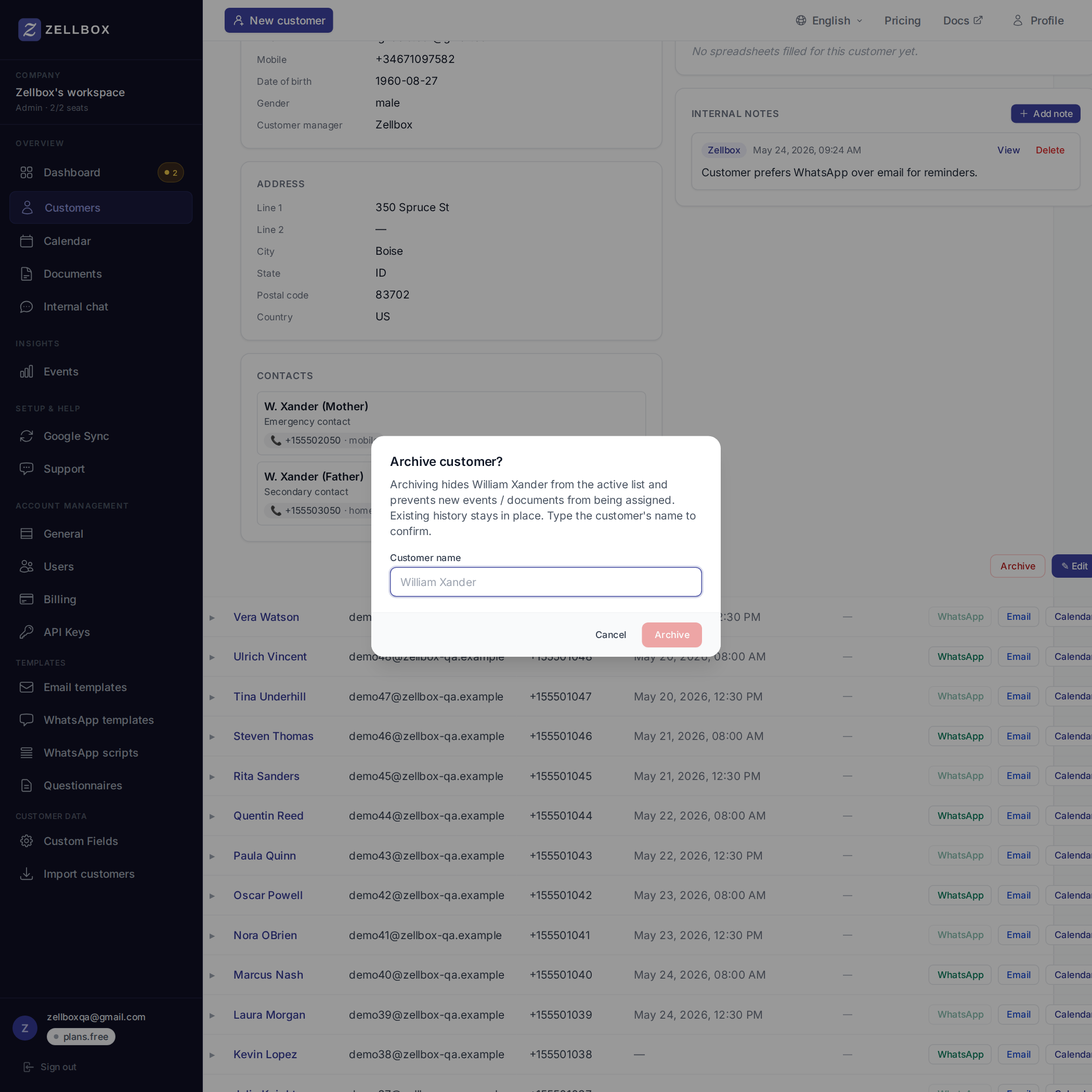
Clientes arquivados não aparecem na lista padrão, no painel nem em seletores (formulário de evento, compositor de e-mail). Eventos e histórico permanecem intactos; ative Ver arquivados para vê-los de novo.
Abrindo uma thread de WhatsApp ou e-mail
WhatsApp e e-mail não são abas no detalhe do cliente — ficam na própria linha:

- Encontre o cliente na lista.
- Clique no botão WhatsApp na linha dele → abre um popup com a thread completa + compositor + o contexto do perfil do cliente à direita.
- O mesmo para E-mail → abre o popup EmailsPanel com a thread + compositor.
Isso mantém a lista de clientes visível atrás do popup para que você pule entre conversas sem perder o contexto.
Agendando um evento para um cliente
Na linha do cliente, clique no botão de ação Agenda. Um popup completo do formulário de evento abre com o cliente pré-vinculado, o gerente principal do cliente pré-selecionado como responsável e uma visão semanal ao vivo da agenda desse gerente ao lado, para que você veja a disponibilidade enquanto escolhe o horário.
O evento sincroniza com o Google Calendar (a agenda de destino selecionada) em segundos. Veja Agenda para o modelo de seleção de múltiplas agendas.