Mga Kostumer
Ang Mga Kostumer ang pinakaginagamit na pahina sa Zellbox. Ito ang searchable na listahan ng lahat ng nasa iyong workspace, na may click-through na nagpapalawak ng per-customer na detail panel inline. Ang bulk import mula sa Excel ay nasa Imports; bumubukas bilang full popup ang mga WhatsApp at email thread mula sa mga action button ng row sa halip na bilang detail tab, kaya nananatiling nakikita ang listahan sa likod ng usapan.
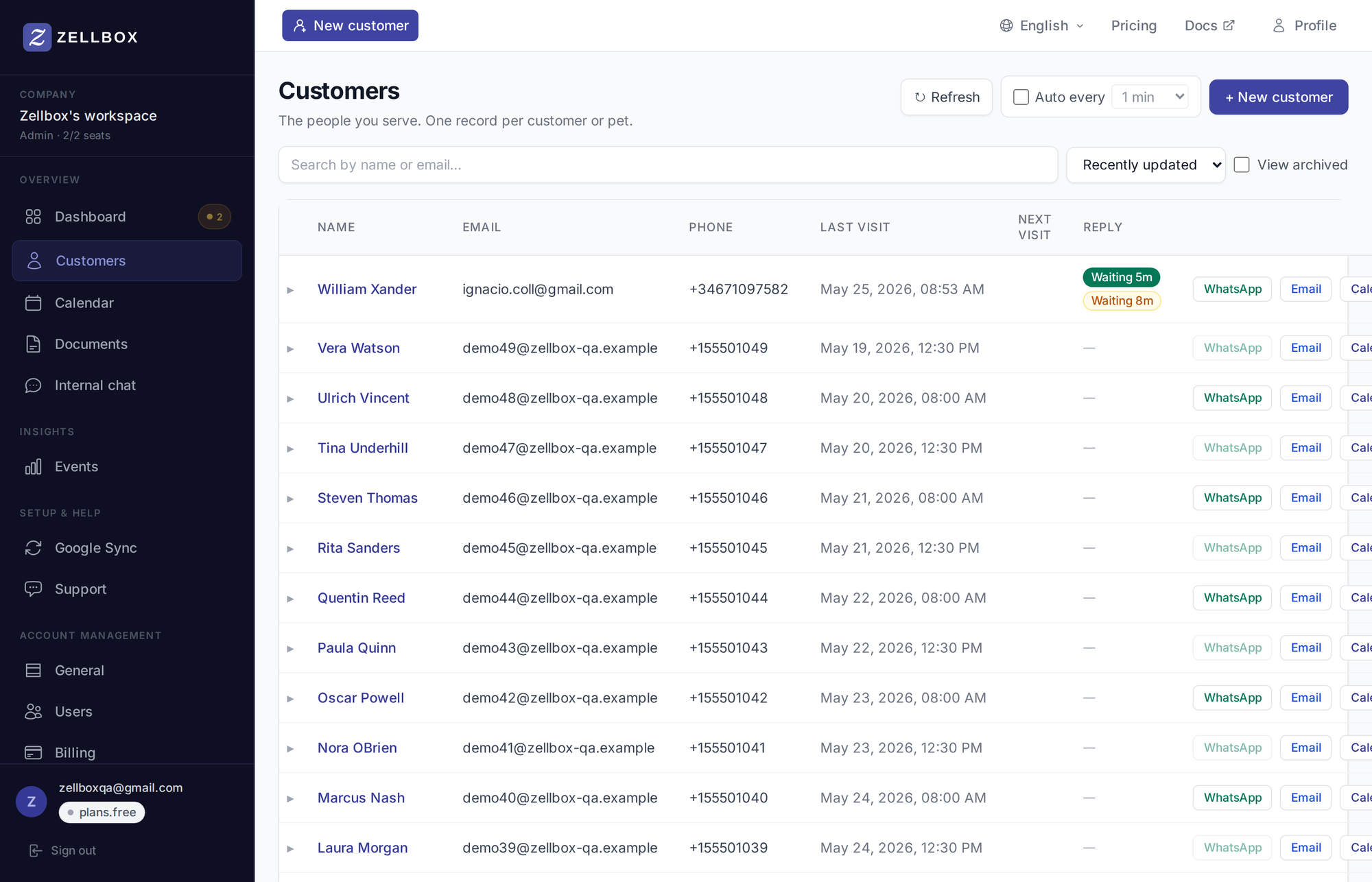
Paghahanap at pagtingin sa mga naka-archive na kostumer
May mga control ang toolbar sa itaas ng listahan:
- Search box — live full-text search sa pangalan, apelyido, email, telepono, external ID.
- Sort dropdown — Kamakailan na-update (default) o ayon sa ibang field.
- View archived — checkbox; kapag off (default) ay ipinapakita ng listahan ang mga aktibong kostumer, kapag on ay ipinapakita lang ang naka-archive.
- Refresh — one-shot reload.
- Auto kada Nmin — toggle + interval picker; nire-refresh ang listahan sa isang cadence.
Nagpa-page ang mga resulta kapag mas maraming row kaysa sa kasya; i-click ang Next sa ibaba para magpatuloy.
Paggawa ng kostumer
- I-click ang + Bagong kostumer sa kanang-itaas ng listahan.
- Bumubukas ang customer form na may apat na tab:
- Mga Pangunahing Impormasyon — pangalan, email, telepono, wika, kasarian, petsa ng kapanganakan, assigned manager.
- Address — linya 1, linya 2, lungsod, estado, postal code, bansa.
- Mga Tag at note — pinaghihiwalay-ng-kuwit na mga tag + free-text note.
- Karagdagan — anumang custom field na na-configure ng iyong workspace.
- Punan ng kahit isang pangalan o apelyido (kailangan ang isa).
- I-click ang Save.
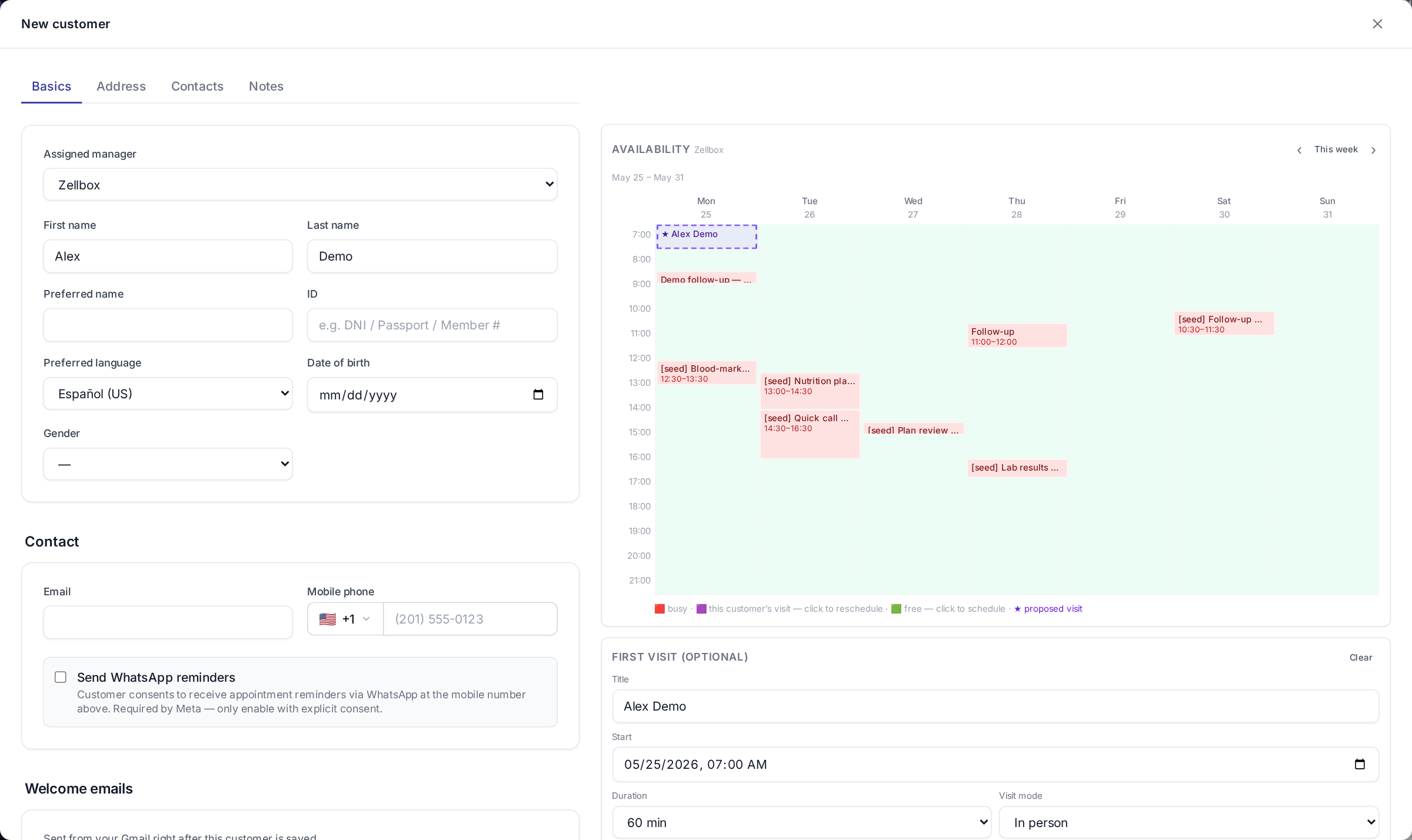
Kung may email template kang naka-flag na Send on customer create, awtomatiko itong ipinapadala sa email ng bagong kostumer sa pag-save.
Detalye ng kostumer
Kapag na-click mo ang isang row, lumalawak ito inline sa ibaba para ipakita ang detail panel ng kostumer, na isinaayos sa mga tab. Ang mga WhatsApp at email thread ay wala sa panel na ito — bumubukas sila bilang full-screen popup mula sa mga WhatsApp at Email action button ng row.
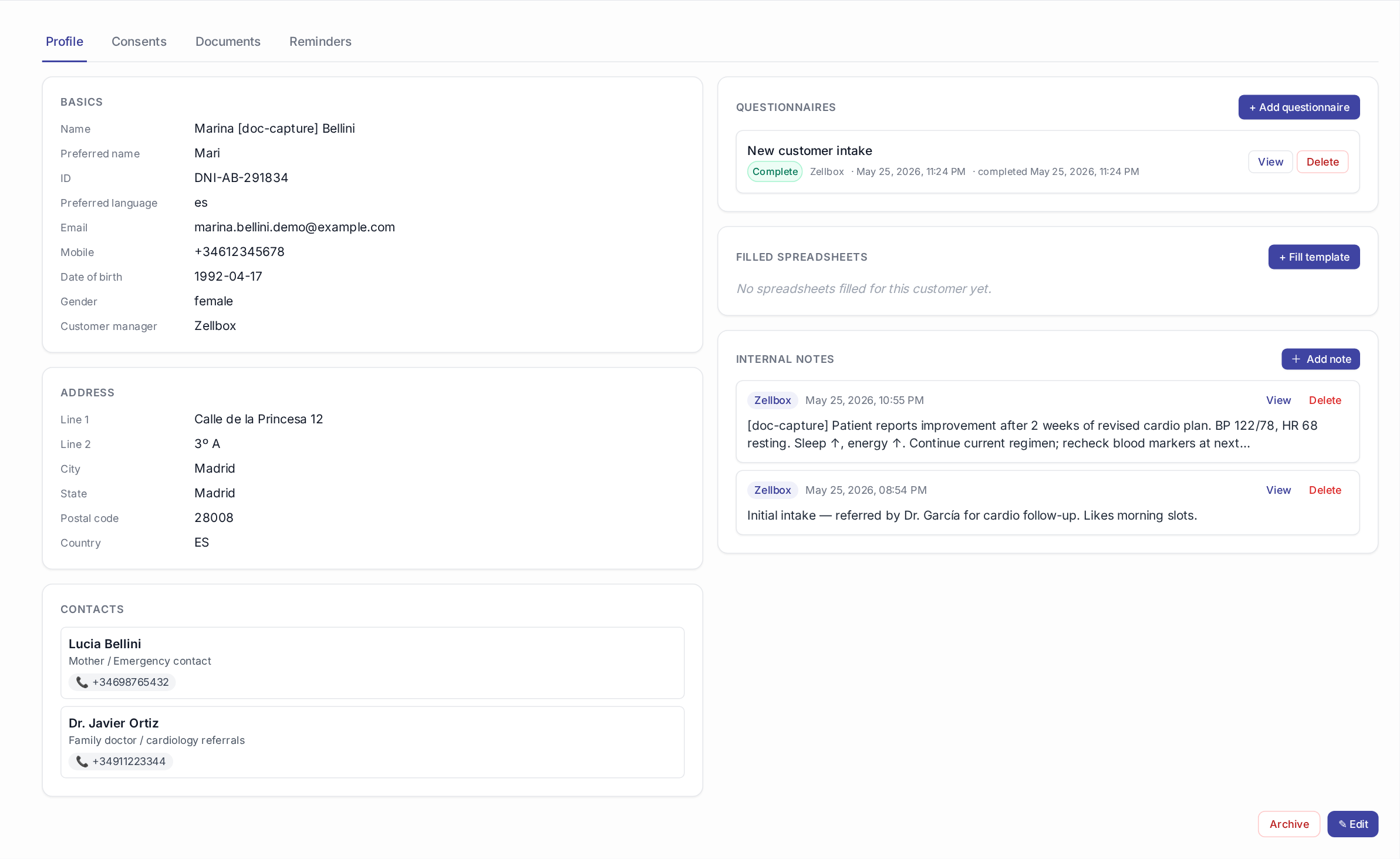
Profile
Pagkakakilanlan + contact info, address, at ang iyong mga custom field. Sa kanang column ay mga questionnaire, mga napunong spreadsheet, internal note, at isang Archive customer button sa ibaba. I-click ang Edit para buksan ang parehong form na ginagamit sa paggawa.
Mga Pahintulot
Mga nilagdaang dokumento na tinanggap ng kostumer — HIPAA, marketing opt-in, GDPR, o anuman ang hinihingi ng iyong workspace. Ang bawat pahintulot ay naka-anchor sa isang totoong nilagdaang file sa Mga Dokumento; hindi na ang authoring path ang mga typed-name acknowledgment. Ang catalog kung anong mga uri ng pahintulot ang inaalok ng iyong workspace ay admin-managed — tingnan ang Account → General → Consent types.
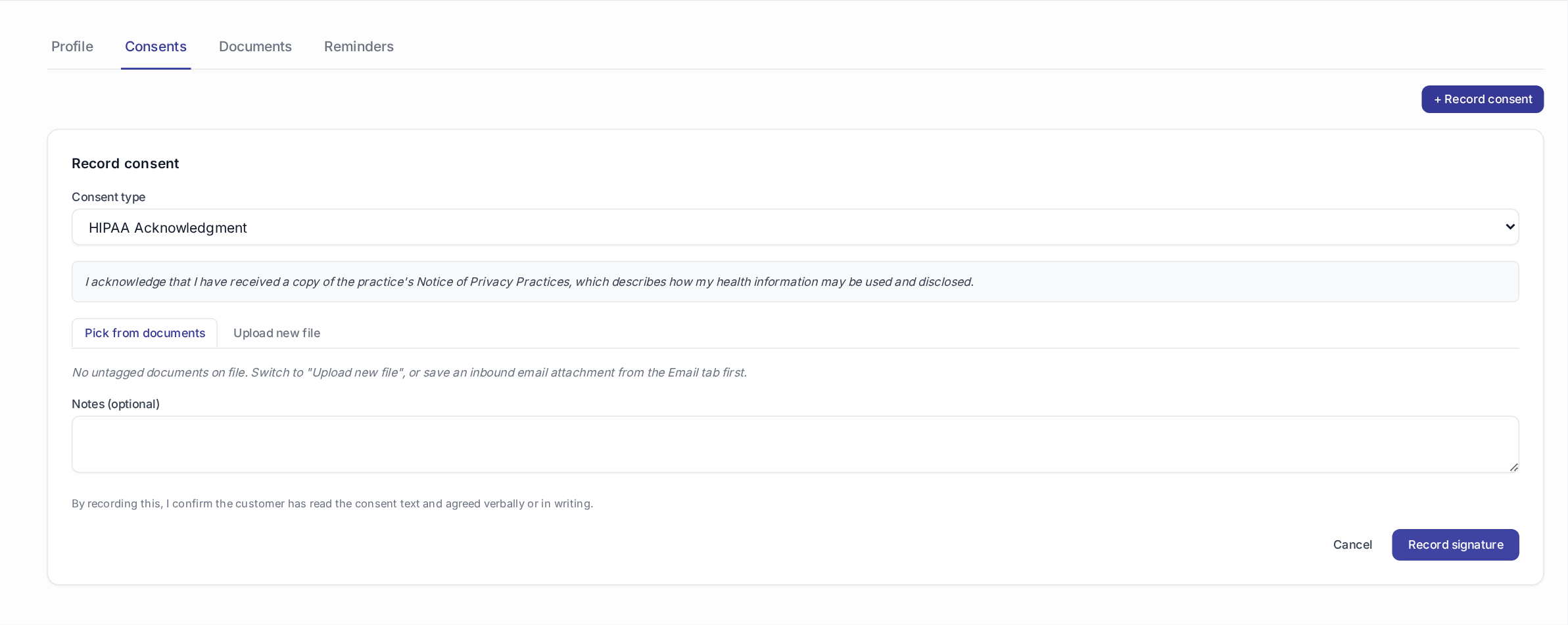
Ang pagtatala ng bagong pahintulot ay gumagamit ng two-mode picker:
- Pumili sa mga dokumento — pumili ng kahit anong untagged file na nasa Mga Dokumento ng kostumer na ito (ang pinakakaraniwang path: kakatapos mo lang i-save ang nilagdaang PDF mula sa attachment chip ng papasok na email sa Email panel).
- Mag-upload ng bagong file — i-drop ang bagong nilagdaang file nang direkta sa Mga Dokumento at i-tag ito sa isang hakbang.
Sa alinmang paraan, pumili ng uri ng pahintulot mula sa dropdown sa itaas — ang legal na tekstong ipinapakita ay ang katawan na sinang-ayunan ng kostumer (nagsa-snapshot ito sa consent row sa oras ng pagpirma, kaya hindi nagbabago ang nilagdaan ng dating mga kostumer kahit i-edit pa ang catalog sa susunod).
Kung wala pang na-configure na uri ng pahintulot ang iyong admin, naka-disable ang + Itala ang pahintulot button. Magdagdag muna ng kahit isang uri mula sa Account → General.
Pagbawi ng pahintulot binabago ang status nito sa withdrawn at nag-i-stamp ng timestamp. Walang ginagawa sa naka-link na dokumento — ang pagbawi ay audit event, hindi pagtanggal.
Roll-up ng compliance. Para makita kung aling mga kostumer ang walang bawat uri ng pahintulot, buksan ang Insights → Compliance.
Mga Dokumento
Per-customer na document library. Mag-upload ng Excel / PDF / imahe; mamaya ay i-attach mula sa email o WhatsApp composer sa pamamagitan ng 3-source picker.

Mga Paalala
Mga per-customer na paalala — mga operator-scheduled na nudges na pumuputok sa isang naka-configure na offset. Tingnan ang Account → General para sa default na reminder offset ng workspace.

Pag-aarchive ng kostumer
- I-click ang row ng kostumer para palawakin ito.
- Manatili sa tab na Profile.
- Mag-scroll pababa — i-click ang Archive customer.
- I-type ang display name ng kostumer sa confirm prompt para paganahin ang destructive button, pagkatapos ay kumpirmahin.
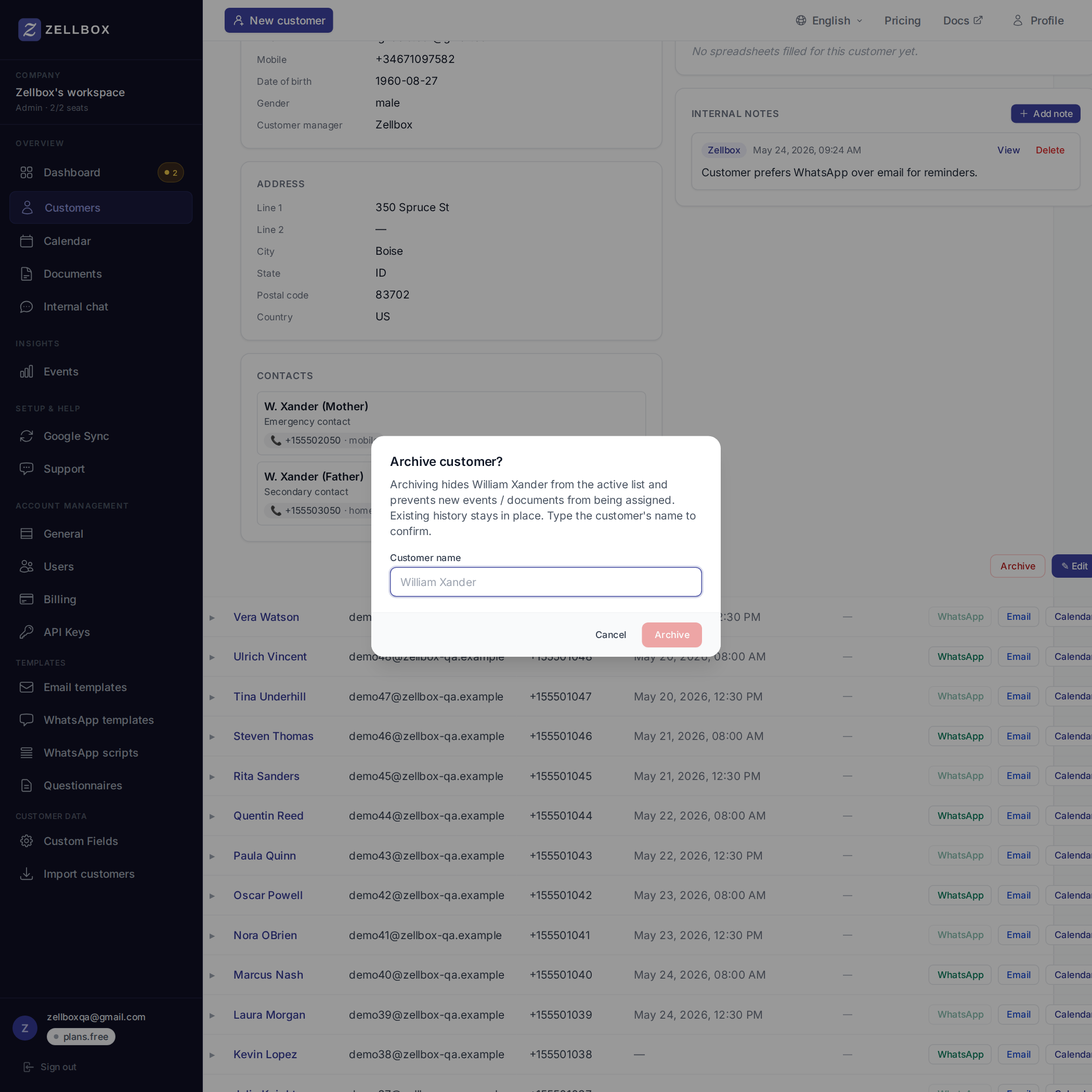
Hindi lumalabas ang mga naka-archive na kostumer sa default na listahan, dashboard, o sa mga picker (event form, email composer). Buo pa rin ang kanilang event + history; i-toggle ang View archived para makita silang muli.
Pagbubukas ng WhatsApp o email thread
Ang WhatsApp at email ay hindi tab sa detalye ng kostumer — nasa mismong row sila:

- Hanapin ang kostumer sa listahan.
- I-click ang WhatsApp button sa kanilang row → bubukas ang popup na may buong thread + composer + ang konteksto ng profile ng kostumer sa kanan.
- Ganoon din sa Email → bumubukas ang EmailsPanel popup na may thread + composer.
Pinananatili nito na nakikita ang listahan ng kostumer sa likod ng popup para makapag-jump ka sa pagitan ng mga usapan nang hindi nawawala ang konteksto.
Pag-iskedyul ng event para sa isang kostumer
Mula sa row ng kostumer, i-click ang Kalendaryo action button. Bumubukas ang isang full event-form popup na pre-linked na ang kostumer, pre-picked bilang owner ang pangunahing manager ng kostumer, at may live na week view ng kalendaryo ng manager sa tabi para makita mo ang availability habang pumipili ng slot.
Ang event ay nagsi-sync sa Google Calendar (sa iyong piniling target calendar) sa loob ng ilang segundo. Tingnan ang Kalendaryo para sa multi-calendar selection model.
Para sa mga karaniwang tanong tungkol sa customer management, basahin ang FAQ.
Ipinapakita ng tab na Karagdagan ang mga custom field na na-define para sa iyong workspace — tingnan ang Mga field ng kostumer para ilapat ang sector preset (medical, salon, beterinaryo) o magdagdag ng sarili mong field.