Avvio rapido
In tre passaggi un account nuovo di zecca diventa un workspace funzionante con i colleghi a bordo. Dopodiché potrai attivare a piacere Calendario, WhatsApp, email, importazioni e tutto il resto — ciascuno ha la propria pagina.
Passo 1 — Registrazione
Apri zellbox.com/signup.
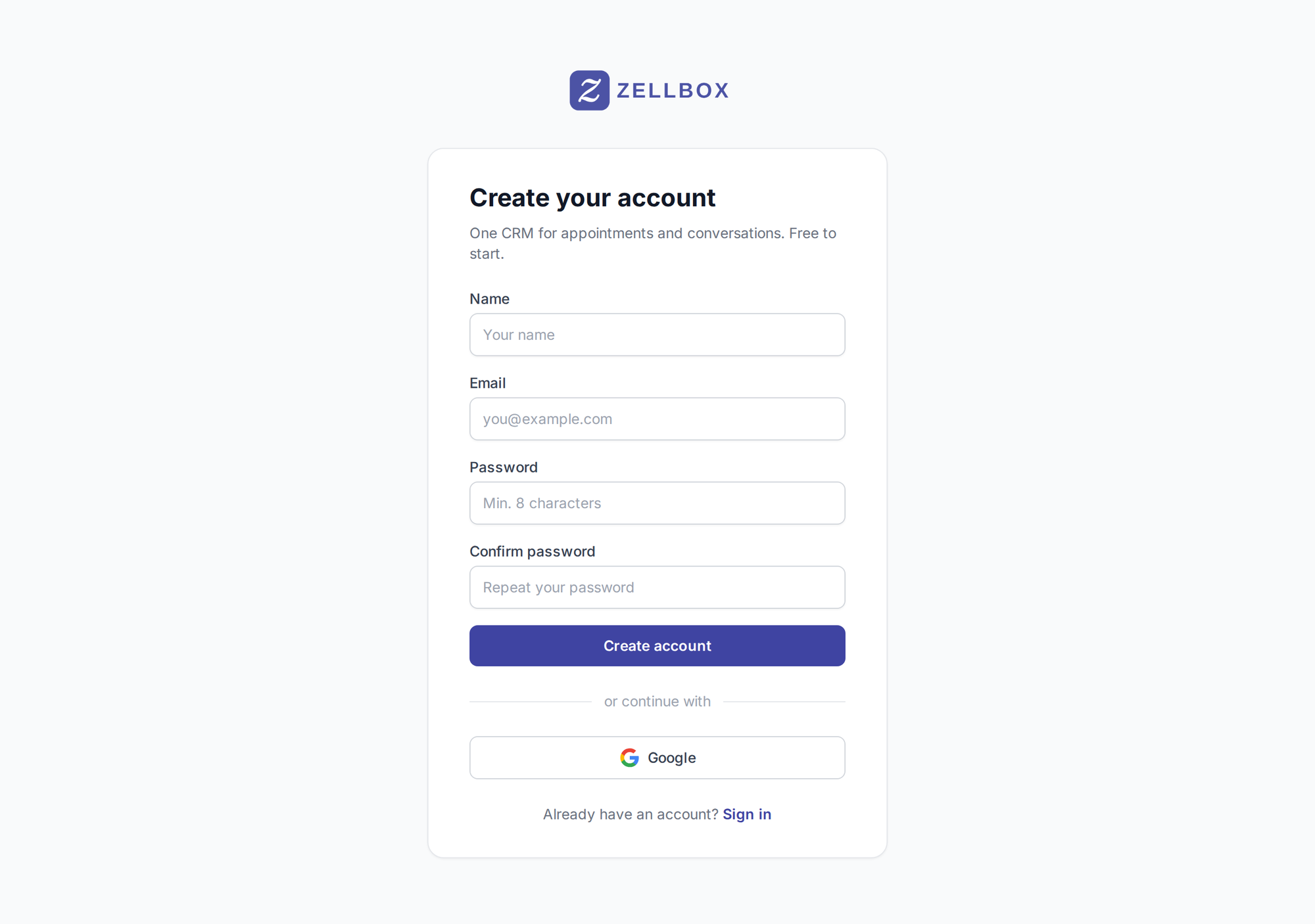
Puoi registrarti in due modi:
- Email e password — inserisci nome, email e una password (almeno 8 caratteri). Conferma la password e clicca Crea account. Zellbox invia un codice di verifica a 6 cifre nella tua casella; inseriscilo nella schermata successiva ed entri.
- Continua con Google — accesso in un clic con il tuo account Google. La prima volta Google ti chiede di confermare la condivisione di nome ed email con Zellbox.
Passo 2 — Impostazioni del workspace (Account → Generale)
Apri dalla sidebar la pagina Account → Generale. È il centro identità del workspace: piano, ragione sociale, fuso orario, lingua cliente predefinita, opzione predefinita di invito al calendario, palette di promemoria cliente, motivi di annullamento eventi e preset dei form a clic singolo che riempiono gli snippet di testo rapidi.
Card del piano
La prima card della pagina mostra il piano attuale e un pulsante Gestisci piano che porta alla pagina prezzi. Le modifiche al piano avvengono lì; la pagina Generale è in sola lettura per le informazioni sul piano.

Workspace — nome + inviti al calendario
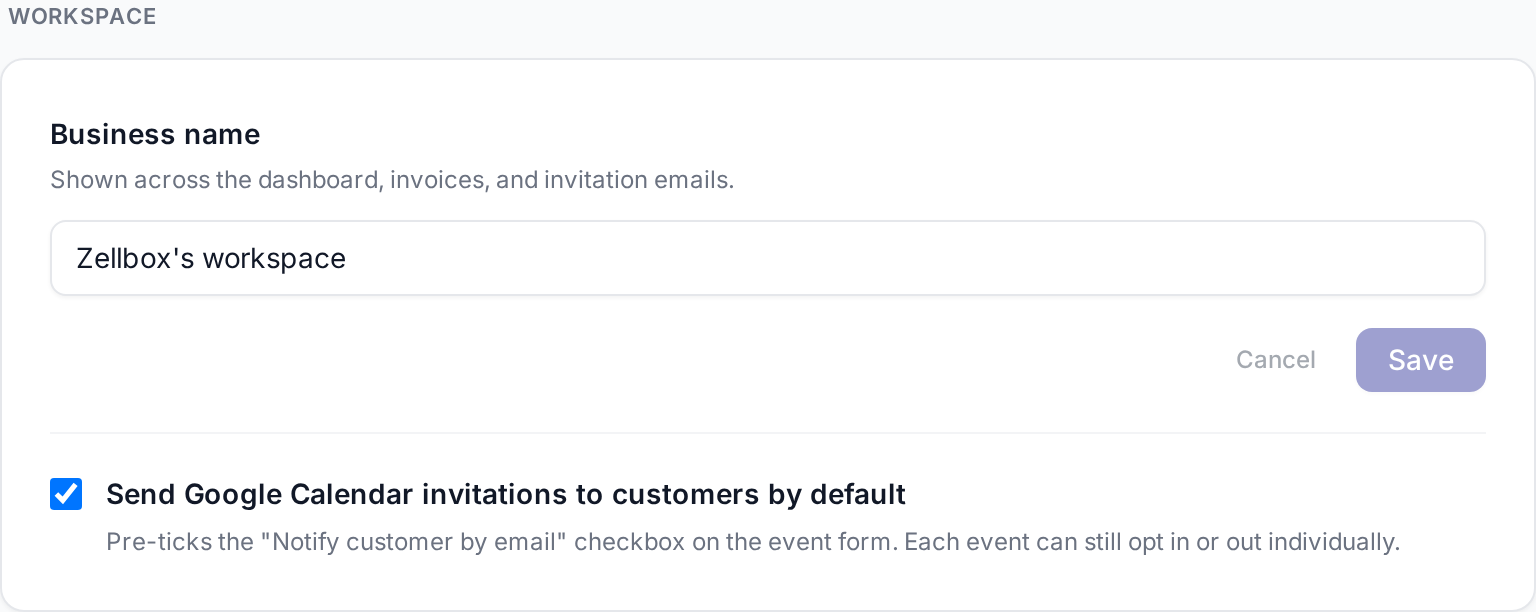
- Ragione sociale — il nome del workspace mostrato ai clienti. Appare sulla dashboard, sulle fatture, sulle email di invito al team e nell'intestazione di ogni promemoria WhatsApp che Zellbox invia per tuo conto. Modificarlo si propaga ai promemoria in corso alla successiva elaborazione di Zellbox.
- Invia per impostazione predefinita gli inviti di Google Calendar ai clienti — preseleziona l'opzione "Notifica il cliente via email" sul form evento. Ogni evento può comunque attivarla o disattivarla singolarmente; questa è solo l'impostazione predefinita del form.
- Fuso orario — fuso IANA che Zellbox usa per formattare gli orari nei messaggi in uscita. Imposta qui il fuso giusto prima di attivare i promemoria, altrimenti ogni promemoria WhatsApp dirà al cliente un minuto di parete sbagliato. Default su UTC se non impostato.
- Lingua cliente predefinita — preseleziona il menu Lingua preferita quando aggiungi un nuovo cliente e fa da fallback quando Zellbox deve scegliere una lingua per un messaggio in uscita e il cliente specifico non ne ha nessuna in archivio. La cascata è: lingua esplicita sul messaggio →
customer.language→ questa predefinita del workspace → inglese. Imposta questa presto — lo slot WhatsAppwhenLabel(la frase "today at 14:30" / "morgen um 14:30 Uhr" in ogni promemoria) si rende in modo nativo nella lingua del cliente, quindi avere la predefinita del workspace corretta fa atterrare ogni promemoria nella lingua giusta.
Tipi di promemoria
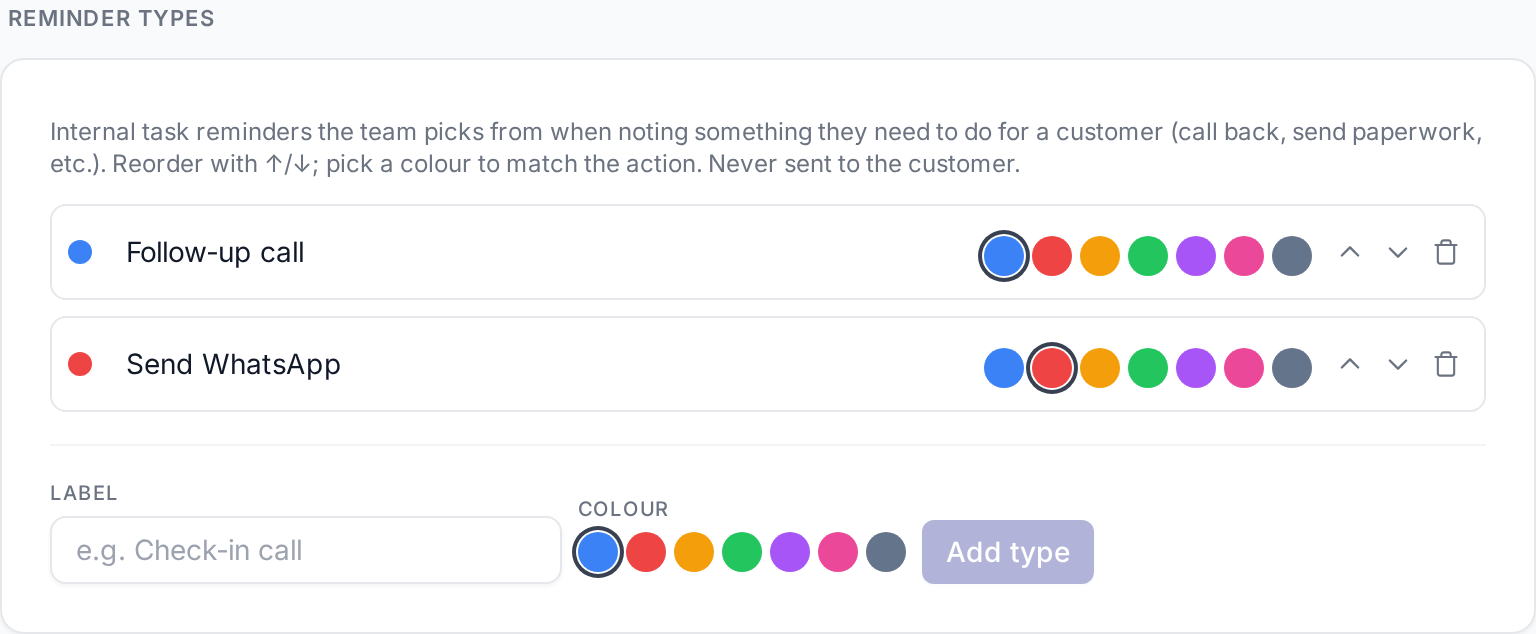
Sono promemoria interni di attività che il team sceglie quando annota qualcosa che deve fare per un cliente — richiamare, inviare documentazione, fare un follow-up dopo una visita. Compaiono sulle righe promemoria della dashboard, sui popup chat WhatsApp ed email e sulla scheda Promemoria del dettaglio cliente.
Ogni tipo ha un'etichetta e un colore. Riordina con le frecce ↑/↓; clicca un riquadro colorato per impostare il colore. Eliminare un tipo lo rimuove dal selettore per i promemoria futuri, ma quelli già creati mantengono l'etichetta e il colore al momento dello snapshot.
I tipi di promemoria non vengono mai inviati al cliente — sono una to-do list interna al team.
Promemoria WhatsApp predefiniti
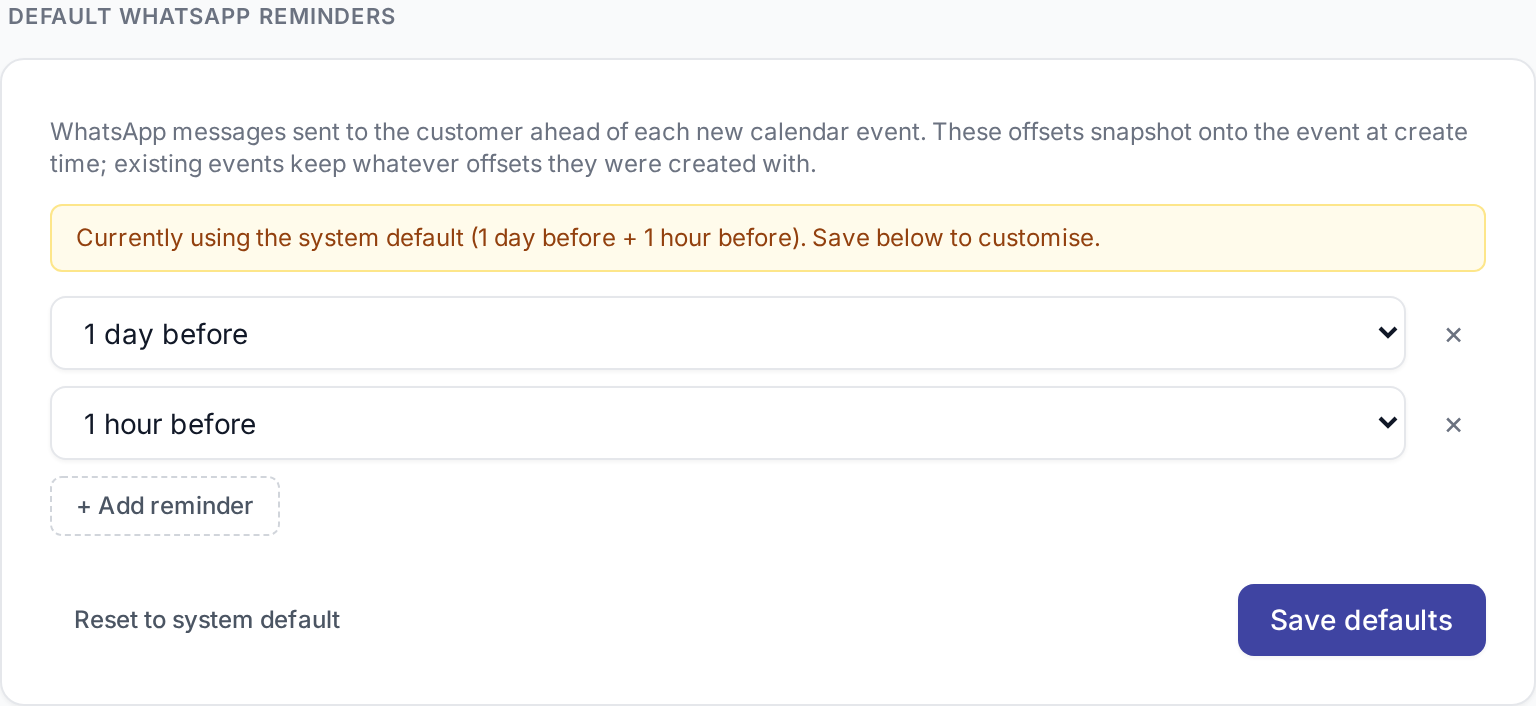
Sono i messaggi WhatsApp rivolti al cliente che Zellbox invia prima di ogni nuovo evento del calendario. Ogni voce della lista è un anticipo (es. "1 giorno prima", "1 ora prima") che viene fotografato su ogni evento creato da quel momento in poi. Il cliente riceve il relativo promemoria WhatsApp a ciascun anticipo prima dell'inizio dell'evento.
Gli eventi esistenti mantengono gli anticipi con cui sono stati creati, quindi modificare questa lista non riscrive in modo retroattivo gli eventi già a calendario.
Motivi di annullamento eventi
Il catalogo dei motivi da cui il tuo team sceglie quando annulla un evento. Le Statistiche raggruppano il loro report di annullamento per questi codici, quindi l'elenco funge anche da categorie del report. Parte con default sensati (cliente no-show, cliente ha annullato, riprogrammato, workspace chiuso, manager non disponibile, altro); sovrascrivi al bisogno. Rinominare un'etichetta è gratuito; rinominare la chiave value sottostante è per sempre per gli eventi già annullati.
Preset dei form
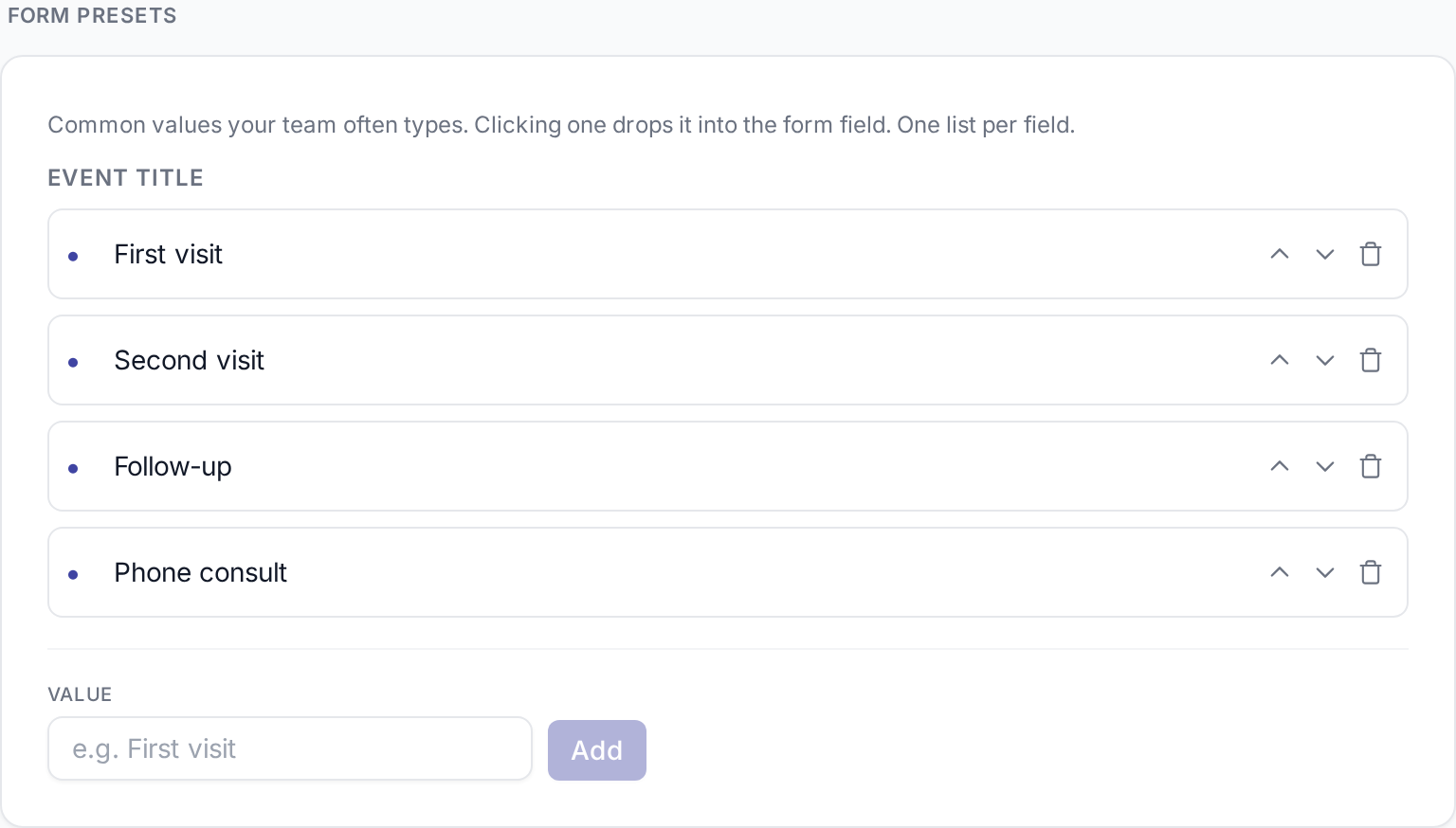
La card dei preset dei form è una piccola lista di snippet di testo rapido che il tuo team digita spesso. Cliccandone uno dentro un form, il testo viene inserito nel campo. Una lista di snippet per ogni campo supportato — utile per cose come note di annullamento standard o frasi ricorrenti sui risultati di laboratorio.
Passo 3 — Invita il team (Account → Team)
Apri dalla sidebar la pagina Account → Team. Vedrai te stesso nell'elenco membri come admin.
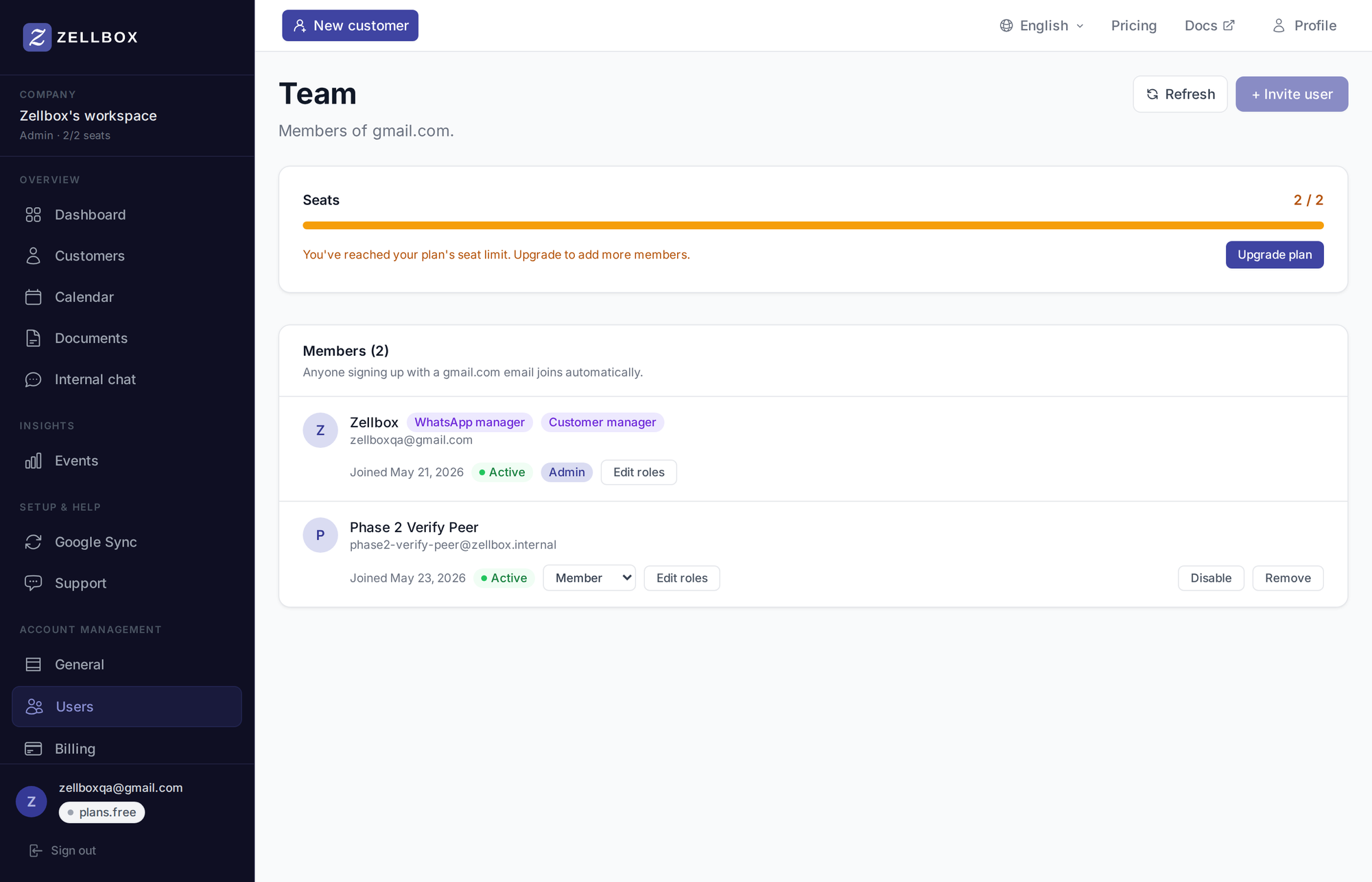
Invitare qualcuno
- Clicca + Invita utente.
- Inserisci il suo indirizzo email.
- Facoltativamente aggiungi un messaggio personale che andrà nell'email di invito.
- Clicca Invia invito. Riceverà un'email con un link di registrazione che lo porta direttamente nel tuo workspace come
member.
Una volta accettato, cambia il suo ruolo di sistema dal chip Tier sulla sua riga.
Ruoli di sistema
Il ruolo di sistema di un operatore decide quali superfici admin può raggiungere. Scegline uno per membro.
- Admin — accesso completo. Rinomina il workspace, invita e rimuove i colleghi, imposta i ruoli degli altri membri, modifica i dati di fatturazione, gestisce le chiavi API, configura le impostazioni predefinite del workspace.
- Privileged — operatore senior. Fa tutto quello che fa un membro, più tutte le operazioni CRM sul workspace: creare / modificare / archiviare qualunque cliente, vedere ogni cliente nell'elenco (non solo i propri), caricare ed eliminare documenti del workspace, vedere le risposte in attesa e le statistiche di tutto il workspace, riassegnare un cliente a un altro responsabile. Non può gestire il team, modificare la fatturazione, rinominare il workspace o alterare le impostazioni predefinite del workspace.
- Member — operatore quotidiano. Vede e opera sui clienti di cui è responsabile. Non può creare o modificare clienti, non può caricare documenti del workspace, vede solo le proprie risposte in attesa e le proprie statistiche.
Ruoli CRM
Ogni membro può inoltre avere uno o più ruoli CRM. Abilitano capacità operative specifiche:
- Responsabile clienti — solo i membri con questo ruolo appaiono nel selettore del responsabile assegnato sui form cliente ed evento. Un workspace senza responsabili clienti ha il selettore vuoto.
- Responsabile WhatsApp — abilita interamente l'area WhatsApp. I membri senza questo ruolo non vedono i pulsanti WhatsApp sulle righe dei clienti, non possono aprire il popup chat e il widget "In attesa della tua risposta" della dashboard non è visibile per loro.