WhatsApp
Zellbox si integra con WhatsApp Business così ogni cliente ha una conversazione che puoi leggere, a cui rispondere e da cui inviare messaggi modello. Il lato in entrata è guidato da webhook; quello in uscita è in tempo reale tramite la Cloud API di Meta. Le conversazioni si aprono come popup a tutto schermo dal pulsante WhatsApp su ogni riga cliente — non c'è una scheda Messaggi nel dettaglio cliente in linea, così l'elenco resta visibile dietro la conversazione. I messaggi in entrata senza risposta compaiono anche sulla card In attesa della tua risposta della dashboard per gli operatori con il ruolo CRM di responsabile WhatsApp.
Inviare un messaggio
- Dall'elenco Clienti, clicca il pulsante WhatsApp sulla riga del cliente.
- Si apre il popup chat.
- Scrivi nella barra di scrittura in basso.
- Clicca Invia o premi Invio.
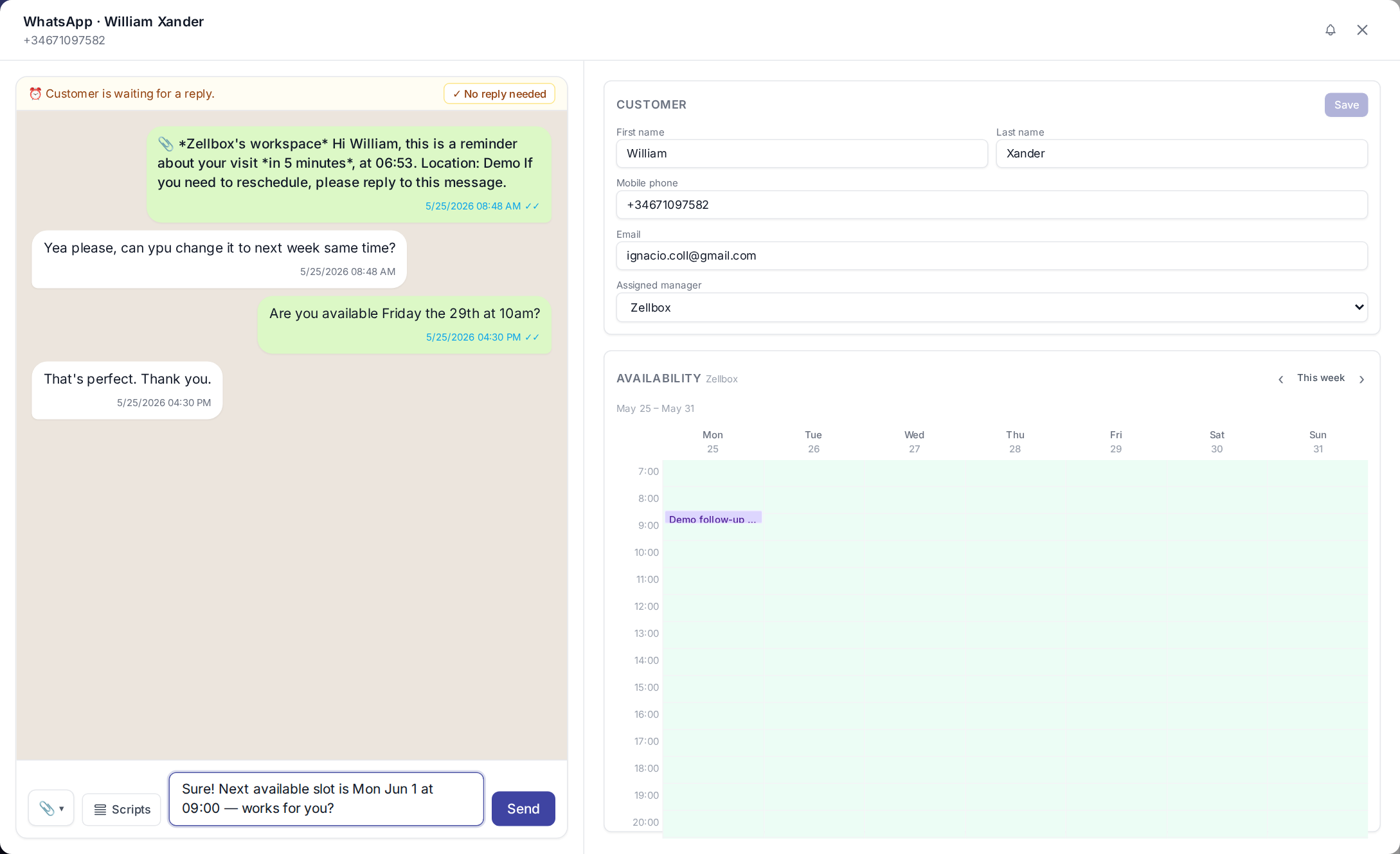
Il pulsante è disabilitato se il cliente non ha un cellulare in archivio o non ha dato il consenso (attiva l'opt-in nella scheda Consensi del cliente dopo che ha esplicitamente accettato).
Inviare allegati
La graffetta sulla barra di scrittura apre il selettore a 3 sorgenti:
- Dal tuo computer — caricamento diretto.
- Dai documenti del workspace… — scegli da Documenti.
- Dai documenti di questo cliente… — scegli dai file del cliente.
Usare uno script
Gli script sono snippet preconfezionati organizzati in un albero, utili quando un operatore vuole inviare un messaggio rifinito senza riscriverlo ogni volta. Supportano gli stessi segnaposto in stile {{customer.firstName}} / {{event.startDate}} dei modelli email.
- Nella barra di scrittura, clicca Script.
- Scegli uno snippet dall'albero degli script.
- La barra si precompila con il testo risolto (segnaposto sostituiti con i dati del cliente). Modifica se serve.
- Clicca Invia.
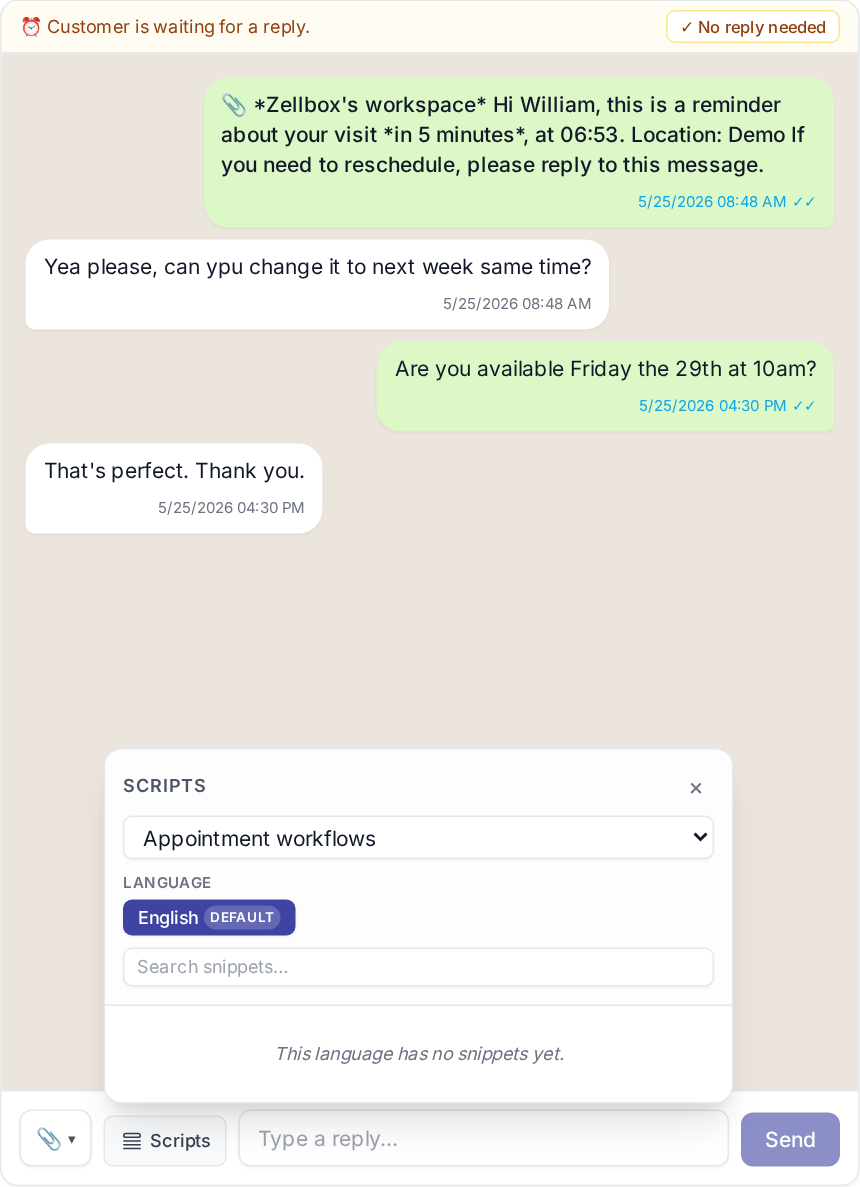
Gli script si gestiscono in Modelli → Script WhatsApp.
Pulire lo stato di risposta in attesa
Quando l'ultimo messaggio in entrata del cliente non richiede davvero una risposta (es. ha solo detto "grazie, ci vediamo martedì"), clicca ✓ Non serve risposta in cima alla conversazione. Il cliente esce dall'elenco delle risposte in attesa della dashboard.
Lo stato si reimposta automaticamente la prossima volta che il cliente invia un messaggio in entrata — la dashboard riarma la riga in autonomia.
Come si applicano le regole di Meta
Il pannello Regole di risposta WhatsApp della dashboard riassume questo:
- Dentro la finestra di assistenza clienti di 24 ore — puoi inviare liberamente qualsiasi testo, immagine o documento dalla barra di scrittura.
- Fuori dalla finestra — solo modelli approvati da Meta (e gli script collegati a essi) possono riaprire la conversazione. La barra impedisce gli invii di testo libero in quello stato.
- Consenso obbligatorio — il cliente deve aver attivato l'opt-in WhatsApp nella scheda Consensi prima che sia consentito qualsiasi invio.
Modelli approvati
La pagina Modelli → Modelli WhatsApp è un mirror di ogni modello WhatsApp approvato (o in attesa / rifiutato) per il tuo account Meta, con un tab Workflow e un pannello di anteprima per locale. Si aggiorna da Meta a cadenza programmata e gli admin possono forzare un refresh manuale dalla barra. La connessione Meta stessa è impostata a livello di workspace dallo staff Zellbox.
Promemoria appuntamenti
Zellbox invia automaticamente un promemoria WhatsApp prima di ogni evento del calendario il cui cliente ha dato il consenso. Il fan-out sceglie uno fra tre modelli di piattaforma approvati da Meta in base alla forma della visita:
| Forma della visita | Modello |
|---|---|
| In presenza / telefonica con posizione | zellbox_appointment_reminder (pin di posizione nel corpo) |
| Telefonica o virtuale senza posizione utilizzabile | zellbox_appointment_reminder_simple |
| Virtuale con link Google Meet | zellbox_appointment_reminder_virtual (pulsante Join meeting) |
Il corpo del promemoria si legge in modo nativo nella lingua preferita del cliente — "Hola María, La teva neteja dental amb la Dra. Puig està programada per a avui a les 14:30" — in tutti e 12 i locali al lancio (inglese, spagnolo, portoghese-BR, hindi, indonesiano, italiano, catalano, tedesco, francese, turco, arabo, filippino). Lingua scelta per cliente: customer.language → predefinita del workspace → fallback inglese. Vedi Modelli → WhatsApp per il contratto delle variabili.
Gli anticipi dei promemoria si configurano per workspace in Account → Generale → Promemoria WhatsApp predefiniti. Gli anticipi scaduti al momento della creazione di un evento vengono gestiti automaticamente: gli anticipi oltre 60 minuti dopo il loro orario di sparo naturale vengono scartati, e più anticipi vicini ma in ritardo si coalesciono in un singolo invio così il cliente non riceve mai duplicati.
Cosa vedi tu vs cosa vede il cliente
Il popup chat sulla pagina di dettaglio cliente ora renderizza i messaggi come fa il vero client WhatsApp del cliente:
*grassetto*/_corsivo_/~barrato~/`monospaziato`vengono renderizzati come formattazione vera, non come asterischi letterali.- Le URL diventano link in automatico.
- I messaggi modello mostrano l'header come una mini-riga in grassetto sopra il corpo, il footer in testo più piccolo e a contrasto inferiore sotto, e qualsiasi pulsante (Join meeting, Call us, risposta rapida) come chip cliccabili sotto la bolla. I pulsanti URL e numero di telefono sono cliccabili dal lato operatore così puoi verificare le destinazioni.
Così puoi essere certo che la bolla che vedi nel popup è quello che il tuo cliente sta leggendo sul proprio dispositivo.