Clients
Clients est la page la plus utilisée de Zellbox. C'est la liste recherchable de tout le monde dans votre espace de travail, avec un clic pour déplier un panneau de détail par client. L'import en masse depuis Excel se trouve sur Imports ; les fils WhatsApp et e-mail s'ouvrent en fenêtres pleines depuis les boutons d'action de la ligne plutôt que comme onglets de détail, ce qui laisse la liste visible derrière la conversation.
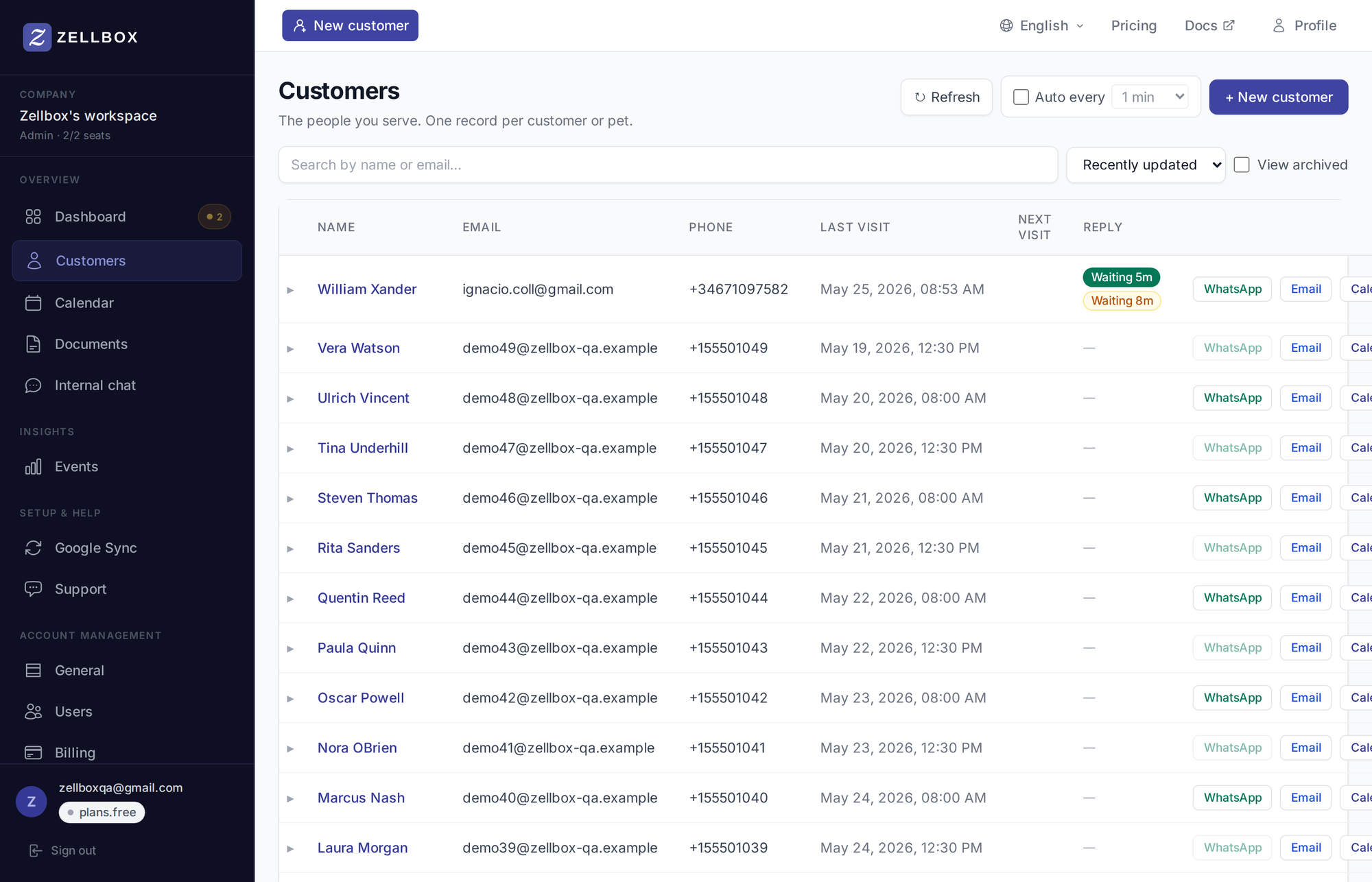
Rechercher et voir les clients archivés
La barre d'outils en haut de la liste propose ces commandes :
- Champ de recherche — recherche plein texte en direct sur prénom, nom, e-mail, téléphone et ID externe.
- Menu de tri — Mis à jour récemment (par défaut) ou selon d'autres champs.
- Voir les archivés — case à cocher ; décochée (par défaut), la liste affiche les clients actifs ; cochée, elle affiche uniquement les archivés.
- Actualiser — rechargement ponctuel.
- Auto toutes les N min — interrupteur + sélecteur d'intervalle ; rafraîchit la liste selon une cadence.
Les résultats sont paginés quand il y a plus de lignes que de place ; cliquez sur Suivant en bas pour avancer.
Créer un client
- Cliquez sur + Nouveau client en haut à droite de la liste.
- Le formulaire client s'ouvre avec quatre onglets :
- Informations de base — nom, e-mail, téléphone, langue, genre, date de naissance, responsable attribué.
- Adresse — ligne 1, ligne 2, ville, état, code postal, pays.
- Étiquettes et notes — étiquettes séparées par des virgules + une note libre.
- Autres — tous les champs personnalisés configurés par votre espace de travail. Voir Champs clients pour appliquer des préréglages par secteur (médical, salon, vétérinaire) ou ajouter vos propres champs.
- Saisissez au moins un prénom ou un nom (l'un des deux est obligatoire).
- Cliquez sur Enregistrer.
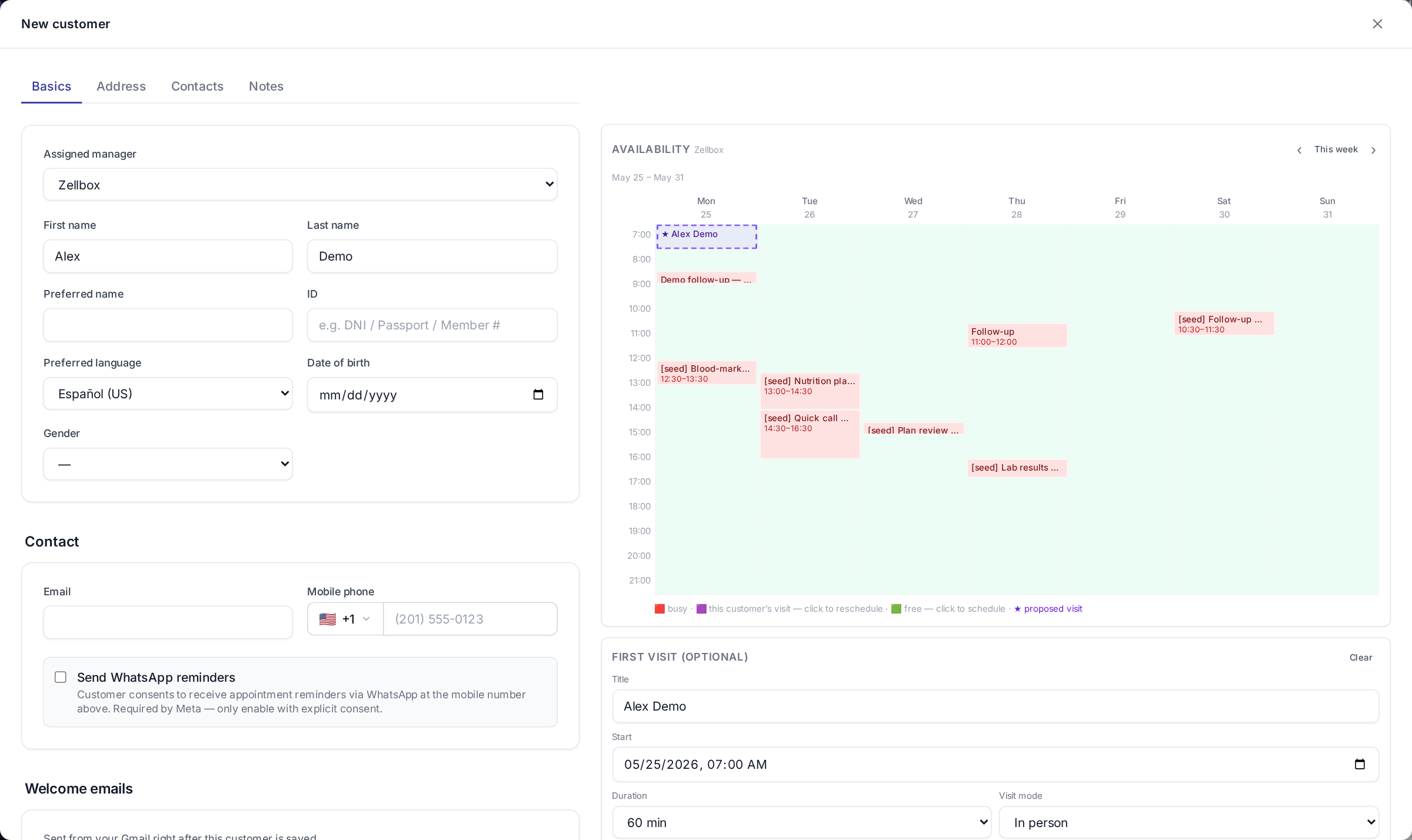
Si vous avez un modèle d'e-mail marqué Envoyer à la création d'un client, ce modèle est envoyé automatiquement à l'e-mail du nouveau client à l'enregistrement.
Détail du client
Quand vous cliquez sur une ligne, elle se déplie en dessous pour afficher le panneau de détail du client, organisé en onglets. Les fils WhatsApp et e-mail ne sont pas dans ce panneau — ils s'ouvrent en fenêtres plein écran depuis les boutons d'action WhatsApp et E-mail de la ligne.
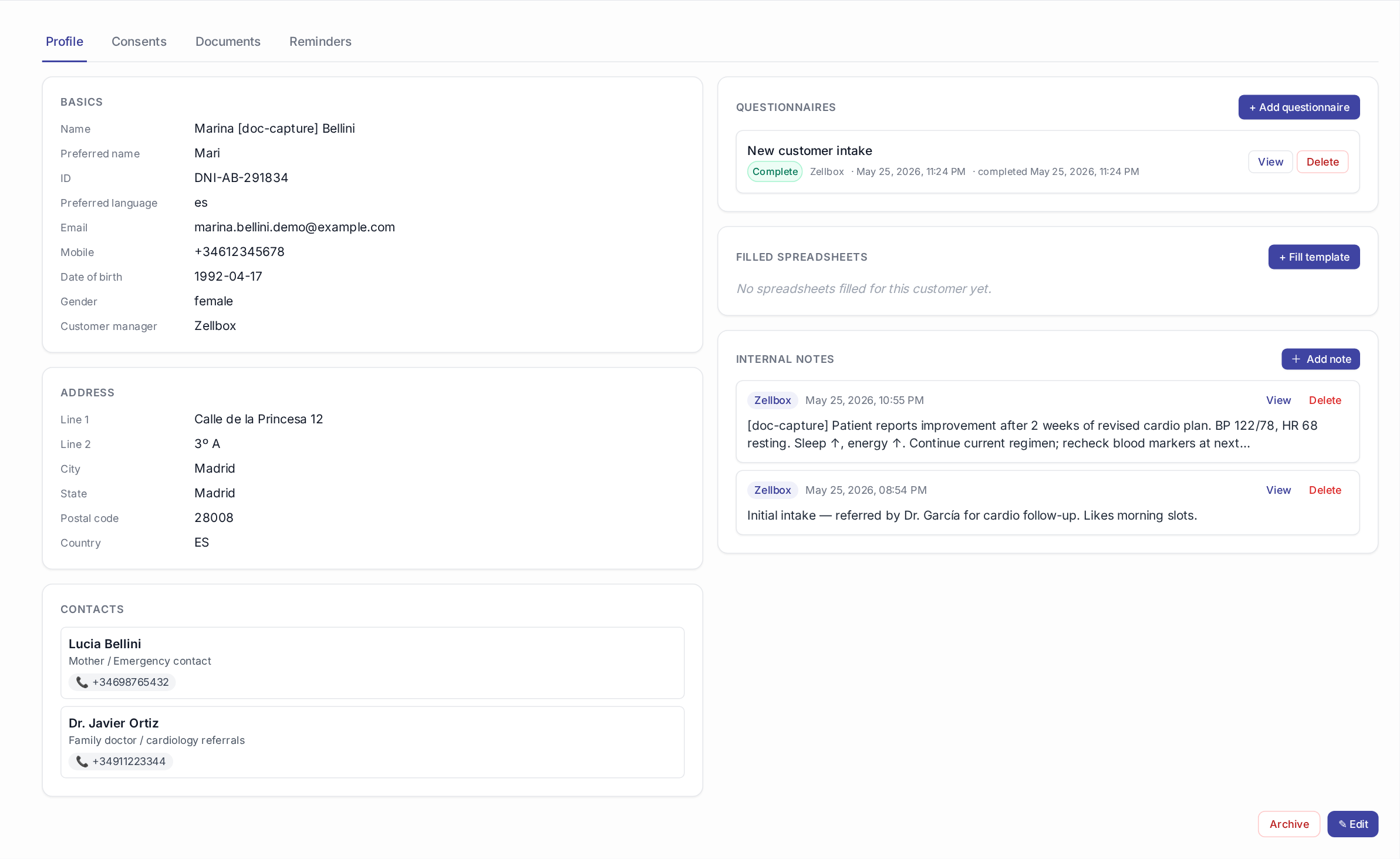
Profil
Identité et coordonnées, adresse et vos champs personnalisés. La colonne de droite contient les questionnaires, les tableurs remplis, les notes internes et un bouton Archiver le client en bas. Cliquez sur Modifier pour ouvrir le même formulaire qu'à la création.
Consentements
Documents signés que le client a acceptés — HIPAA, opt-in marketing, RGPD, ou tout ce que votre espace demande. Chaque consentement est rattaché à un vrai fichier signé dans Documents ; les accusés de réception par nom saisi ne sont plus le chemin d'autorité. Le catalogue des types de consentement proposés par votre espace est géré par l'administrateur — voir Compte → Général → Types de consentement.
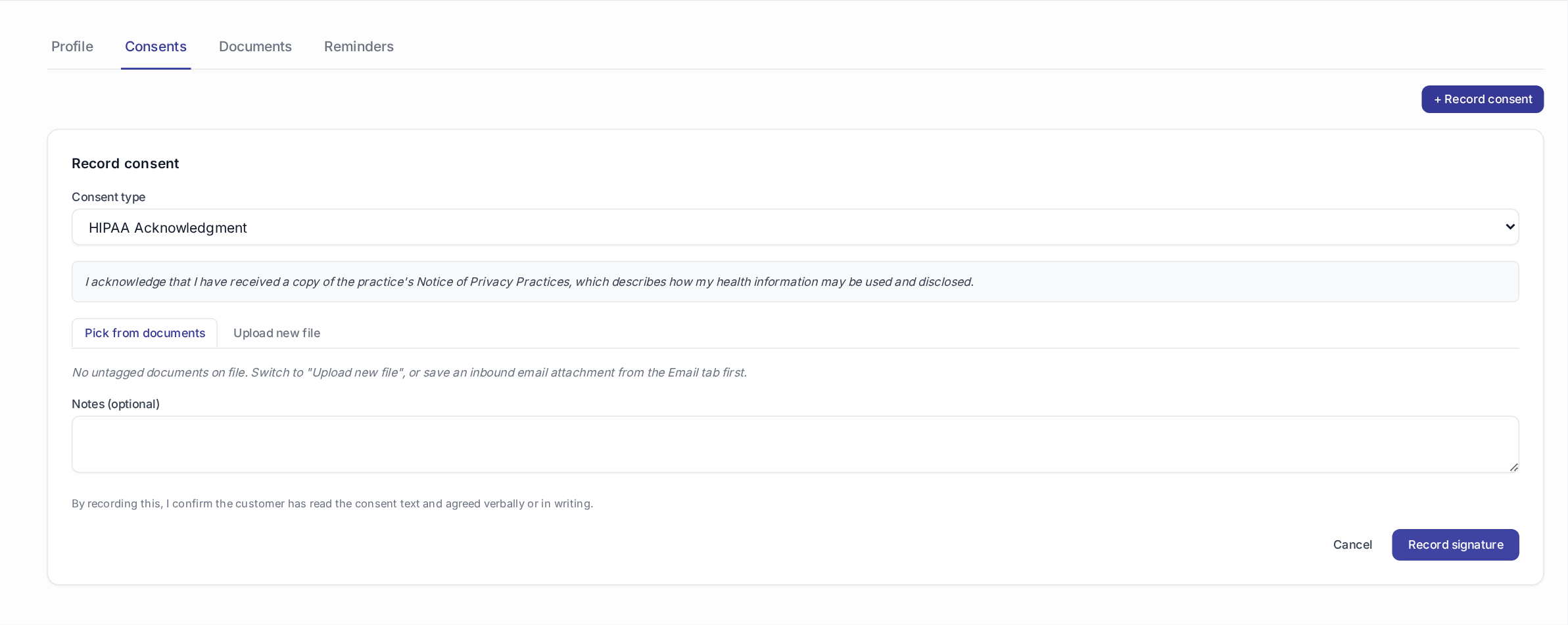
Enregistrer un nouveau consentement utilise un sélecteur à deux modes :
- Choisir parmi les documents — sélectionnez n'importe quel fichier sans étiquette déjà présent dans les Documents de ce client (le plus courant : vous venez d'enregistrer le PDF signé depuis la pastille de pièce jointe d'un e-mail entrant dans le panneau E-mail).
- Téléverser un nouveau fichier — déposez un fichier fraîchement signé directement dans les Documents et étiquetez-le d'un coup.
Dans les deux cas, choisissez le type de consentement dans le menu déroulant au-dessus — le texte juridique affiché correspond au corps que le client a accepté (il est figé sur la ligne de consentement au moment de la signature, donc modifier le catalogue plus tard ne change jamais ce que les anciens clients ont signé).
Si votre administrateur n'a pas encore configuré de types de consentement, le bouton + Enregistrer un consentement est désactivé. Ajoutez d'abord au moins un type depuis Compte → Général.
Retirer un consentement bascule son statut en retiré et horodate l'action. Le document lié reste intact — le retrait est un événement d'audit, pas une suppression.
Synthèse de conformité. Pour voir quels clients ne disposent pas de chaque type de consentement, ouvrez Analyses → Conformité.
Documents
Bibliothèque de documents par client. Téléversez Excel / PDF / image ; attachez-les ensuite depuis la zone de saisie e-mail ou WhatsApp via le sélecteur à 3 sources.

Rappels
Rappels par client — des relances programmées par l'opérateur qui se déclenchent à un décalage configuré. Voir Compte → Général pour les décalages de rappel par défaut de l'espace de travail.

Archiver un client
- Cliquez sur la ligne du client pour la déplier.
- Restez sur l'onglet Profil.
- Descendez — cliquez sur Archiver le client.
- Saisissez le nom affiché du client dans le champ de confirmation pour activer le bouton destructeur, puis confirmez.
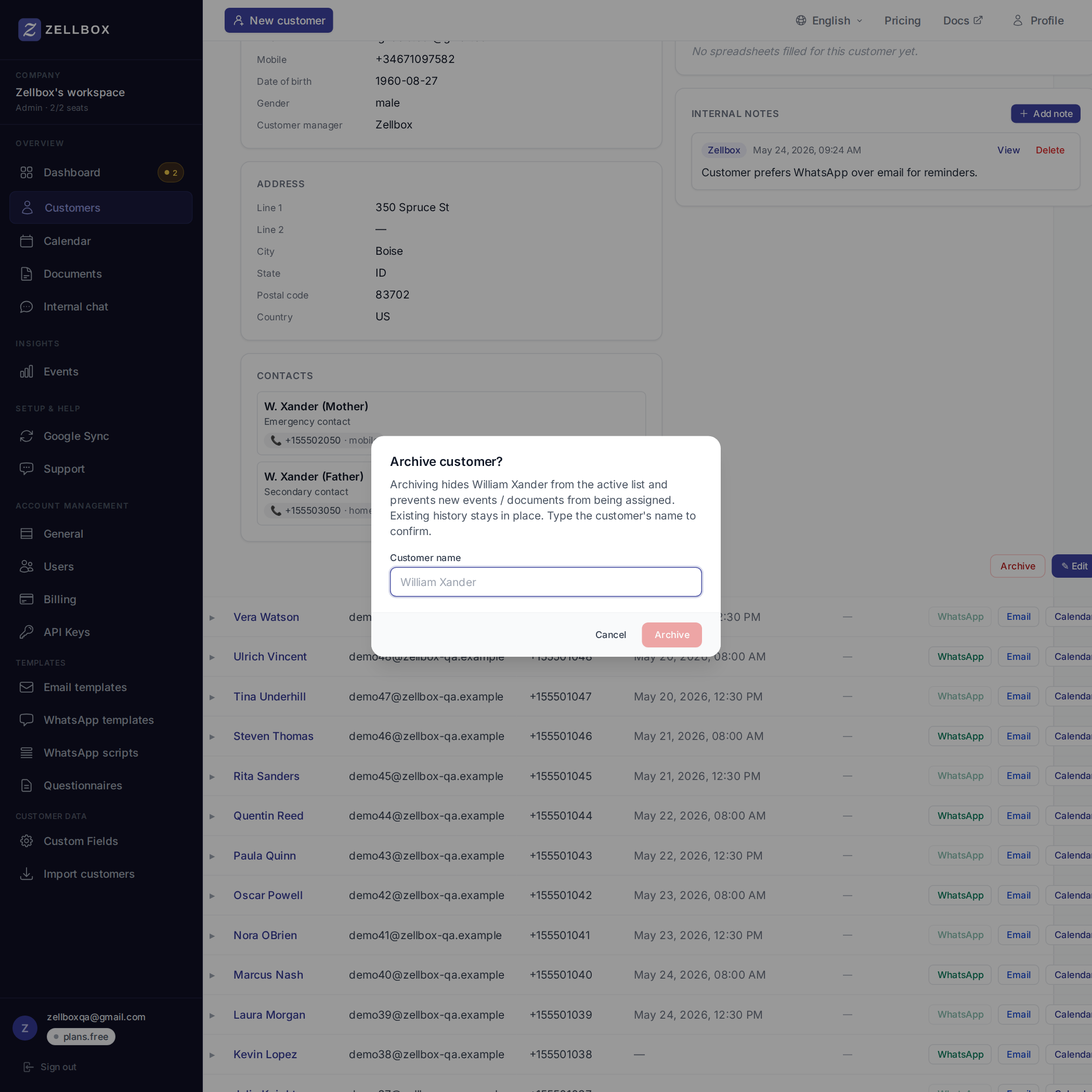
Les clients archivés n'apparaissent pas dans la liste par défaut, le tableau de bord ou les sélecteurs (formulaire d'événement, composition d'e-mail). Leurs événements et leur historique restent intacts ; activez Voir les archivés pour les revoir.
Ouvrir un fil WhatsApp ou e-mail
WhatsApp et e-mail ne sont pas des onglets dans le détail du client — ils sont sur la ligne elle-même :

- Trouvez le client dans la liste.
- Cliquez sur le bouton WhatsApp sur sa ligne → une fenêtre s'ouvre avec le fil complet + la zone de saisie + le contexte du profil du client à droite.
- Idem pour E-mail → ouvre la fenêtre EmailsPanel avec le fil et la zone de saisie.
Cela garde la liste des clients visible derrière la fenêtre, vous permettant de passer d'une conversation à l'autre sans perdre le contexte.
Planifier un événement pour un client
Depuis la ligne du client, cliquez sur le bouton d'action Agenda. Une fenêtre de formulaire d'événement complet s'ouvre avec le client déjà rattaché, le responsable principal du client pré-sélectionné comme propriétaire et une vue hebdomadaire en direct de l'agenda de ce responsable à côté, pour visualiser la disponibilité pendant le choix d'un créneau.
L'événement se synchronise avec Google Calendar (l'agenda cible sélectionné) en quelques secondes. Voir Agenda pour le modèle de sélection multi-agenda.
Pour les questions courantes sur la configuration WhatsApp Business, voir la documentation WhatsApp complète.