Modelli email
I modelli email ti permettono di salvare oggetto + corpo + allegati predefiniti una sola volta e di riutilizzarli su tutti i clienti. I modelli hanno ambito workspace — ogni operatore vede la stessa libreria.
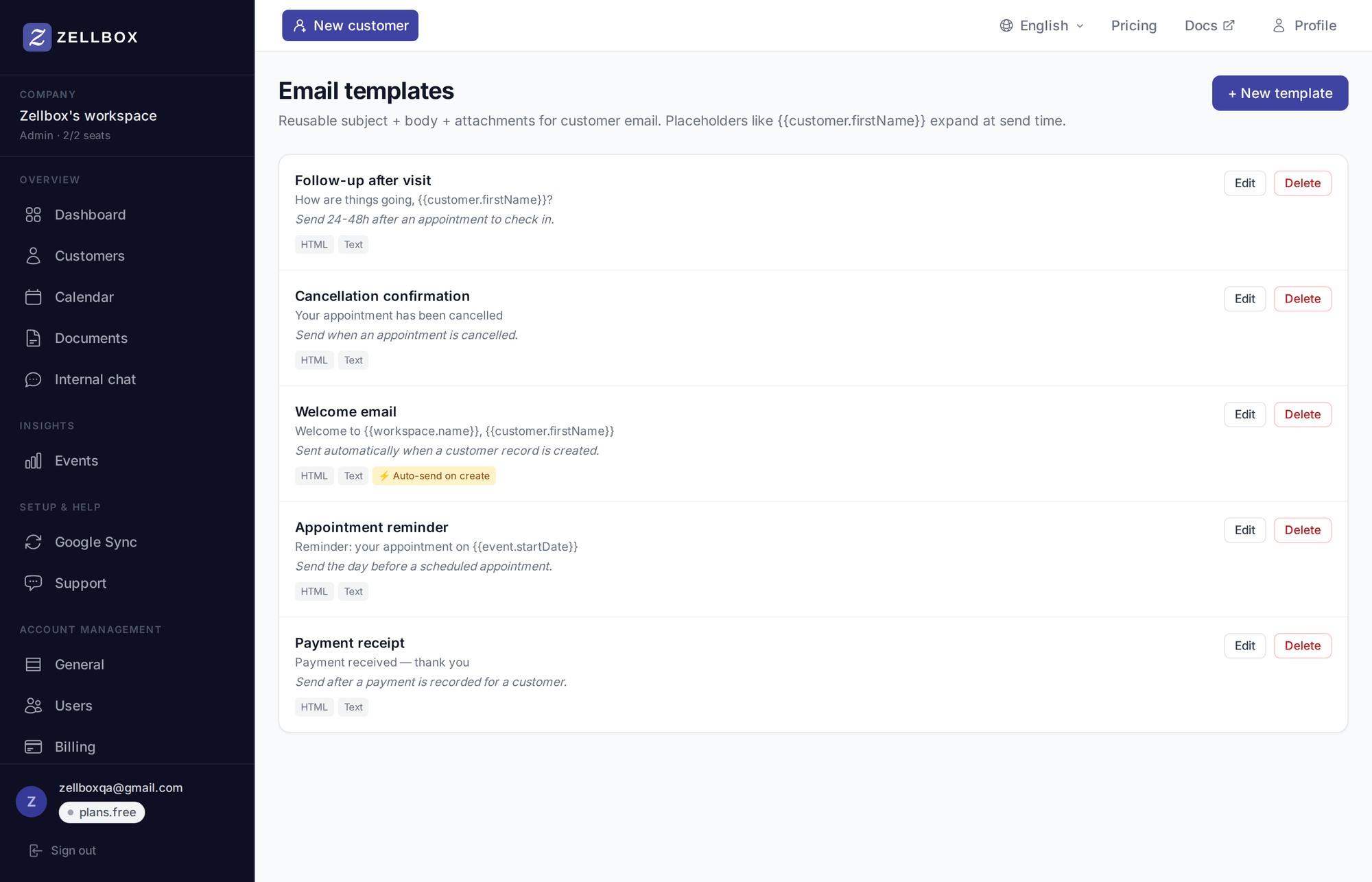
Creare un modello
- Apri Modelli → Email dalla sidebar.
- Clicca + Nuovo modello.
- Compila Nome (visibile all'operatore, non inviato), Oggetto, e il Corpo HTML + Corpo testo (il corpo testo è il fallback in chiaro per i client che non renderizzano HTML).
- (Facoltativo) sotto Allegati, allega documenti predefiniti dai tuoi documenti del workspace — verranno inclusi automaticamente quando un operatore sceglie questo modello.
- (Facoltativo) spunta Invia alla creazione del cliente — Zellbox invia questo modello in automatico al nuovo cliente nel momento in cui viene salvato.
- Clicca Salva.
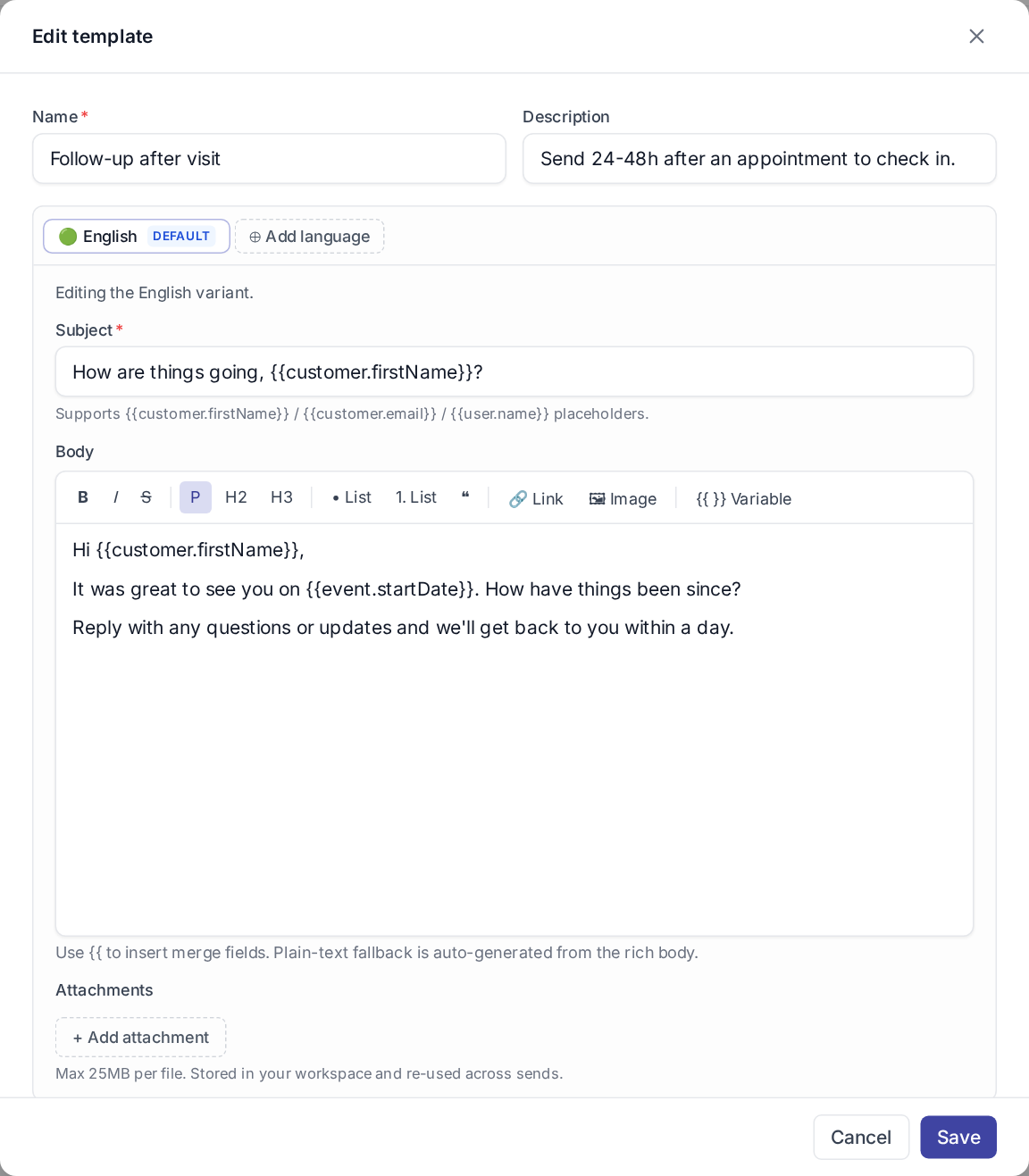
Variabili
I modelli supportano segnaposto in stile Mustache . Il resolver percorre i percorsi puntati su tre oggetti di primo livello: il cliente, l'operatore che invia l'email (user) e il workspace (company). I valori mancanti vengono renderizzati come stringa vuota — non lanciano mai errori.
| Variabile | Si risolve in |
|---|---|
{{customer.firstName}} | Nome del cliente |
{{customer.lastName}} | Cognome del cliente |
{{customer.email}} | Email principale del cliente |
{{customer.phoneMobile}} | Cellulare del cliente |
{{user.firstName}} | L'operatore che invia l'email |
{{user.lastName}} | Idem |
{{user.email}} | Idem |
{{company.name}} | Nome del workspace |
Qualsiasi campo presente sulle schede cliente / user / company può essere referenziato con la stessa sintassi a percorso puntato — questi sono solo quelli che gli operatori usano più spesso.
Varianti multilingua
Ogni modello può avere una variante per lingua. Il menu in cima all'editor passa fra le varianti; la lingua preferita del cliente decide quale variante viene inviata, con la lingua predefinita del workspace come fallback quando nessuna variante corrisponde.
Modificare, duplicare, eliminare
Ogni riga dell'elenco modelli ha:

- Modifica — apre l'editor; salvando aggiorni subito per ogni operatore. Le email già inviate non sono influenzate (il corpo vive sul messaggio inviato).
- Duplica — copia il modello; utile come punto di partenza per varianti.
- Elimina — rimuove il modello.
Inviare un'email con un modello
Dal popup email del cliente (aperto col pulsante Email sulla riga dell'elenco clienti), scegli il modello dal menu nella modale Componi. Oggetto e corpo si precompilano con le variabili risolte; modifica e invia.