Pelanggan
Pelanggan adalah halaman yang paling banyak digunakan di Zellbox. Halaman ini adalah daftar yang dapat dicari berisi semua orang di ruang kerja Anda, dengan klik-tembus yang memperluas panel detail per pelanggan secara sebaris. Impor massal dari Excel berada di Impor; percakapan WhatsApp dan email terbuka sebagai popup penuh dari tombol aksi baris alih-alih sebagai tab detail, sehingga daftar tetap terlihat di belakang percakapan.
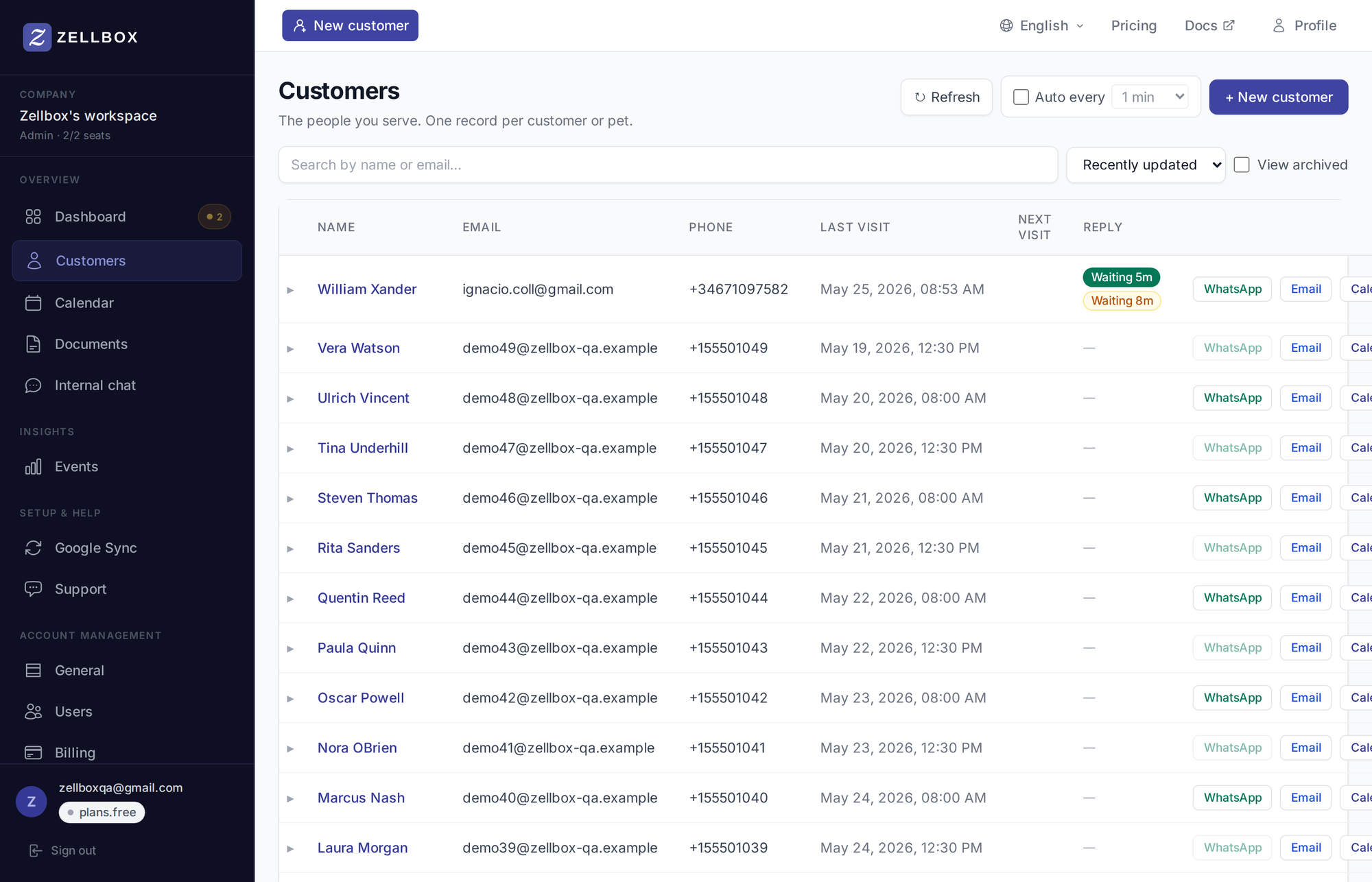
Mencari dan melihat pelanggan yang diarsipkan
Bilah alat di bagian atas daftar memiliki kontrol-kontrol ini:
- Kotak pencarian — pencarian teks-penuh langsung di nama depan, nama belakang, email, telepon, ID eksternal.
- Dropdown urutkan — Baru diperbarui (default) atau berdasarkan bidang lain.
- Lihat yang diarsipkan — kotak centang; saat mati (default) daftar menampilkan pelanggan aktif, saat menyala hanya menampilkan yang diarsipkan.
- Segarkan — muat ulang sekali jalan.
- Otomatis tiap N menit — toggle + pemilih interval; menyegarkan daftar pada cadensi.
Halaman hasil saat ada lebih banyak baris daripada yang muat; klik Berikutnya di bawah untuk lanjut.
Membuat pelanggan
- Klik + Pelanggan baru di kanan atas daftar.
- Formulir pelanggan terbuka dengan empat tab:
- Dasar — nama, email, telepon, bahasa, jenis kelamin, tanggal lahir, manajer yang ditugaskan.
- Alamat — baris 1, baris 2, kota, provinsi, kode pos, negara.
- Tag & catatan — tag yang dipisahkan koma + catatan teks bebas.
- Tambahan — bidang kustom apa pun yang dikonfigurasi ruang kerja Anda. Tab Tambahan menampilkan semua bidang kustom yang ditentukan untuk ruang kerja Anda — lihat Bidang pelanggan untuk menerapkan preset sektor (medis, salon, dokter hewan) atau menambahkan bidang Anda sendiri.
- Isi minimal nama depan atau nama belakang (salah satu wajib).
- Klik Simpan.
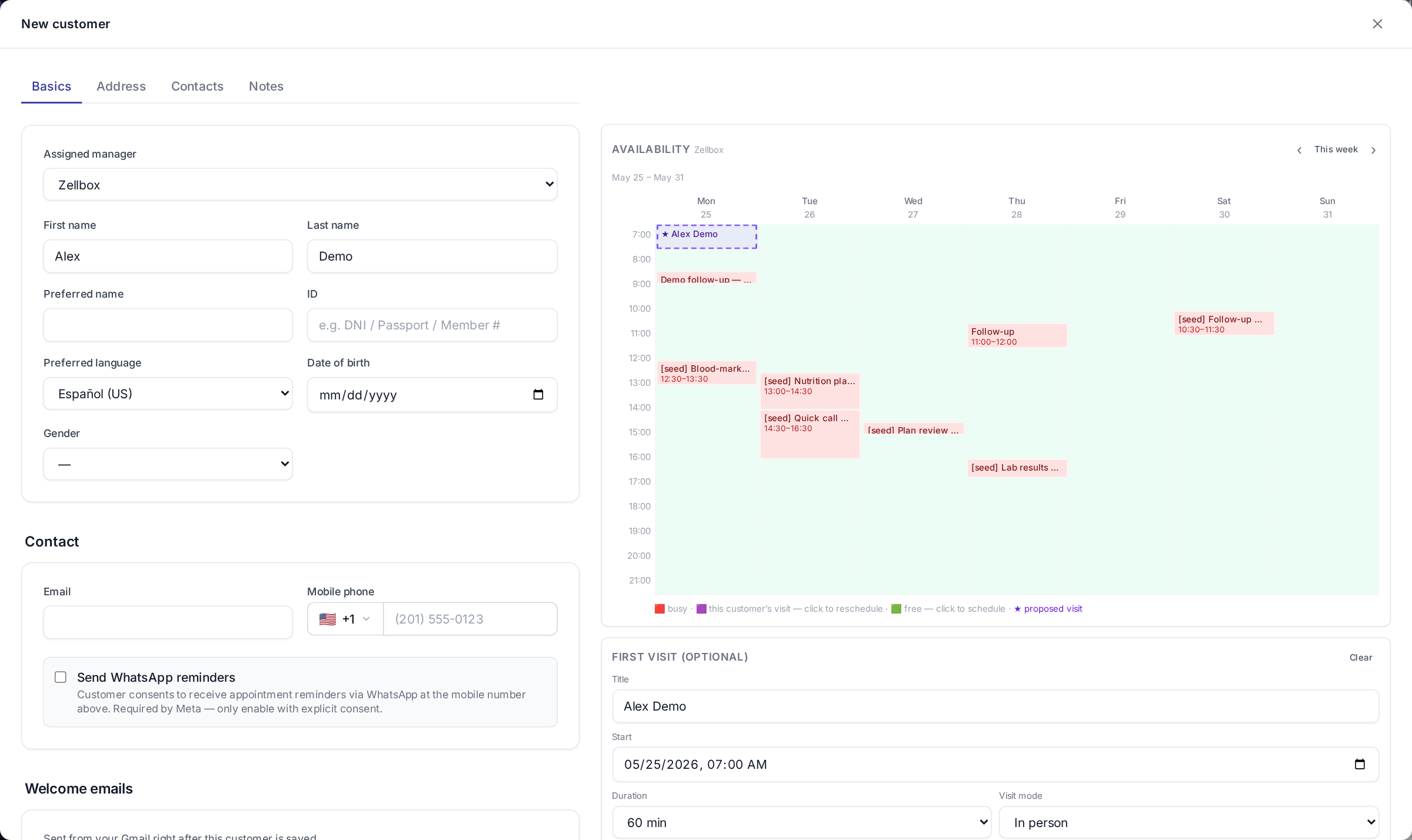
Jika Anda memiliki templat email yang ditandai Kirim saat pelanggan dibuat, templat itu otomatis terkirim ke email pelanggan baru saat disimpan.
Detail pelanggan
Ketika Anda mengklik baris, baris itu meluas sebaris di bawah untuk menampilkan panel detail pelanggan, terorganisir dalam tab. Percakapan WhatsApp dan email tidak ada di panel ini — keduanya terbuka sebagai popup layar penuh dari tombol aksi WhatsApp dan Email pada baris.
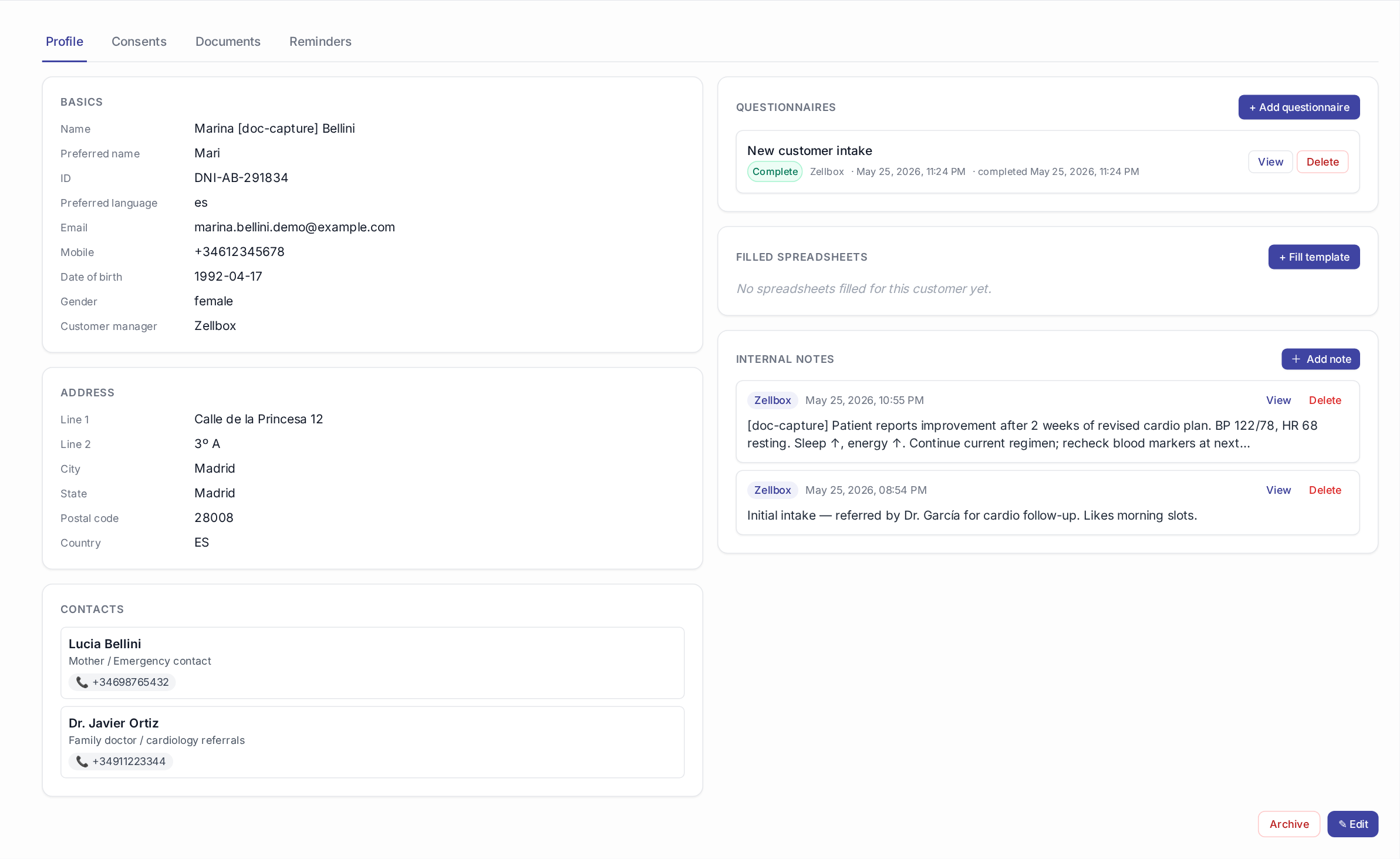
Profil
Info identitas + kontak, alamat, dan bidang kustom Anda. Kolom kanan membawa kuesioner, spreadsheet yang sudah diisi, catatan internal, dan tombol Arsipkan pelanggan di bagian bawah. Klik Edit untuk membuka formulir yang sama dengan yang digunakan saat membuat.
Persetujuan
Dokumen yang ditandatangani yang telah disetujui pelanggan — HIPAA, persetujuan pemasaran, GDPR, apa pun yang ruang kerja Anda minta. Setiap persetujuan ditambatkan ke berkas bertandatangan nyata di Dokumen; pengakuan dengan nama yang diketik bukan lagi jalur authoring. Katalog jenis persetujuan yang ditawarkan ruang kerja Anda dikelola admin — lihat Akun → Umum → Jenis persetujuan.
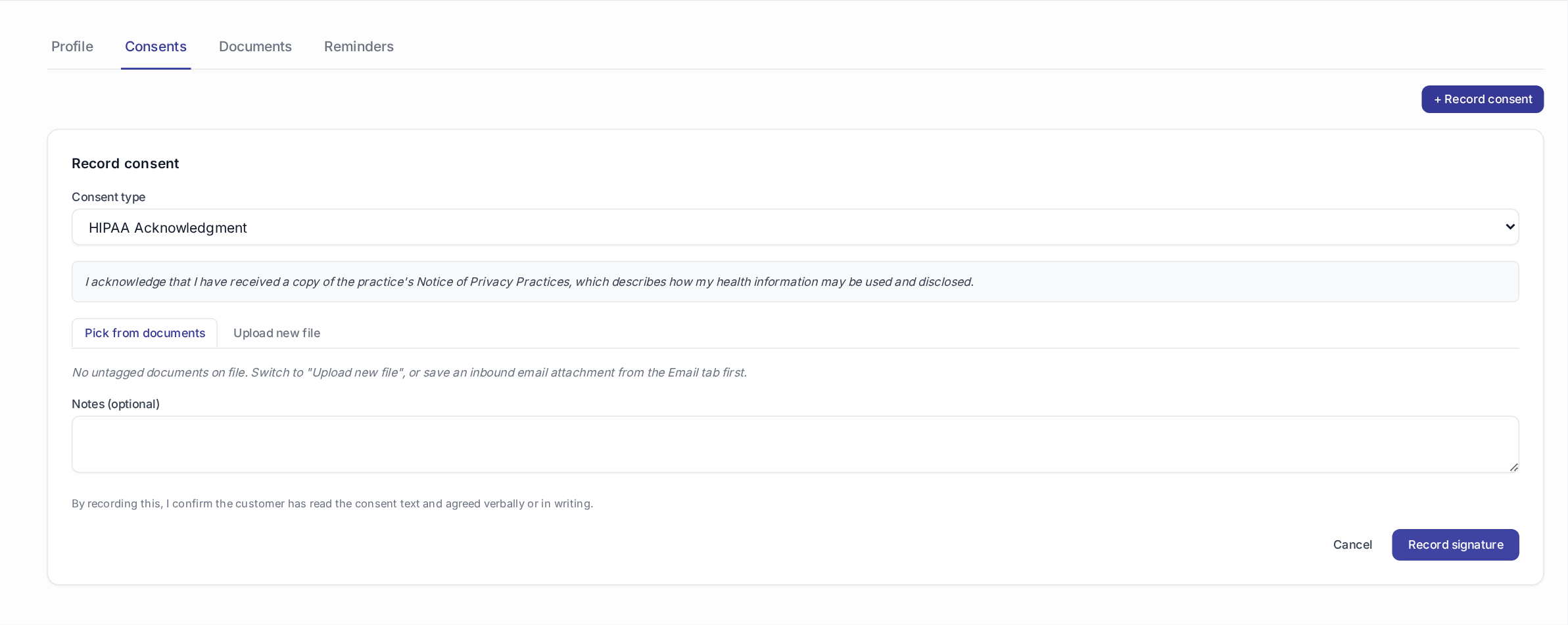
Mencatat persetujuan baru menggunakan pemilih dua mode:
- Pilih dari dokumen — pilih berkas tanpa tag yang sudah ada di Dokumen pelanggan ini (jalur paling umum: Anda baru saja menyimpan PDF bertanda tangan dari chip lampiran email masuk di panel Email).
- Unggah berkas baru — letakkan berkas yang baru ditandatangani langsung ke Dokumen dan tag dalam satu langkah.
Dengan cara apa pun, pilih jenis persetujuan dari dropdown di atas — teks legal yang ditampilkan adalah isi yang disetujui pelanggan (di-snapshot ke baris persetujuan saat ditandatangani, sehingga mengedit katalog kemudian tidak pernah mengubah apa yang ditandatangani pelanggan sebelumnya).
Jika admin Anda belum mengonfigurasi jenis persetujuan apa pun, tombol + Catat persetujuan dinonaktifkan. Tambahkan minimal satu jenis dari Akun → Umum terlebih dahulu.
Menarik persetujuan mengubah statusnya menjadi ditarik dan menstempel timestamp. Dokumen tertaut tetap utuh — penarikan adalah peristiwa audit, bukan penghapusan.
Ringkasan kepatuhan. Untuk melihat pelanggan mana yang belum memiliki setiap jenis persetujuan, buka Wawasan → Kepatuhan.
Dokumen
Perpustakaan dokumen per pelanggan. Unggah Excel / PDF / gambar; nanti lampirkan dari penyusun email atau WhatsApp melalui pemilih 3 sumber.

Pengingat
Pengingat per pelanggan — dorongan terjadwal operator yang diaktifkan pada offset yang dikonfigurasi. Lihat Akun → Umum untuk offset pengingat default ruang kerja.

Mengarsipkan pelanggan
- Klik baris pelanggan untuk memperluasnya.
- Tetap di tab Profil.
- Gulir ke bawah — klik Arsipkan pelanggan.
- Ketik nama tampilan pelanggan di prompt konfirmasi untuk mengaktifkan tombol destruktif, lalu konfirmasi.
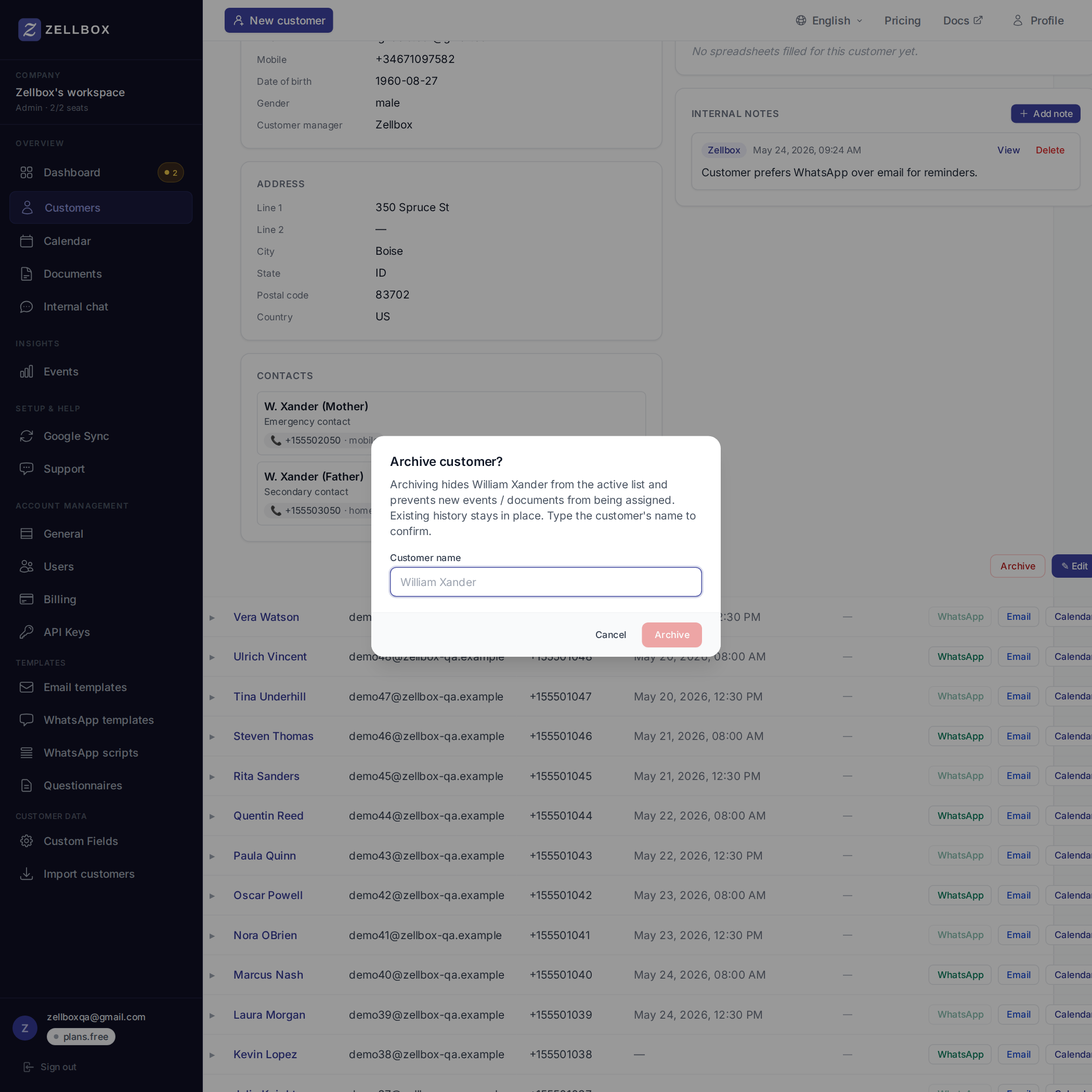
Pelanggan yang diarsipkan tidak muncul di daftar default, dasbor, atau di pemilih (formulir acara, penyusun email). Acara + riwayat mereka tetap utuh; alihkan Lihat yang diarsipkan untuk melihatnya lagi.
Membuka percakapan WhatsApp atau email
WhatsApp dan email bukan tab pada detail pelanggan — keduanya ada di baris itu sendiri:

- Temukan pelanggan di daftar.
- Klik tombol WhatsApp pada baris mereka → popup terbuka dengan percakapan lengkap + penyusun + konteks profil pelanggan di sebelah kanan.
- Sama untuk Email → membuka popup EmailsPanel dengan percakapan + penyusun.
Ini menjaga daftar pelanggan tetap terlihat di belakang popup sehingga Anda dapat melompat antar percakapan tanpa kehilangan konteks.
Menjadwalkan acara untuk pelanggan
Dari baris pelanggan, klik tombol aksi Kalender. Popup formulir acara penuh terbuka dengan pelanggan sudah tertaut, manajer utama pelanggan sudah terpilih sebagai pemilik, dan tampilan minggu langsung dari kalender manajer itu di samping sehingga Anda dapat melihat ketersediaan saat memilih slot.
Acara tersinkron ke Google Calendar (kalender target yang Anda pilih) dalam hitungan detik. Lihat Kalender untuk model pemilihan multi-kalender.