Importazioni
Usa Importazioni per portare in Zellbox un elenco clienti esistente in un'unica operazione. Supporta CSV ed Excel (.xlsx). La mappatura dei campi è interattiva — l'importatore propone, tu confermi.
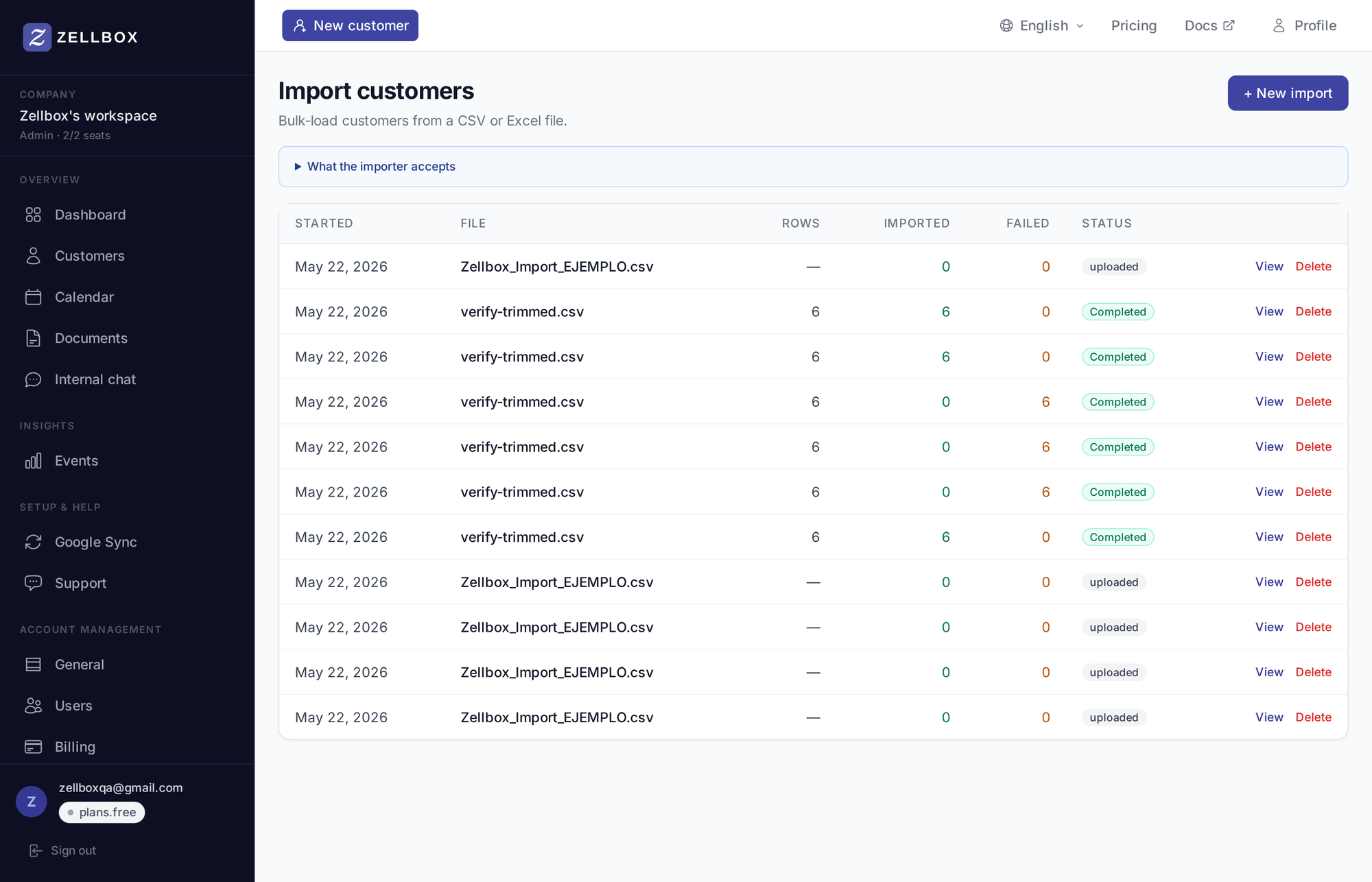
Importare un elenco clienti
- Apri Importazioni dalla sidebar.
- Clicca + Nuova importazione.
- Scegli il file (CSV o Excel).
- Il wizard si apre con quattro passi:
- Scegli campi — l'importatore mappa in automatico le intestazioni delle colonne ai campi cliente di Zellbox (standard + personalizzati). Conferma o scegli un altro campo per ogni colonna. Le colonne non mappate vengono ignorate. Colonne riconosciute: nome/cognome/nome completo, email, telefono, data di nascita, genere, lingua, tag, indirizzo (o i suoi singoli pezzi), paese, fonte, email del responsabile (si risolve nel responsabile assegnato) e note (diventa una nota cliente creata subito dopo la riga).
- Formato — formato data (MDY / DMY / YMD / ISO) e formato numero (US / EU). Rilevato automaticamente dai dati, modifica se la proposta è sbagliata.
- Predefiniti — controlli tri-state per campo (Salta / Fallback / Override) per i valori da applicare a tutte le righe quando una colonna manca o è vuota. Tre slot rilevanti per il locale si preimpostano da fonti sensate, così di solito non li tocchi:
- Lingua predefinita: parte dall'ultima importazione (ricordata nel browser) o, alla prima importazione, dalla lingua cliente predefinita del workspace. Rete di sicurezza backend: anche se salti questo passo, il worker fa fallback sulla predefinita del workspace per ogni riga così i clienti non atterrano mai con un campo lingua vuoto.
- Paese predefinito: ricordato tra le importazioni.
- Ordine del nome (nome-prima / cognome-prima): ricordato tra le importazioni.
- Conferma — vedi il calcolo dei limiti del piano, righe di esempio risolte e uno Avvia a un clic. Avvia l'importazione in background.
- L'importatore elabora le righe a batch e riporta il progresso in tempo reale. Alla fine ricevi un riepilogo: creati / saltati / in errore, con un CSV scaricabile delle righe fallite.
Per elenchi molto grandi, suddividi in più file — ogni importazione è un job.
Come si risolve la lingua per riga
Il customer.language di ciascuna riga viene risolto attraverso questa cascata, in ordine:
- Cella CSV — se la riga ha una colonna "Lingua" e non è vuota.
- Fallback della procedura guidata — il valore Lingua predefinita dello step Predefiniti (quando impostato in modalità Fallback).
- Predefinita del workspace — la rete di ultima istanza del worker presa da Account → Generale → Lingua cliente predefinita.
- Override della procedura guidata — quando impostato in modalità Override, vince su tutto ciò che sta sopra. Sceglilo quando "ogni riga di questo file riceve lingua = es" indipendentemente dai dati di origine.
Questa è la stessa cascata che segue il form di creazione cliente singolo, quindi una riga importata qui risulta indistinguibile da una digitata a mano nel form.
Errori
Modalità di errore comuni che fanno fallire una singola riga (il resto dell'importazione prosegue):
- Email non valida — la riga finisce in errore, non viene creata.
- Errore di parsing data — la data non corrisponde alla scelta dello step Formato. Correggi l'input o cambia la scelta del formato.
- L'email del responsabile non corrisponde a un membro del workspace — la riga finisce in errore. Invita prima il membro, poi reimporta le righe fallite.
Le righe in errore vengono restituite come CSV da correggere e re-importare.