Clients
Clients és la pàgina més usada de Zellbox. És la llista cercable de tothom del teu espai de treball, amb un clic que expandeix un panell de detall per client en línia. La importació massiva des d'Excel viu a Importacions; els fils de WhatsApp i correu s'obren com a popups complets des dels botons d'acció de la fila i no com a pestanyes de detall, de manera que la llista es manté visible darrere de la conversa.
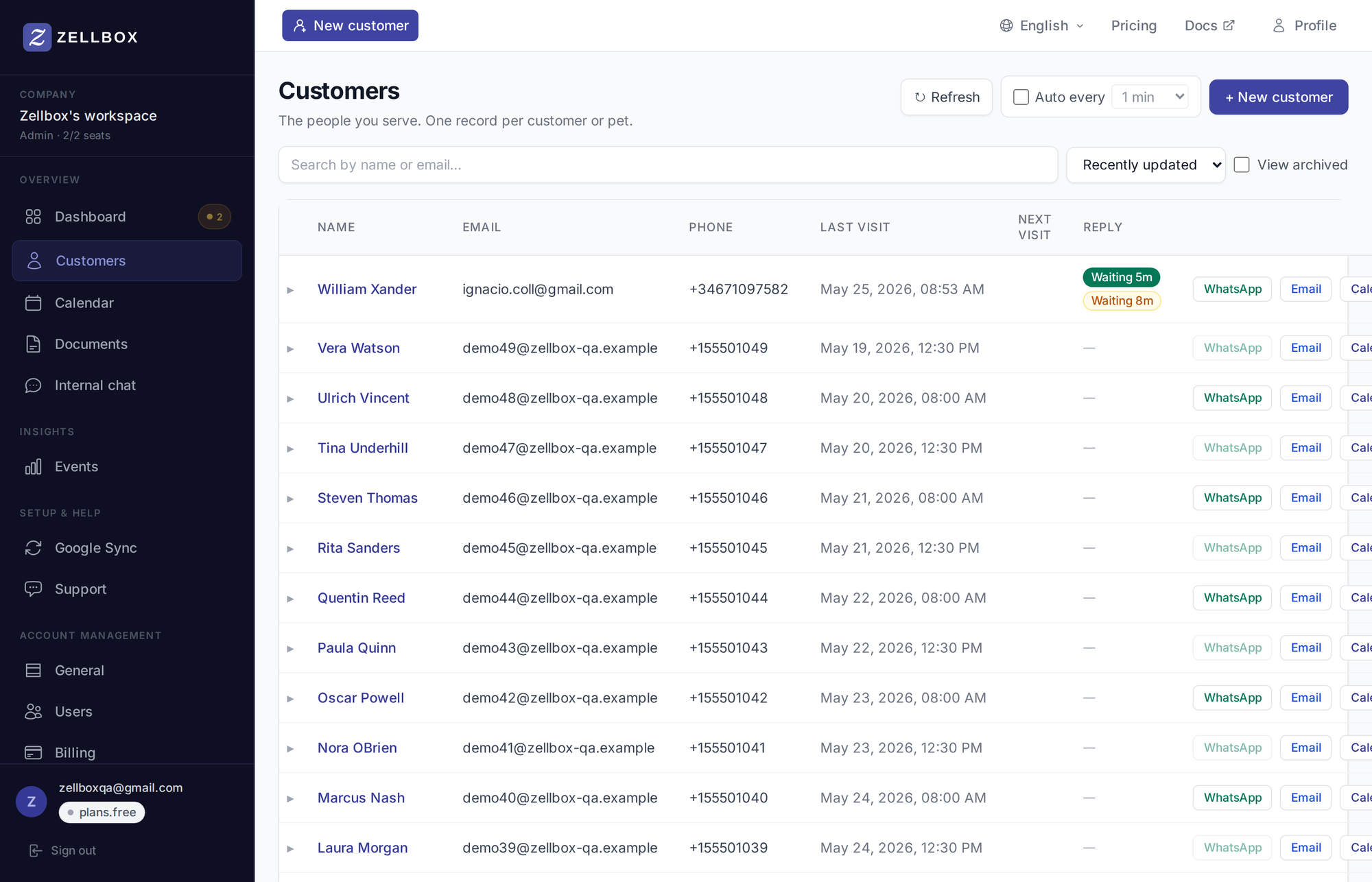
Cercar i veure clients arxivats
La barra d'eines de la part superior de la llista té aquests controls:
- Quadre de cerca — cerca de text complet en directe per nom, cognom, correu, telèfon i ID extern.
- Desplegable d'ordenació — Actualitzat recentment (per defecte) o per altres camps.
- Veure arxivats — casella de selecció; quan està desactivada (per defecte) la llista mostra els clients actius, quan està activada només mostra els arxivats.
- Actualitza — recàrrega d'un sol cop.
- Auto cada N min — interruptor + selector d'interval; actualitza la llista amb una cadència.
Els resultats es paginen quan hi ha més files de les que caben; fes clic a Següent a baix per avançar.
Crear un client
- Fes clic a + Nou client a la part superior dreta de la llista.
- S'obre el formulari de client amb quatre pestanyes:
- Bàsics — nom, correu, telèfon, idioma, gènere, data de naixement, responsable assignat.
- Adreça — línia 1, línia 2, ciutat, província/estat, codi postal, país.
- Etiquetes i notes — etiquetes separades per comes + una nota de text lliure.
- Addicional — qualsevol camp personalitzat que el teu espai de treball hagi configurat. Vegeu Camps de client per aplicar predefinits per sector (mèdic, saló, veterinari) o afegir els teus propis camps.
- Omple com a mínim un nom o un cognom (un dels dos és obligatori).
- Fes clic a Desa.
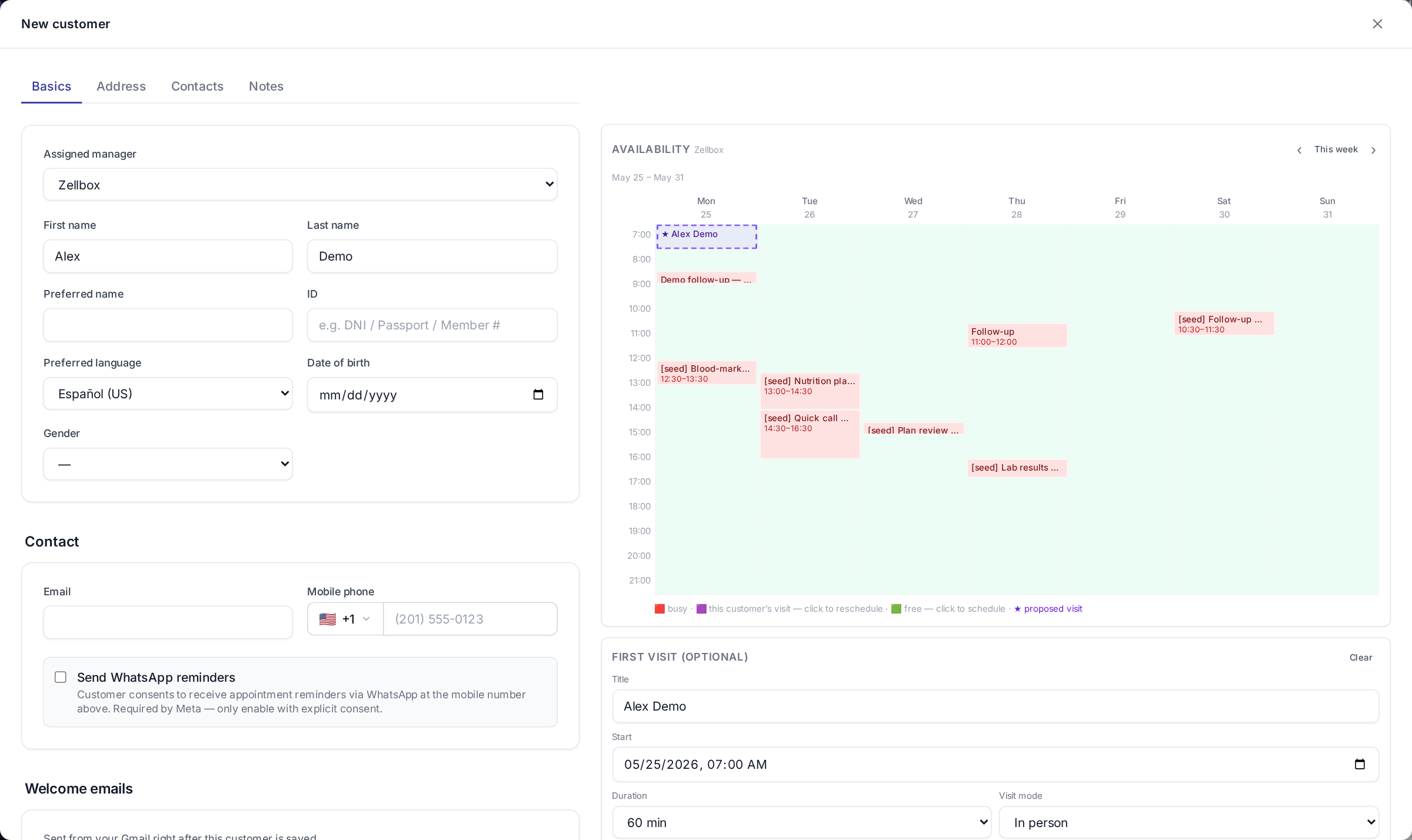
Si tens una plantilla de correu marcada com Envia en crear el client, aquesta plantilla s'envia automàticament al correu del nou client en desar.
Detall del client
Quan fas clic a una fila, s'expandeix en línia per sota per mostrar el panell de detall del client, organitzat en pestanyes. Els fils de WhatsApp i correu no són en aquest panell — s'obren com a popups a pantalla completa des dels botons d'acció WhatsApp i Correu de la fila.
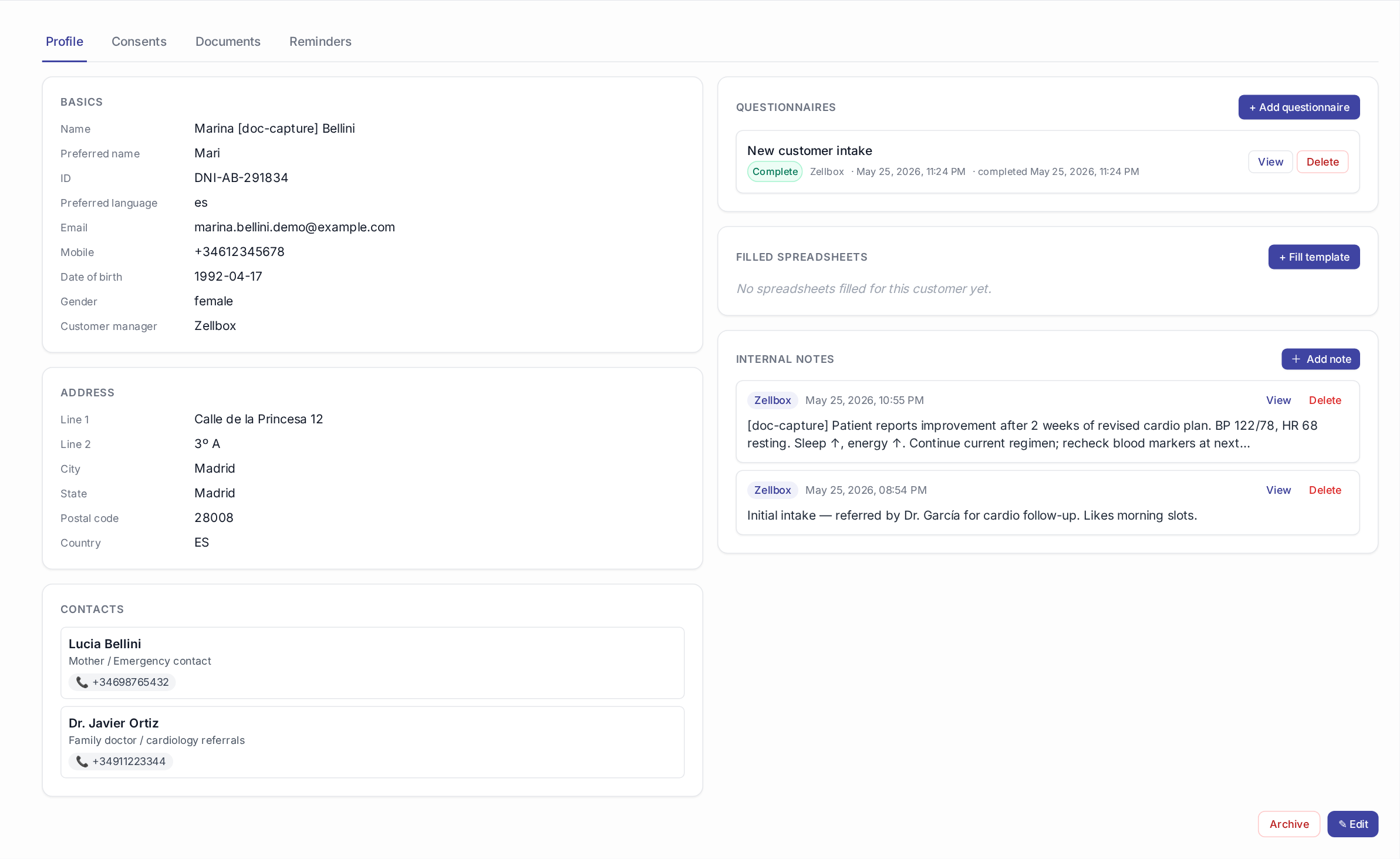
Perfil
Identitat + dades de contacte, adreça i els teus camps personalitzats. La columna dreta porta qüestionaris, fulls de càlcul emplenats, notes internes i un botó Arxiva el client a la part inferior. Fes clic a Edita per obrir el mateix formulari que es fa servir en crear.
Consentiments
Documents signats que el client ha acceptat — HIPAA, opt-in de màrqueting, GDPR, allò que demani el teu espai de treball. Cada consentiment està ancorat a un fitxer signat real a Documents; els reconeixements amb nom escrit ja no són el camí d'autoria. El catàleg dels tipus de consentiment que ofereix el teu espai de treball es gestiona des de l'admin — vegeu Compte → General → Tipus de consentiment.
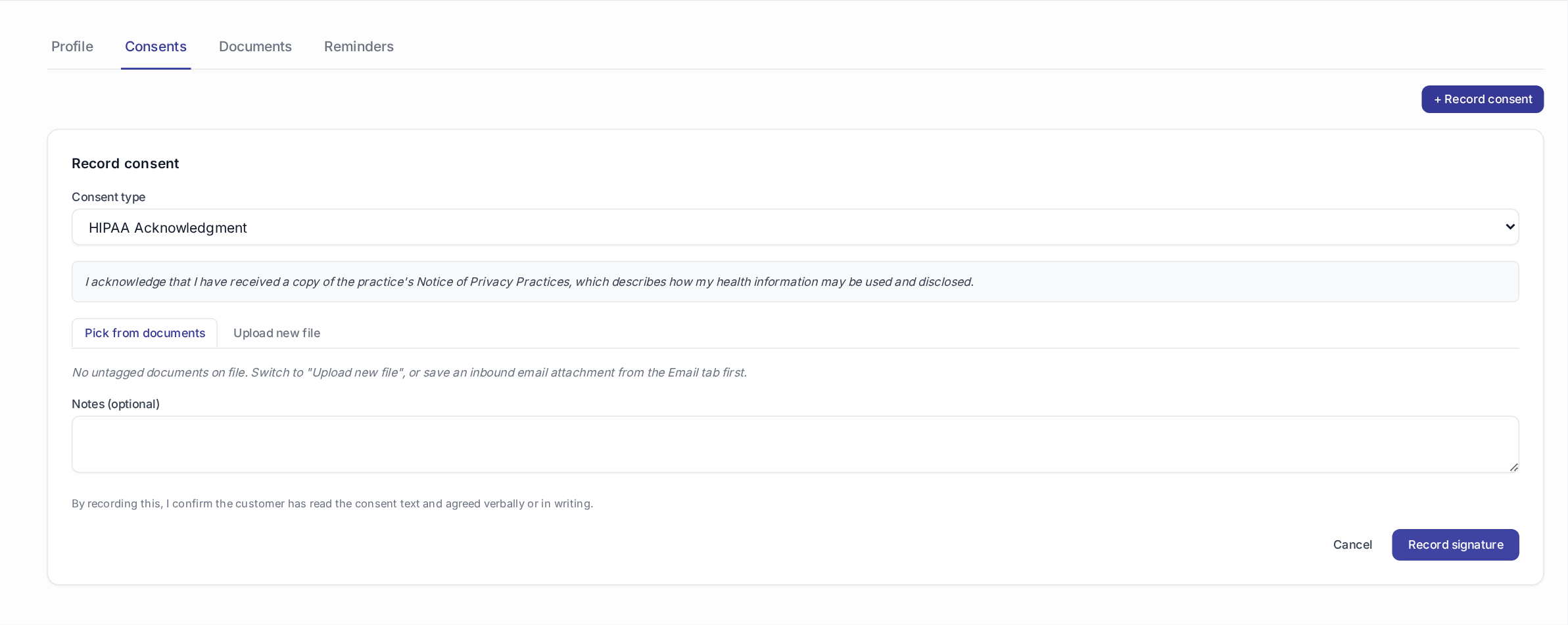
Registrar un nou consentiment fa servir un selector de dos modes:
- Tria des de documents — escull qualsevol fitxer sense etiqueta que ja sigui als Documents d'aquest client (el camí més habitual: acabes de desar el PDF signat de l'adjunt del correu entrant des del Panell de correu).
- Puja un nou fitxer — arrossega un fitxer acabat de signar directament als Documents i l'etiqueta en un sol pas.
Sigui com sigui, tria el tipus de consentiment del desplegable superior — el text legal que es mostra és el cos que el client va acceptar (queda capturat a la fila de consentiment en el moment de signar, així que editar el catàleg més endavant no canvia mai el que han signat els clients anteriors).
Si el teu admin encara no ha configurat cap tipus de consentiment, el botó + Registra consentiment està desactivat. Afegeix com a mínim un tipus des de Compte → General primer.
Retirar un consentiment canvia el seu estat a retirat i hi posa la marca de temps. El document enllaçat queda intacte — la retirada és un esdeveniment d'auditoria, no una eliminació.
Resum de compliment. Per veure quins clients no tenen cada tipus de consentiment, obre Mètriques → Compliment.
Documents
Biblioteca de documents per client. Puja Excel / PDF / imatge; més endavant els pots adjuntar des dels quadres de text de correu o WhatsApp mitjançant el selector de 3 fonts.

Recordatoris
Recordatoris per client — avisos programats per l'operador que s'activen amb un offset configurat. Vegeu Compte → General per als offsets de recordatori per defecte de l'espai de treball.

Arxivar un client
- Fes clic a la fila del client per expandir-la.
- Queda't a la pestanya Perfil.
- Baixa — fes clic a Arxiva el client.
- Escriu el nom visible del client a la confirmació per habilitar el botó destructiu i, després, confirma.
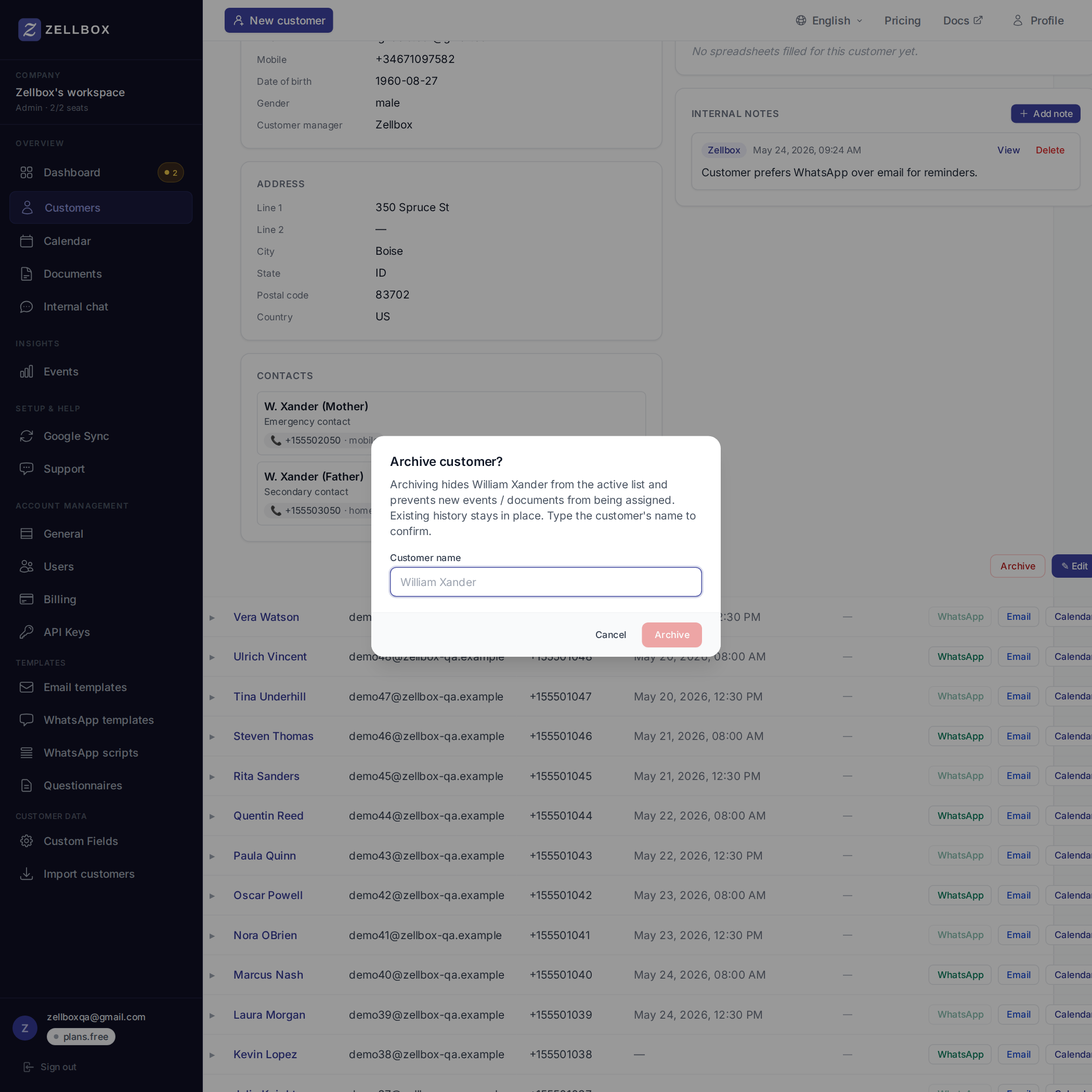
Els clients arxivats no apareixen a la llista per defecte, al tauler ni als selectors (formulari d'esdeveniment, redacció de correu). Els seus esdeveniments i historial es mantenen intactes; activa Veure arxivats per tornar-los a veure.
Obrir un fil de WhatsApp o de correu
WhatsApp i correu no són pestanyes del detall del client — són a la fila mateixa:

- Troba el client a la llista.
- Fes clic al botó WhatsApp de la seva fila → s'obre un popup amb el fil sencer + el quadre de text + el context del perfil del client a la dreta.
- Igual per a Correu → s'obre el popup de l'EmailsPanel amb el fil + el quadre de text.
Això manté la llista de clients visible darrere del popup perquè puguis saltar entre converses sense perdre context.
Programar un esdeveniment per a un client
Des de la fila del client, fes clic al botó d'acció Calendari. S'obre un popup de formulari d'esdeveniment complet amb el client ja enllaçat, el responsable principal del client preseleccionat com a propietari i una vista setmanal en directe del calendari d'aquest responsable al costat perquè puguis veure la disponibilitat mentre tries un espai.
L'esdeveniment se sincronitza amb Google Calendar (el calendari objectiu que has seleccionat) en segons. Vegeu Calendari per al model de selecció de diversos calendaris.
El botó Correu obre el fil de correu del client — detalls a Correu.