Kunden
Die Kunden-Seite ist die am häufigsten genutzte Seite in Zellbox. Sie ist die durchsuchbare Liste aller Personen in deinem Workspace mit einer Click-Through-Detailansicht, die inline aufgeklappt wird. Der Massenimport aus Excel liegt unter Importe; WhatsApp- und E-Mail-Threads öffnen sich als Vollbild-Popups über die Aktions-Buttons in der Zeile und nicht als Detail-Tabs, sodass die Liste hinter der Konversation sichtbar bleibt.
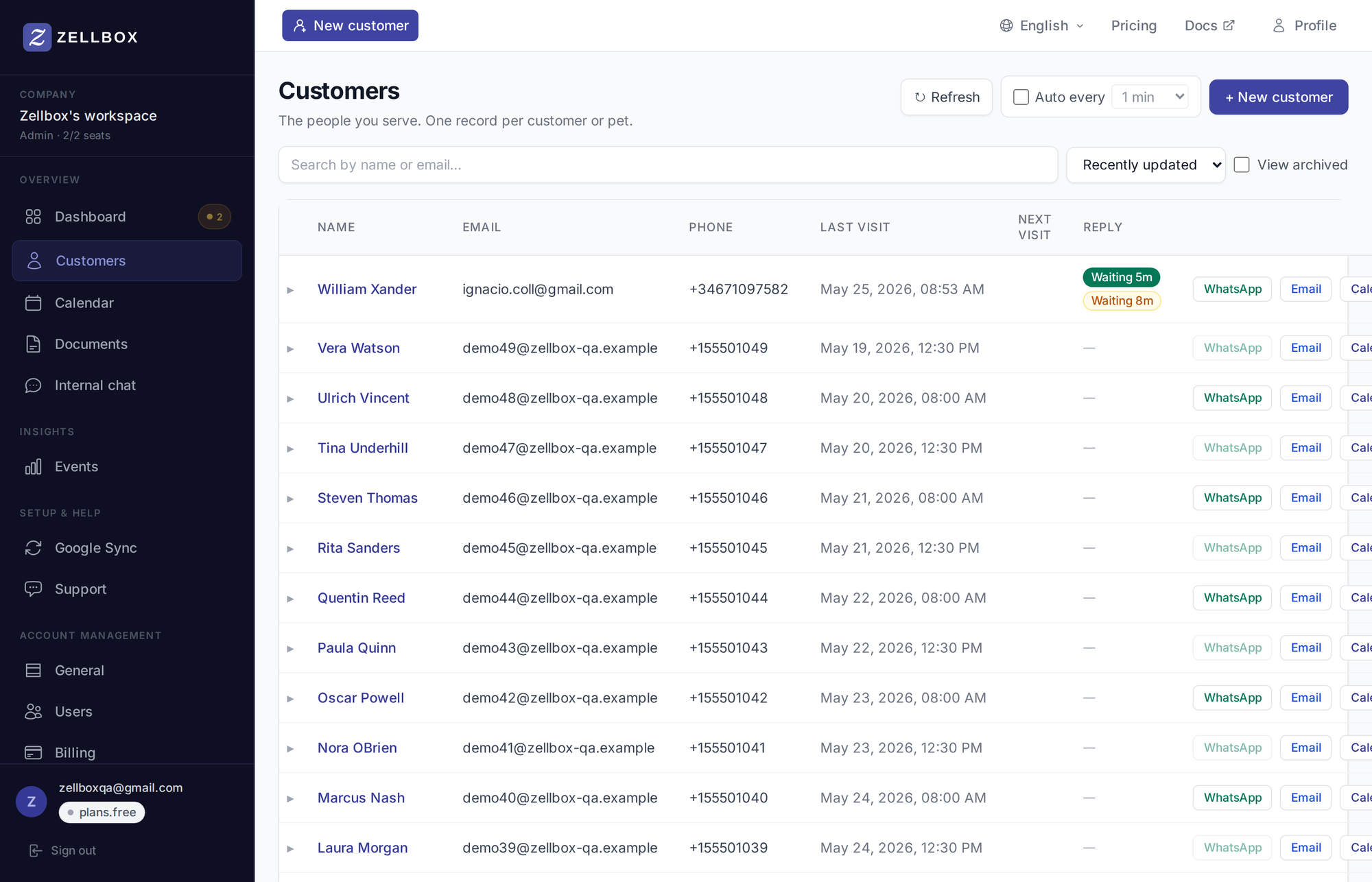
Suchen und archivierte Kunden anzeigen
Die Symbolleiste oben in der Liste hat folgende Steuerelemente:
- Suchfeld – Live-Volltextsuche über Vorname, Nachname, E-Mail, Telefon und externe ID.
- Sortier-Dropdown – „Zuletzt aktualisiert“ (Standard) oder nach anderen Feldern.
- Archiv anzeigen – Kontrollkästchen; im Standardzustand werden aktive Kunden angezeigt, aktiviert nur archivierte.
- Aktualisieren – einmaliges Neuladen.
- Automatisch alle N Min – Schalter + Intervall; aktualisiert die Liste im gewählten Takt.
Bei mehr Zeilen als Platz ist, wird die Liste paginiert; klicke unten auf Weiter, um zur nächsten Seite zu wechseln.
Einen Kunden anlegen
Klicke oben rechts in der Liste auf + Neuer Kunde.
Das Kundenformular öffnet sich mit vier Tabs:
- Grunddaten – Name, E-Mail, Telefon, Sprache, Geschlecht, Geburtsdatum, zugewiesene:r Betreuer:in.
- Adresse – Zeile 1, Zeile 2, Stadt, Bundesland/Region, PLZ, Land.
- Tags & Notizen – kommagetrennte Tags und eine freie Notiz.
- Zusätzlich – beliebige benutzerdefinierte Felder, die dein Workspace konfiguriert hat.
Der Tab Zusätzlich zeigt alle benutzerdefinierten Felder deines Workspace — siehe Kundenfelder für Branchen-Presets (medizinisch, Salon, Tierarzt) oder eigene Felder.
Trage mindestens einen Vor- oder Nachnamen ein (eines ist Pflicht).
Klicke auf Speichern.
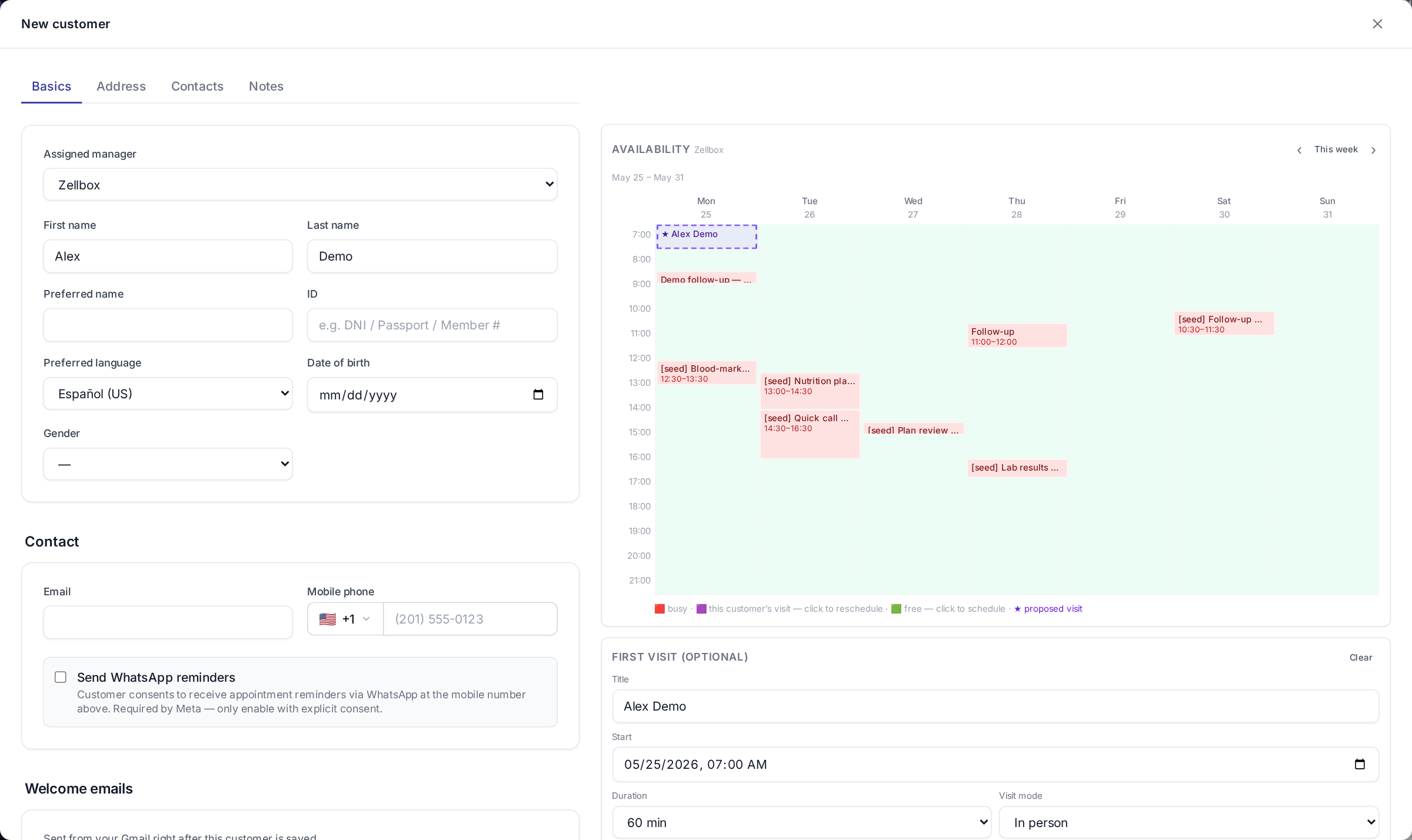
Wenn du eine E-Mail-Vorlage mit Beim Anlegen eines Kunden senden markiert hast, wird sie beim Speichern automatisch an die E-Mail-Adresse des neuen Kunden gesendet.
Kundendetails
Wenn du eine Zeile anklickst, klappt sie inline darunter auf und zeigt das Detailfeld des Kunden, organisiert in Tabs. WhatsApp- und E-Mail-Threads liegen nicht in diesem Feld – sie öffnen sich als Vollbild-Popups über die Buttons WhatsApp und E-Mail in der Zeile.
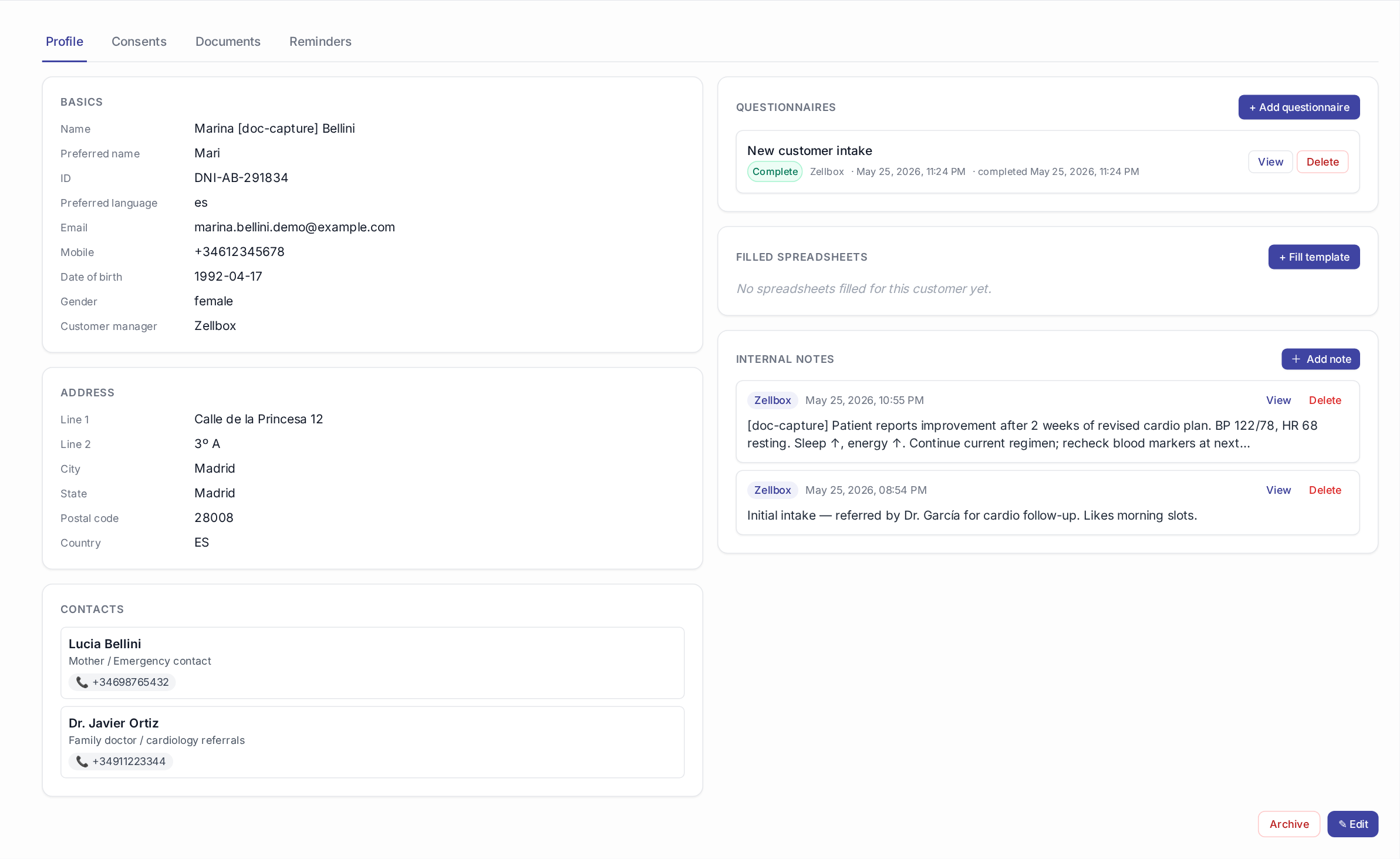
Profil
Identität und Kontaktdaten, Adresse und deine benutzerdefinierten Felder. Die rechte Spalte enthält Fragebögen, ausgefüllte Spreadsheets, interne Notizen und unten einen Button Kunde archivieren. Klicke auf Bearbeiten, um dasselbe Formular wie beim Anlegen zu öffnen.
Einwilligungen
Vom Kunden akzeptierte unterzeichnete Dokumente – HIPAA, Marketing-Opt-in, DSGVO, was immer dein Workspace verlangt. Jede Einwilligung ist an eine echte unterschriebene Datei in Dokumente gebunden; Eingabe-Bestätigungen über getippte Namen sind nicht mehr der Autorenpfad. Welche Einwilligungstypen dein Workspace anbietet, verwalten Admins – siehe Konto → Allgemein → Einwilligungstypen.
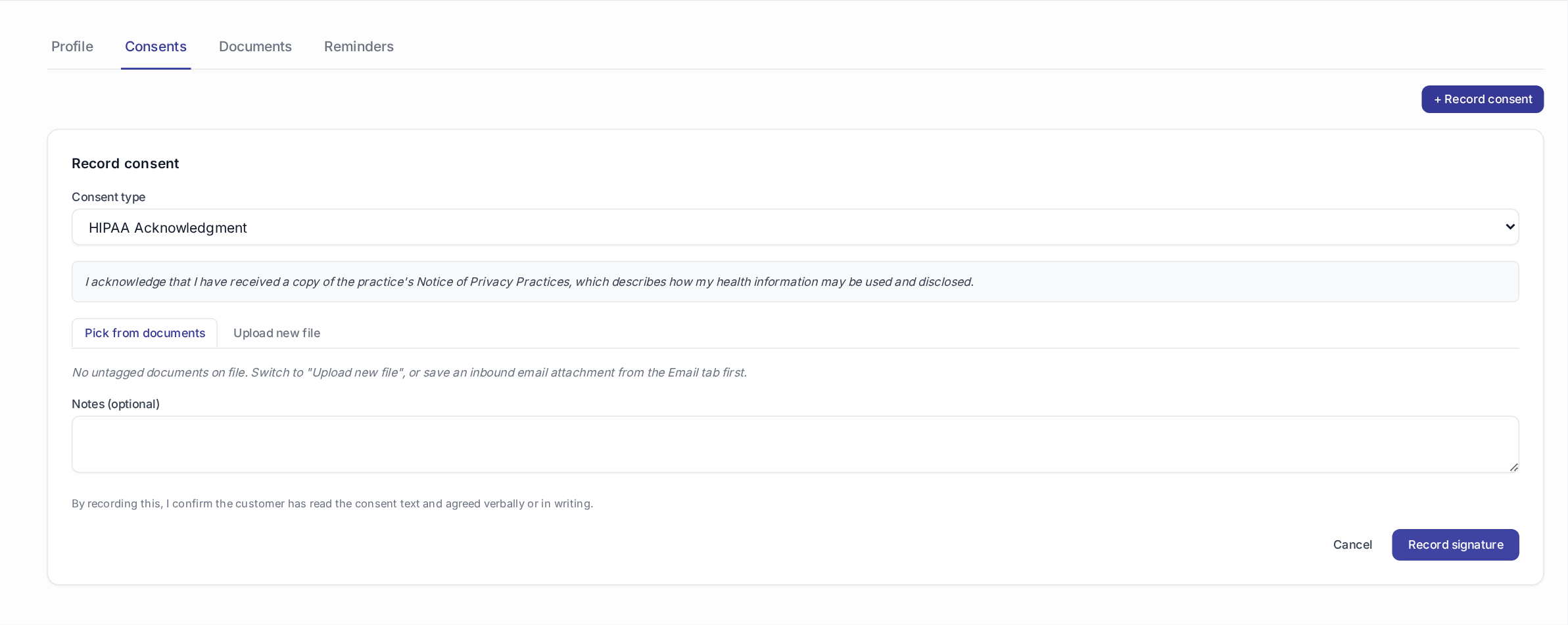
Eine neue Einwilligung erfassen läuft über einen Zwei-Modus-Picker:
- Aus Dokumenten wählen – wähle eine beliebige nicht ausgezeichnete Datei aus den Dokumenten dieses Kunden (der häufigste Weg: du hast gerade die unterschriebene PDF aus dem Anhang-Chip einer eingehenden E-Mail im E-Mail-Panel gespeichert).
- Neue Datei hochladen – lege eine frisch unterschriebene Datei direkt in Dokumente ab und kennzeichne sie in einem Schritt.
In beiden Fällen wählst du oben den Einwilligungstyp aus dem Dropdown – der angezeigte Rechtstext ist der Inhalt, dem der Kunde zugestimmt hat (er wird beim Unterschreiben in der Einwilligungszeile als Schnappschuss festgehalten, sodass spätere Änderungen am Katalog nie das verändern, was vergangene Kunden unterschrieben haben).
Wenn dein Admin noch keine Einwilligungstypen konfiguriert hat, ist der Button + Einwilligung erfassen deaktiviert. Lege zuerst mindestens einen Typ unter Konto → Allgemein an.
Einwilligung widerrufen setzt den Status auf widerrufen und stempelt den Zeitpunkt. Das verknüpfte Dokument bleibt unverändert – der Widerruf ist ein Audit-Ereignis, keine Löschung.
Compliance-Übersicht. Um zu sehen, welchen Kunden welcher Einwilligungstyp fehlt, öffne Insights → Compliance.
Dokumente
Kundenspezifische Dokumentenbibliothek. Lade Excel, PDF oder Bild hoch; hänge sie später über den 3-Quellen-Picker an E-Mail- oder WhatsApp-Editoren an.

Erinnerungen
Kundenspezifische Erinnerungen – von Mitarbeitenden geplante Anstöße, die zu einer konfigurierten Vorlaufzeit ausgelöst werden. Siehe Konto → Allgemein für die Standard-Erinnerungs-Offsets des Workspaces.

Einen Kunden archivieren
- Klicke die Kundenzeile an, um sie aufzuklappen.
- Bleibe im Tab Profil.
- Scrolle nach unten – klicke auf Kunde archivieren.
- Gib zur Aktivierung des destruktiven Buttons den Anzeigenamen des Kunden in die Bestätigungseingabe ein, dann bestätige.
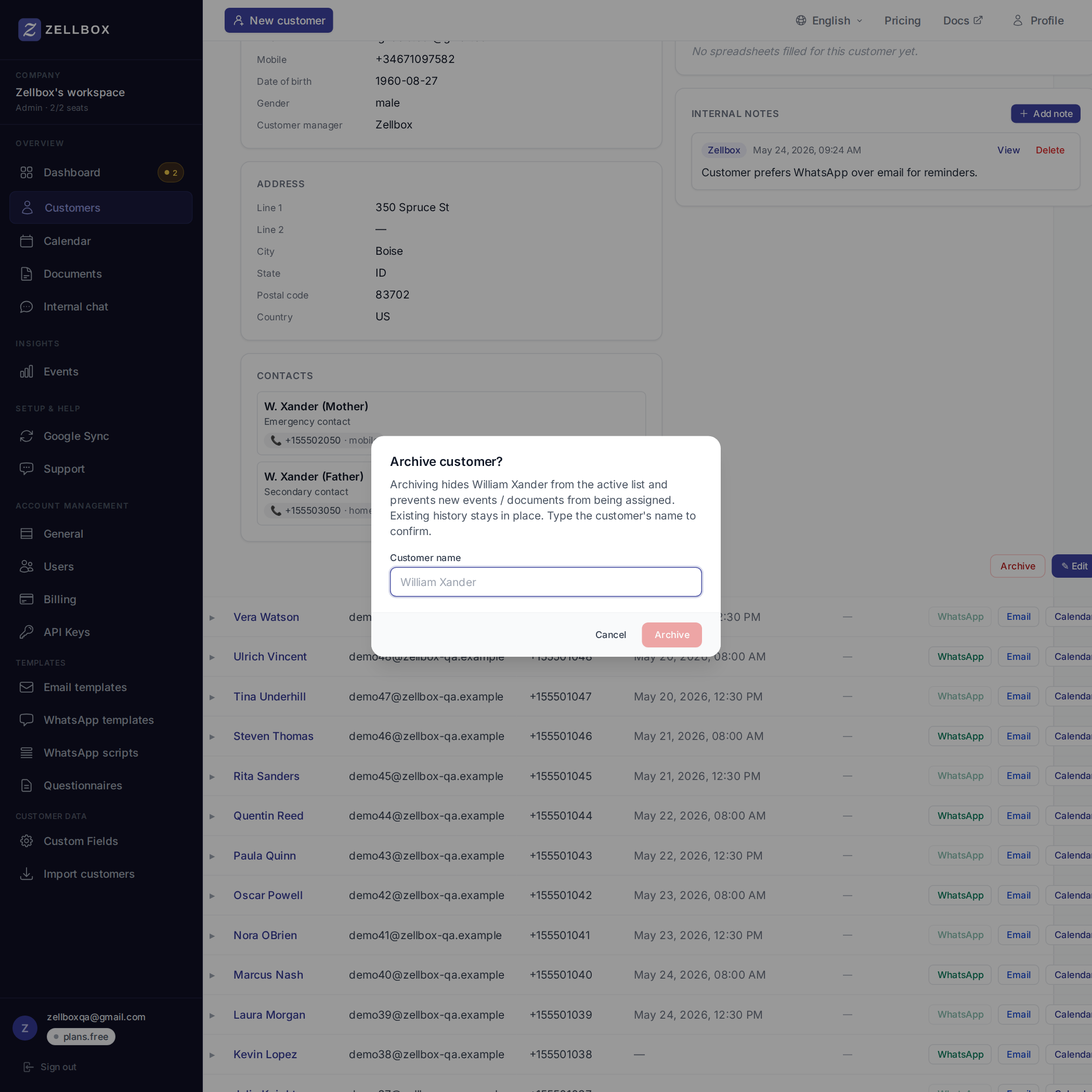
Archivierte Kunden erscheinen nicht in der Standardliste, nicht im Dashboard und nicht in Pickern (Terminformular, E-Mail-Editor). Ihre Termine und Historie bleiben unverändert; aktiviere Archiv anzeigen, um sie wieder zu sehen.
Einen WhatsApp- oder E-Mail-Thread öffnen
WhatsApp und E-Mail sind keine Tabs im Kundendetail – sie liegen direkt in der Zeile:

- Finde den Kunden in der Liste.
- Klicke auf WhatsApp in der Zeile → ein Popup öffnet sich mit dem gesamten Thread, dem Editor und dem Profilkontext des Kunden rechts.
- Genauso für E-Mail → öffnet das EmailsPanel-Popup mit Thread und Editor.
So bleibt die Kundenliste hinter dem Popup sichtbar, und du kannst zwischen Konversationen wechseln, ohne den Kontext zu verlieren.
Einen Termin für einen Kunden planen
Klicke in der Kundenzeile auf den Button Kalender. Es öffnet sich ein Vollbild-Popup mit dem Terminformular, in dem der Kunde bereits verknüpft, die primäre Betreuer:in voreingestellt und eine Live-Wochenansicht des Kalenders dieser Person daneben angezeigt wird, damit du die Verfügbarkeit beim Slot-Picken siehst.
Der Termin synchronisiert sich innerhalb von Sekunden mit Google Calendar (deinem ausgewählten Zielkalender). Siehe Kalender für das Modell der Multi-Kalender-Auswahl.
Der E-Mail-Button öffnet den E-Mail-Thread des Kunden — Details unter E-Mail.