العملاء
العملاء هي الصفحة الأكثر استخدامًا في Zellbox. هي القائمة القابلة للبحث لكل من في مساحة عملك، مع نقرة تُوسّع لوحة تفاصيل العميل سطرًا داخل القائمة. يعيش الاستيراد الجماعي من Excel على صفحة الاستيراد؛ تُفتح محادثات WhatsApp والبريد كنوافذ منبثقة كاملة من أزرار الإجراءات في الصفّ وليس كعلامات تبويب تفاصيل، فتبقى القائمة مرئية خلف المحادثة.
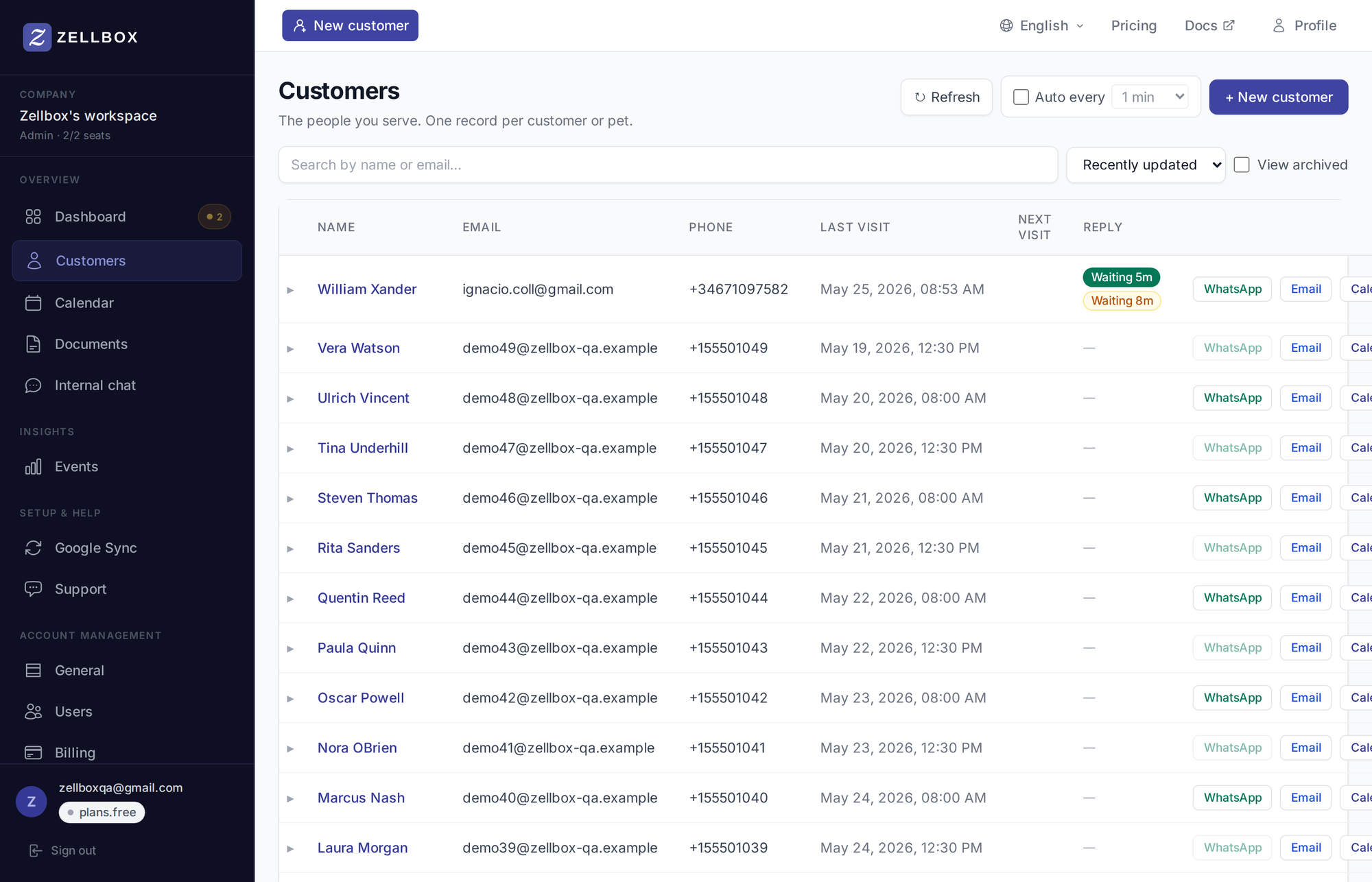
البحث وعرض العملاء المؤرشفين
يحتوي شريط الأدوات في أعلى القائمة على هذه العناصر:
- مربع البحث — بحث نصّي كامل ومباشر عبر الاسم الأول، واسم العائلة، والبريد الإلكتروني، والهاتف، والمعرّف الخارجي.
- قائمة الفرز المنسدلة — الأحدث تحديثًا (افتراضي) أو حسب حقول أخرى.
- عرض المؤرشف — مربع اختيار؛ عند الإيقاف (الافتراضي) تعرض القائمة العملاء النشطين، وعند التشغيل تعرض المؤرشفين فقط.
- تحديث — إعادة تحميل لمرة واحدة.
- تلقائي كل N دقيقة — مفتاح + منتقي فاصل زمني؛ يحدّث القائمة بوتيرة محدّدة.
تُقسَّم النتائج إلى صفحات عندما يتجاوز عدد الصفوف ما يُمكن عرضه؛ اضغط على التالي في الأسفل للانتقال.
إنشاء عميل
- اضغط على + عميل جديد في أعلى يمين القائمة.
- يفتح نموذج العميل بأربع علامات تبويب:
- الأساسيات — الاسم، البريد، الهاتف، اللغة، النوع، تاريخ الميلاد، المدير المعيّن.
- العنوان — السطر 1، السطر 2، المدينة، الولاية، الرمز البريدي، الدولة.
- الوسوم والملاحظات — وسوم مفصولة بفواصل + ملاحظة نصّية حرّة.
- إضافي — أي حقول مخصّصة أعدّتها مساحة عملك.
تعرض علامة التبويب إضافي أي حقول مخصصة معرّفة لمساحة عملك — راجع حقول العملاء لتطبيق قوالب جاهزة حسب القطاع (طبي، صالون، بيطري) أو إضافة حقولك الخاصة.
- املأ على الأقل اسمًا أول أو اسم عائلة (واحد منهما مطلوب).
- اضغط على حفظ.
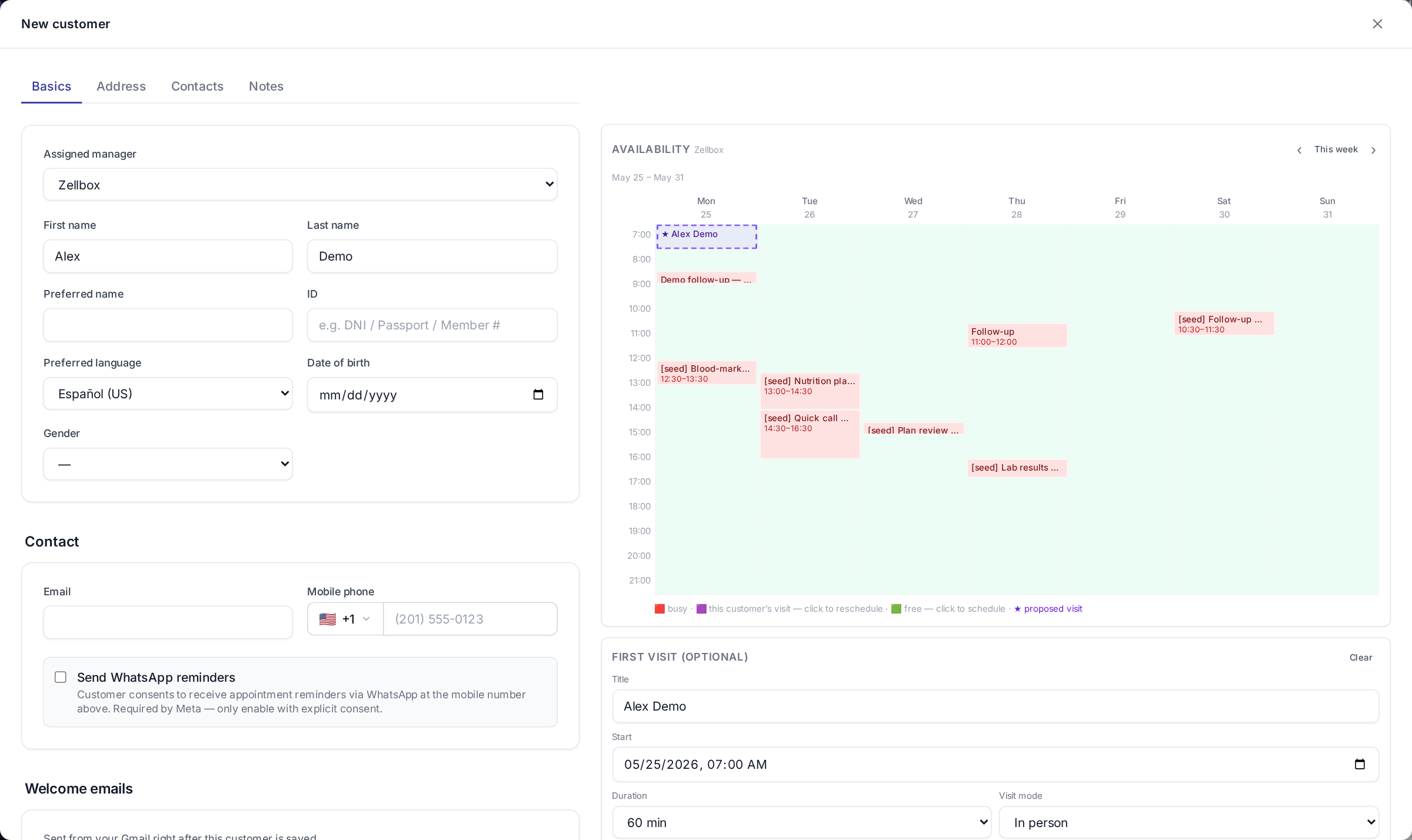
إذا كان لديك قالب بريد موسوم بـ إرسال عند إنشاء العميل، يُرسَل ذلك القالب تلقائيًا إلى بريد العميل الجديد عند الحفظ.
تفاصيل العميل
عند النقر على صفّ، يتمدّد سطرًا أدنى ليُظهر لوحة تفاصيل العميل، منظّمة في علامات تبويب. محادثات WhatsApp والبريد ليست في هذه اللوحة — تُفتح كنوافذ منبثقة بملء الشاشة من زرّي WhatsApp والبريد في الصفّ.
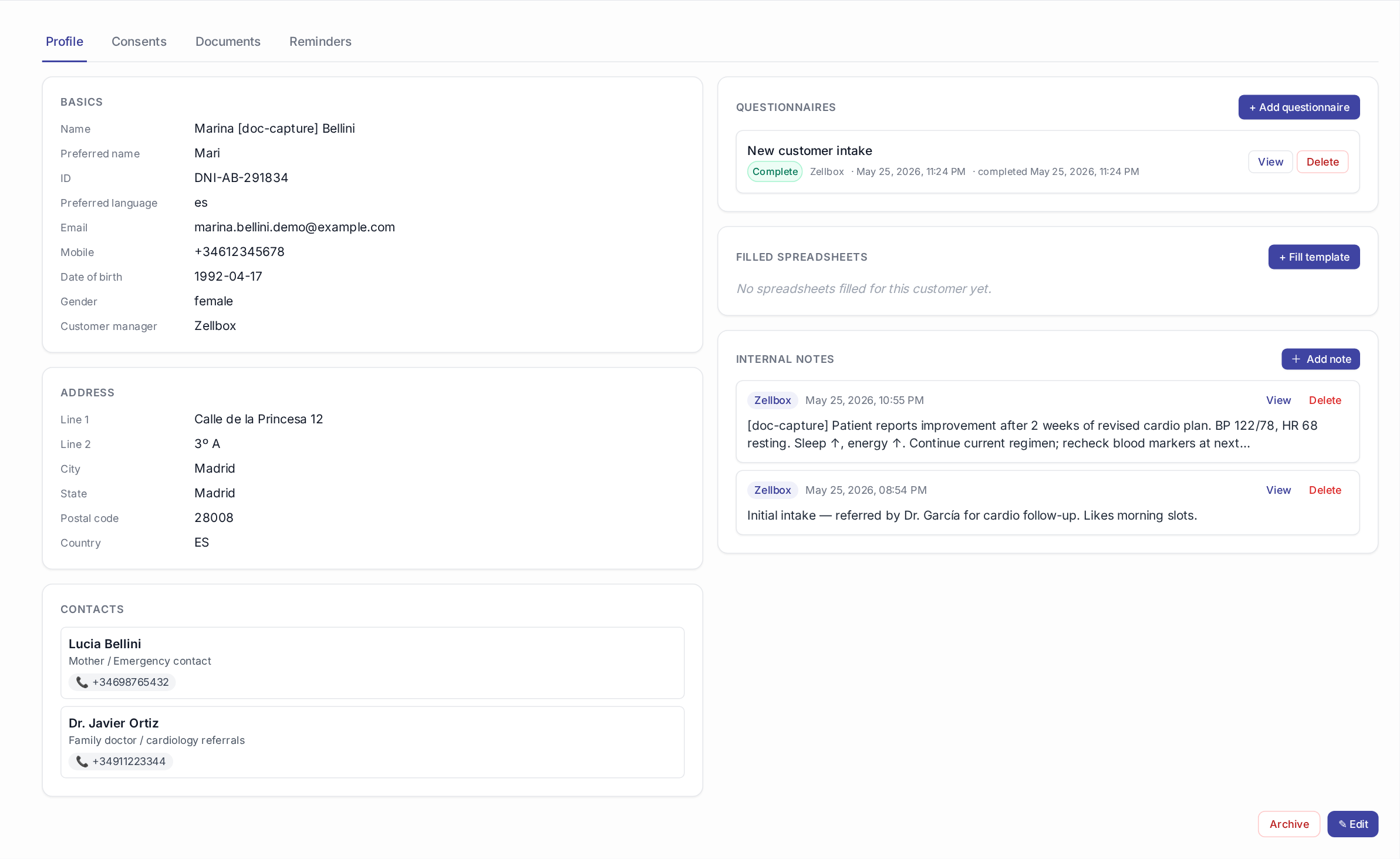
الملف الشخصي
معلومات الهوية والتواصل، والعنوان، وحقولك المخصّصة. يحمل العمود الأيمن الاستبيانات، وجداول البيانات المعبّأة، والملاحظات الداخلية، وزرّ أرشفة العميل في الأسفل. اضغط على تعديل لفتح النموذج نفسه المستخدم في الإنشاء.
الموافقات
المستندات الموقّعة التي قبلها العميل — HIPAA، الاشتراك التسويقي، GDPR، أو ما يطلبه نشاطك. تُربط كل موافقة بملف موقّع حقيقي في المستندات؛ لم تعد إقرارات الاسم المكتوب هي مسار التأليف. يُدير المسؤول كتالوج أنواع الموافقات التي تقدّمها مساحة عملك — راجع الحساب ← عام ← أنواع الموافقات.
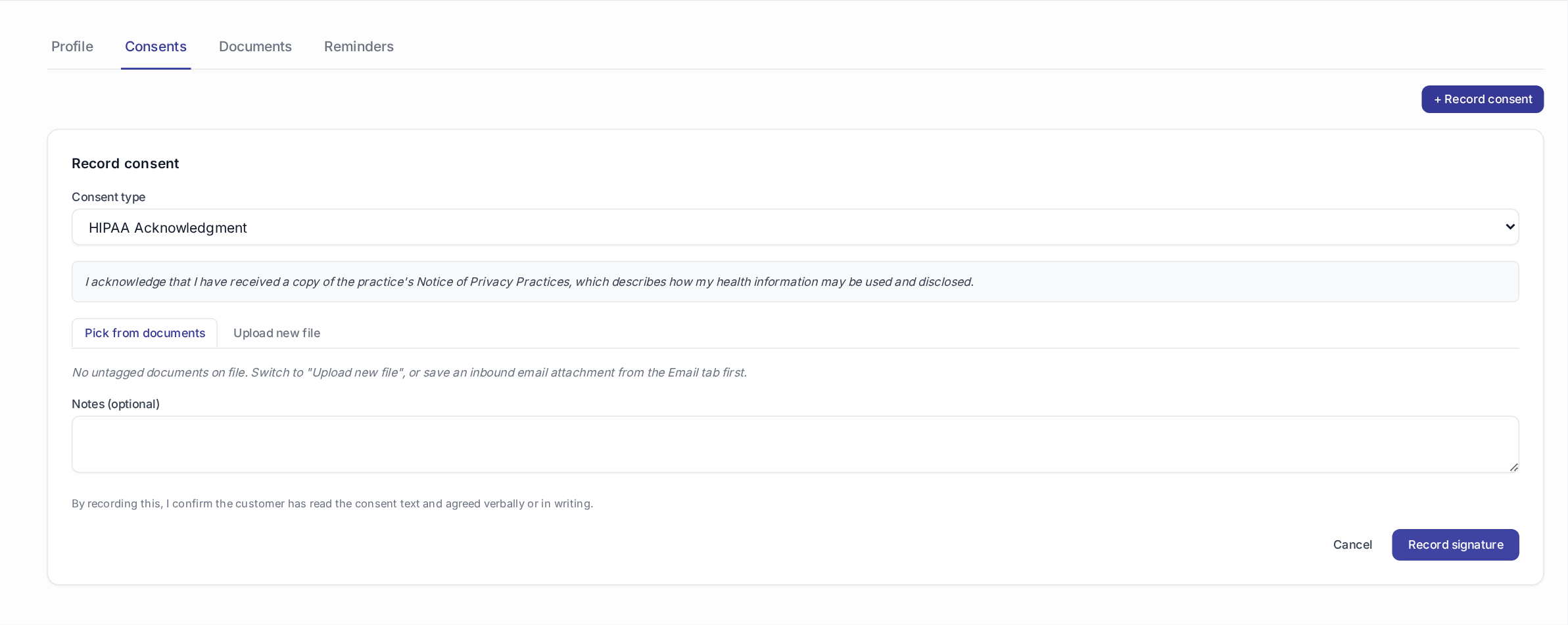
يستخدم تسجيل موافقة جديدة منتقي وضعين:
- اختيار من المستندات — اختر أي ملف غير موسوم موجود بالفعل في مستندات هذا العميل (المسار الأشيع: حفظت للتو ملف PDF الموقّع من شارة مرفق البريد الوارد في لوحة البريد).
- رفع ملف جديد — أنزِل ملفًا موقّعًا حديثًا مباشرة إلى المستندات ووسمه بخطوة واحدة.
في كلتا الحالتين، اختر نوع الموافقة من القائمة المنسدلة أعلاه — النص القانوني المعروض هو النصّ الذي وافق عليه العميل (يُلتقط في صورة على صفّ الموافقة عند التوقيع، فلا يؤدّي تعديل الكتالوج لاحقًا إلى تغيير ما وقّعه عملاء سابقون).
إذا لم يكن المسؤول قد ضبط أي أنواع موافقات بعد، يكون زرّ + تسجيل موافقة معطّلًا. أضف نوعًا واحدًا على الأقل من الحساب ← عام أولًا.
يقلب سحب الموافقة حالتها إلى مسحوبة ويضع طابعها الزمني. يبقى المستند المرتبط دون تغيير — السحب حدث تدقيقي، لا حذف.
تجميع الامتثال. لمعرفة العملاء الذين تنقصهم كل نوع موافقة، افتح التحليلات ← الامتثال.
المستندات
مكتبة مستندات لكل عميل. ارفع Excel / PDF / صورة؛ ثم أرفقه لاحقًا من شريط كتابة البريد أو WhatsApp عبر منتقي المصادر الثلاثة.

التذكيرات
تذكيرات لكل عميل — تنبيهات يجدولها المشغّل وتُطلق على فاصل زمني محدّد. راجع الحساب ← عام لمعرفة الفواصل الافتراضية لتذكيرات مساحة العمل.

أرشفة عميل
- اضغط على صفّ العميل لتوسيعه.
- ابقَ في علامة تبويب الملف الشخصي.
- مرّر لأسفل — اضغط على أرشفة العميل.
- اكتب الاسم المعروض للعميل في موجِّه التأكيد لتفعيل الزرّ التدميري، ثم أكّد.
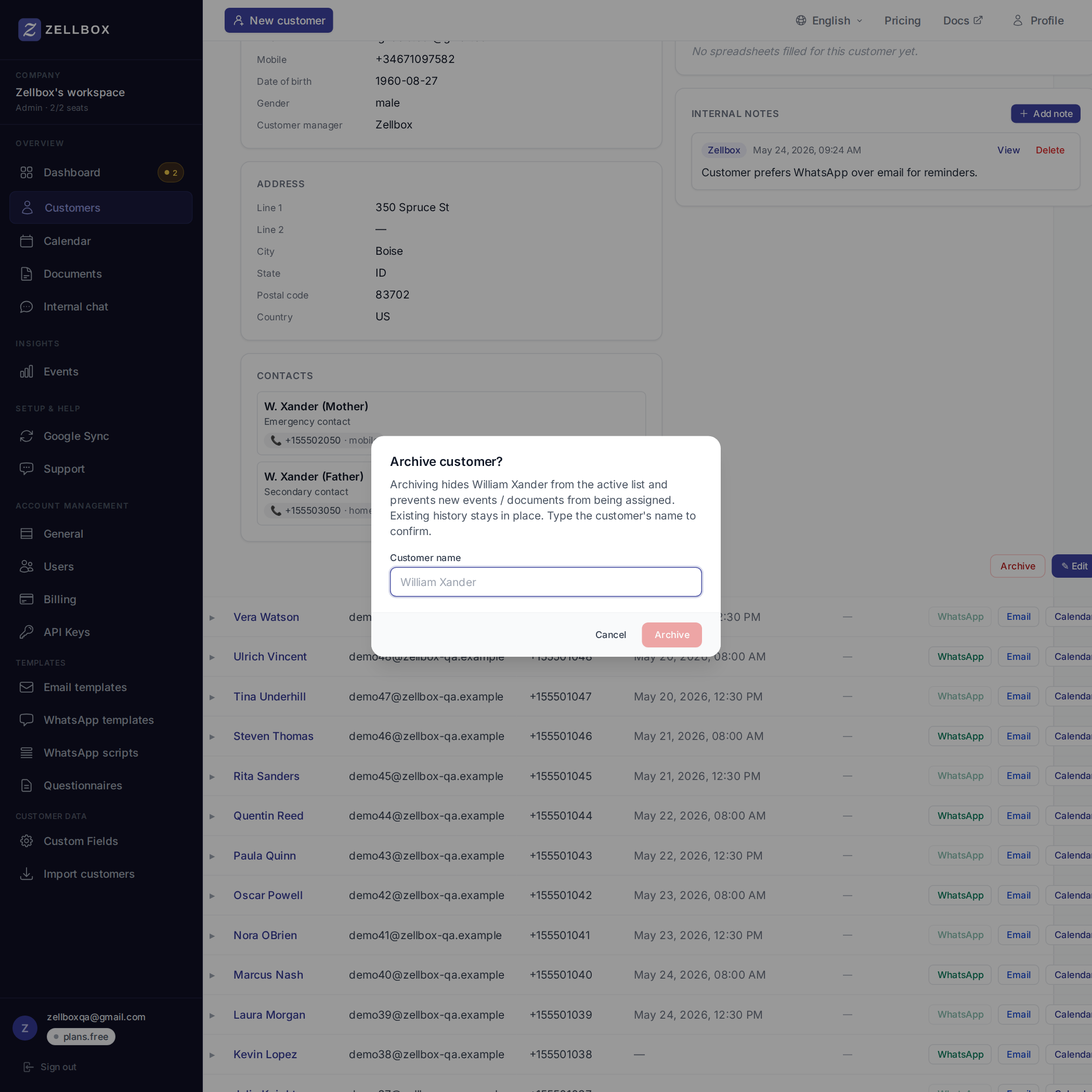
لا يظهر العملاء المؤرشفون في القائمة الافتراضية، ولا في لوحة التحكم، ولا في المنتقيات (نموذج الحدث، شريط كتابة البريد). تبقى أحداثهم وسجلّهم سليمة؛ بدّل عرض المؤرشف لرؤيتهم مجددًا.
فتح محادثة WhatsApp أو بريد
WhatsApp والبريد ليسا علامات تبويب في تفاصيل العميل — بل على الصفّ نفسه:

- ابحث عن العميل في القائمة.
- اضغط على زرّ WhatsApp في صفّه ← تفتح نافذة منبثقة تحوي المحادثة الكاملة + شريط الكتابة + سياق ملف العميل على اليمين.
- والأمر نفسه لـ البريد ← يفتح EmailsPanel المنبثق مع المحادثة وشريط الكتابة.
يُبقي هذا قائمة العملاء مرئية خلف النافذة المنبثقة فتنتقل بين المحادثات دون فقدان السياق.
جدولة حدث لعميل
من صفّ العميل، اضغط على زرّ الإجراء التقويم. يفتح نموذج حدث منبثق بالكامل مع ربط العميل مسبقًا، واختيار مدير العميل الأساسي كمالك مسبقًا، وعرض أسبوعي حيّ لتقويم ذلك المدير بجانبه ليتسنّى لك رؤية التوفّر أثناء اختيار الخانة.
يتزامن الحدث مع Google Calendar (التقويم المستهدف الذي اخترته) خلال ثوانٍ. راجع التقويم لنموذج اختيار التقاويم المتعدّدة.
يفتح زرّ البريد محادثة البريد الخاصة بالعميل — التفاصيل في البريد الإلكتروني.