Clientes
Clientes es la página más usada de Zellbox. Es la lista buscable de todas las personas de tu espacio de trabajo, con un click-through que expande un panel de detalle por cliente en línea. La importación masiva desde Excel vive en Importaciones; los hilos de WhatsApp y de correo se abren como popups completos desde los botones de acción de la fila en vez de como pestañas del detalle, así la lista sigue visible detrás de la conversación.
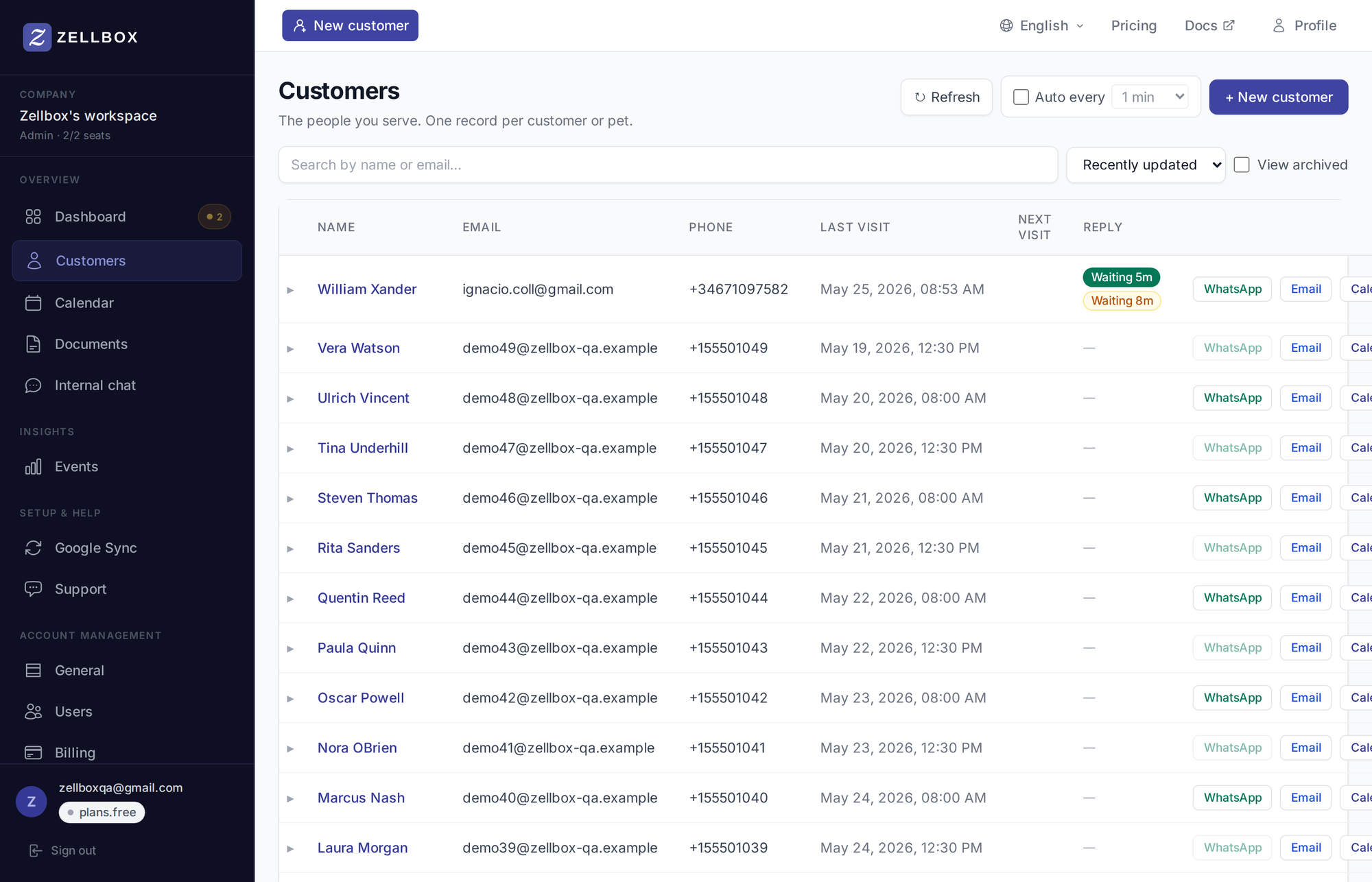
Buscar y ver clientes archivados
La barra de herramientas en la parte superior de la lista tiene estos controles:
- Cuadro de búsqueda — búsqueda de texto completo en vivo sobre nombre, apellido, correo, teléfono e ID externo.
- Menú de ordenar — Actualizados recientemente (predeterminado) o por otros campos.
- Ver archivados — casilla; cuando está desactivada (predeterminado), la lista muestra los clientes activos; cuando está activada, muestra solo los archivados.
- Refrescar — recarga una sola vez.
- Automático cada N min — interruptor + selector de intervalo; refresca la lista a la cadencia elegida.
Los resultados se paginan cuando hay más filas de las que entran; haz clic en Siguiente abajo para avanzar.
Crear un cliente
- Haz clic en + Nuevo cliente en la esquina superior derecha de la lista.
- Se abre el formulario del cliente con cuatro pestañas:
- Datos básicos — nombre, correo, teléfono, idioma, género, fecha de nacimiento, responsable asignado.
- Dirección — línea 1, línea 2, ciudad, estado, código postal, país.
- Etiquetas y notas — etiquetas separadas por coma + una nota de texto libre.
- Adicional — cualquier campo personalizado que tu espacio de trabajo haya configurado.
- Completa al menos un nombre o un apellido (uno es obligatorio).
- Haz clic en Guardar.
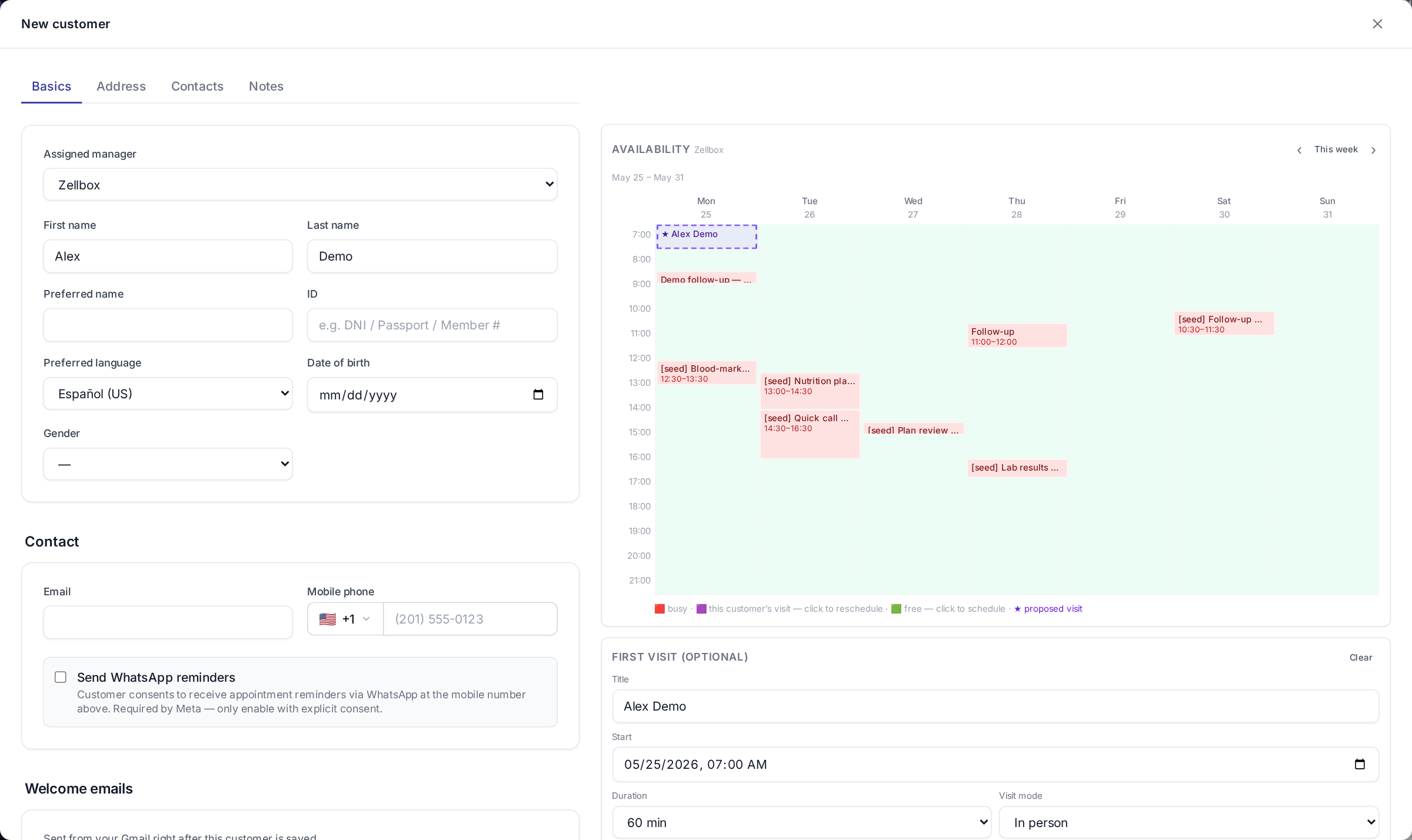
Si tienes una plantilla de correo marcada como Enviar al crear el cliente, esa plantilla se envía automáticamente al correo del nuevo cliente al guardar.
Detalle del cliente
Cuando haces clic en una fila, se expande en línea debajo para mostrar el panel de detalle del cliente, organizado en pestañas. Los hilos de WhatsApp y de correo no están en este panel — se abren como popups a pantalla completa desde los botones de acción WhatsApp y Correo de la fila.
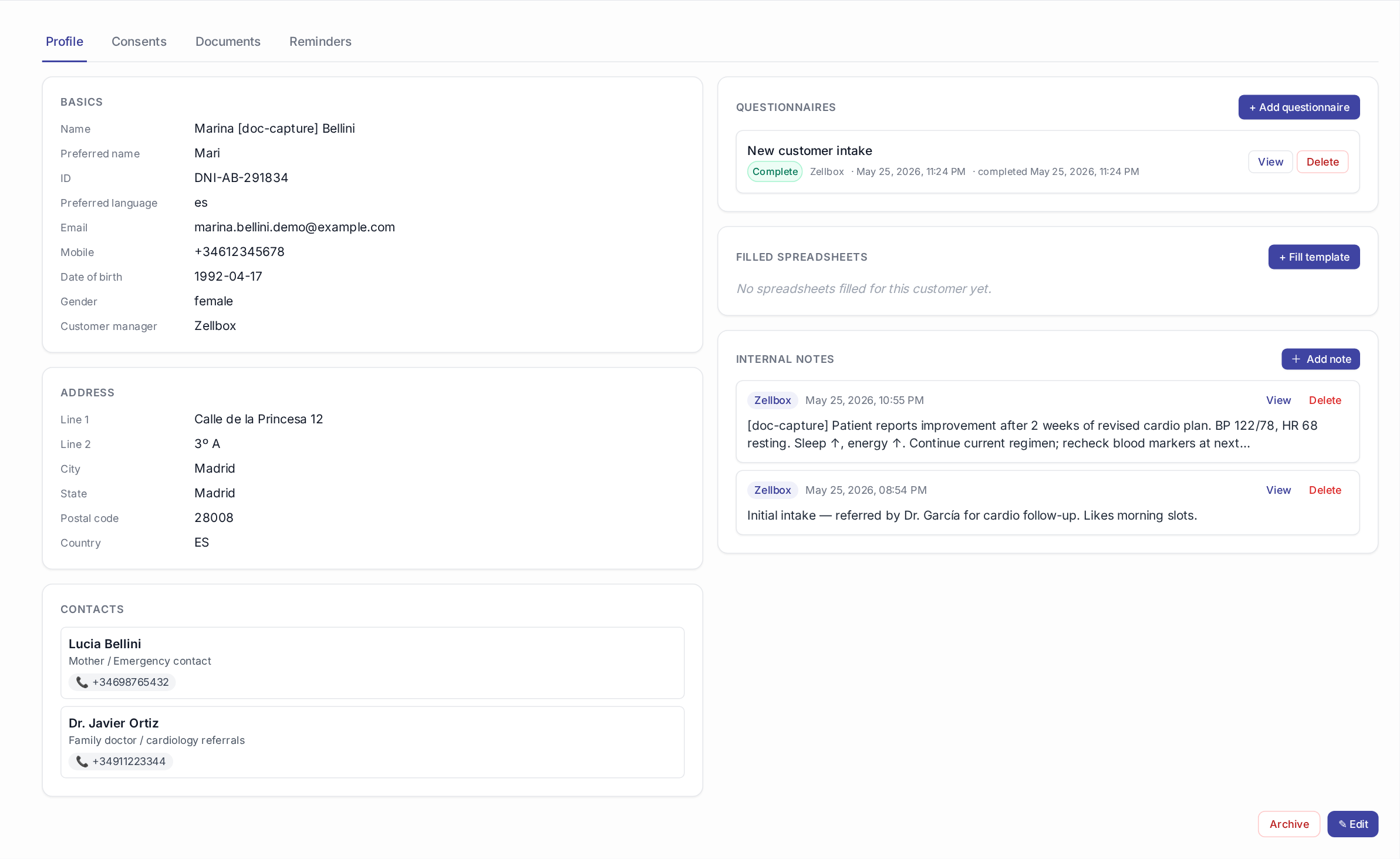
Perfil
Identidad + datos de contacto, dirección y tus campos personalizados. La columna derecha tiene los cuestionarios, las hojas de cálculo completadas, las notas internas y un botón Archivar cliente abajo del todo. Haz clic en Editar para abrir el mismo formulario que se usa al crear.
Consentimientos
Documentos firmados que el cliente ha aceptado — HIPAA, opt-in de marketing, GDPR, lo que tu espacio de trabajo pida. Cada consentimiento está anclado a un archivo firmado real en Documentos; las confirmaciones por nombre escrito ya no son la vía de registro. El catálogo de los tipos de consentimiento que ofrece tu espacio de trabajo lo administra el admin — ver Cuenta → General → Tipos de consentimiento.
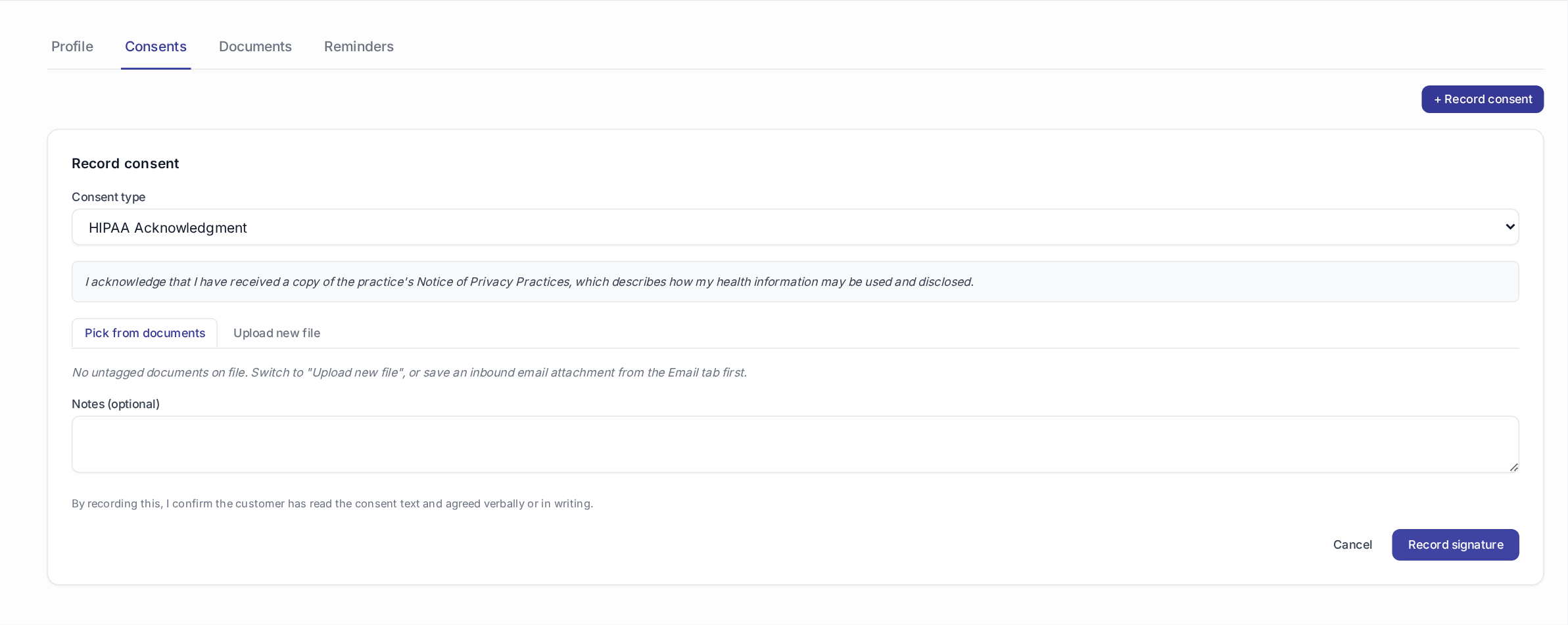
Registrar un nuevo consentimiento usa un selector de dos modos:
- Elegir desde documentos — selecciona cualquier archivo sin etiqueta que ya esté en los Documentos de este cliente (el camino más común: acabas de guardar el PDF firmado desde el chip de adjunto del correo entrante en el panel de correo).
- Subir archivo nuevo — suelta un archivo recién firmado directamente en Documentos y etiquétalo en un solo paso.
En cualquier caso, elige el tipo de consentimiento del menú de arriba — el texto legal mostrado es el cuerpo que el cliente aceptó (se guarda como instantánea en la fila del consentimiento al firmar, así que editar el catálogo después nunca cambia lo que firmaron clientes pasados).
Si tu admin todavía no ha configurado ningún tipo de consentimiento, el botón + Registrar consentimiento está deshabilitado. Agrega al menos un tipo desde Cuenta → General primero.
Retirar un consentimiento cambia su estado a retirado y registra la marca de tiempo. El documento vinculado se mantiene intacto — el retiro es un evento de auditoría, no una eliminación.
Roll-up de cumplimiento. Para ver qué clientes están faltando cada tipo de consentimiento, abre Métricas → Cumplimiento.
Documentos
Biblioteca de documentos por cliente. Sube Excel / PDF / imagen; más tarde adjunta desde los cuadros de texto de correo o WhatsApp con el selector de 3 fuentes.

Recordatorios
Recordatorios por cliente — avisos programados por el operador que disparan en un desfase configurado. Ver Cuenta → General para los desfases predeterminados de recordatorios del espacio de trabajo.

Archivar un cliente
- Haz clic en la fila del cliente para expandirla.
- Quédate en la pestaña Perfil.
- Baja — haz clic en Archivar cliente.
- Escribe el nombre visible del cliente en el cuadro de confirmación para habilitar el botón destructivo, y luego confirma.
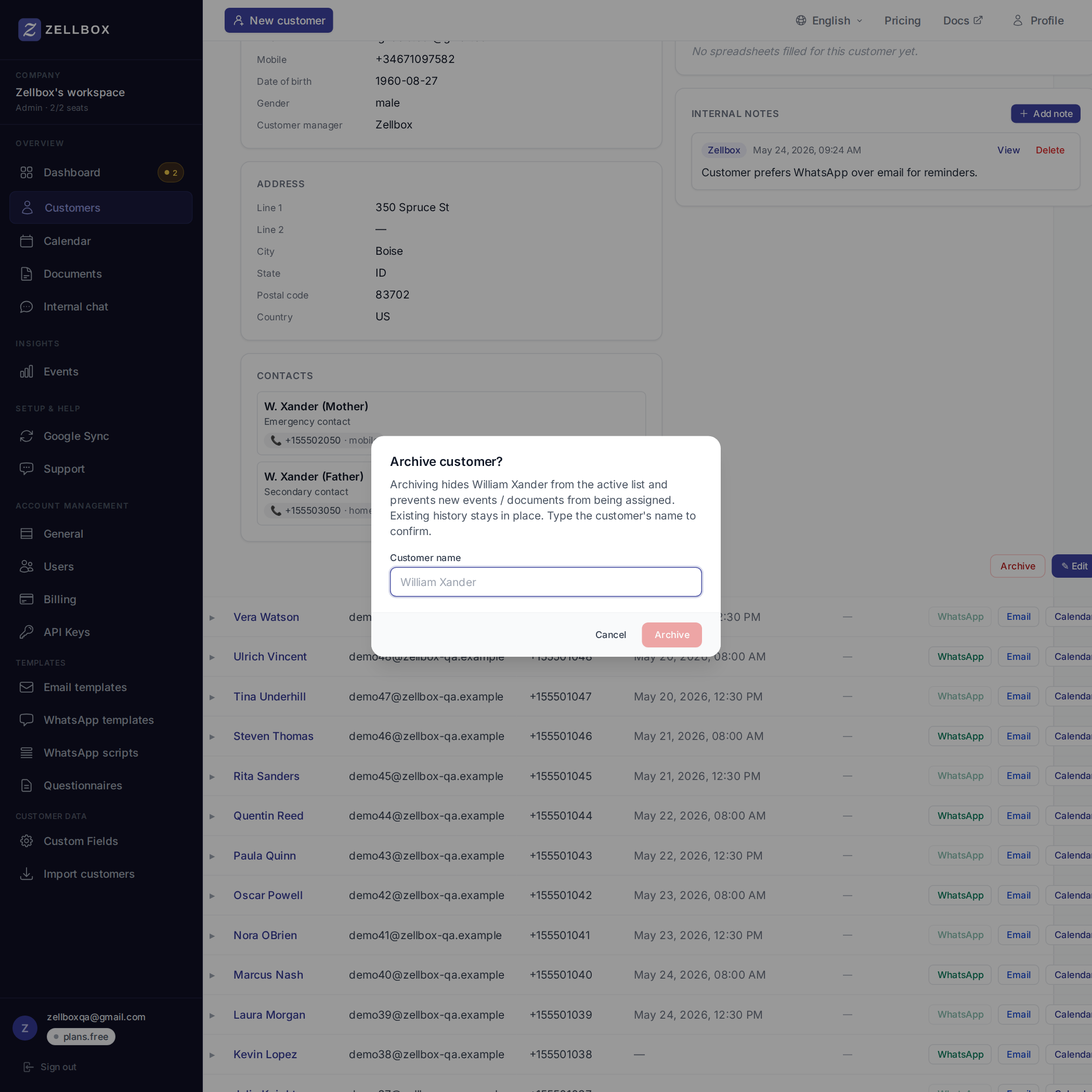
Los clientes archivados no aparecen en la lista predeterminada, en el panel ni en los selectores (formulario de evento, redactor de correo). Sus eventos e historial quedan intactos; activa Ver archivados para volver a verlos.
Abrir un hilo de WhatsApp o correo
WhatsApp y correo no son pestañas del detalle del cliente — están en la propia fila:

- Encuentra el cliente en la lista.
- Haz clic en el botón WhatsApp de su fila → se abre un popup con todo el hilo + el cuadro de texto + el contexto de perfil del cliente a la derecha.
- Lo mismo para Correo → se abre el popup EmailsPanel con el hilo + el cuadro de texto.
Esto mantiene la lista de clientes visible detrás del popup para que puedas saltar entre conversaciones sin perder el contexto.
Agendar un evento para un cliente
Desde la fila del cliente, haz clic en el botón de acción Calendario. Se abre un popup completo con el formulario del evento, con el cliente ya enlazado, su responsable principal ya preseleccionado como dueño y una vista semanal en vivo del calendario de ese responsable al lado para que veas la disponibilidad mientras eliges un horario.
El evento se sincroniza con Google Calendar (tu calendario destino seleccionado) en segundos. Ver Calendario para el modelo de selección de varios calendarios.
El botón Correo abre el hilo de correo del cliente — detalles en Correo.