Documenti
I documenti sono la libreria di file che Zellbox usa per allegati e modelli di foglio di calcolo compilabili. Ogni documento ha un ambito:
- Documenti del workspace — condivisi in tutto il workspace. Utili per PDF con il brand, moduli di accettazione, fogli di calcolo che ogni operatore dovrebbe poter inviare.
- Documenti del cliente — collegati a un cliente specifico (moduli caricati, consensi firmati, esiti di laboratorio).
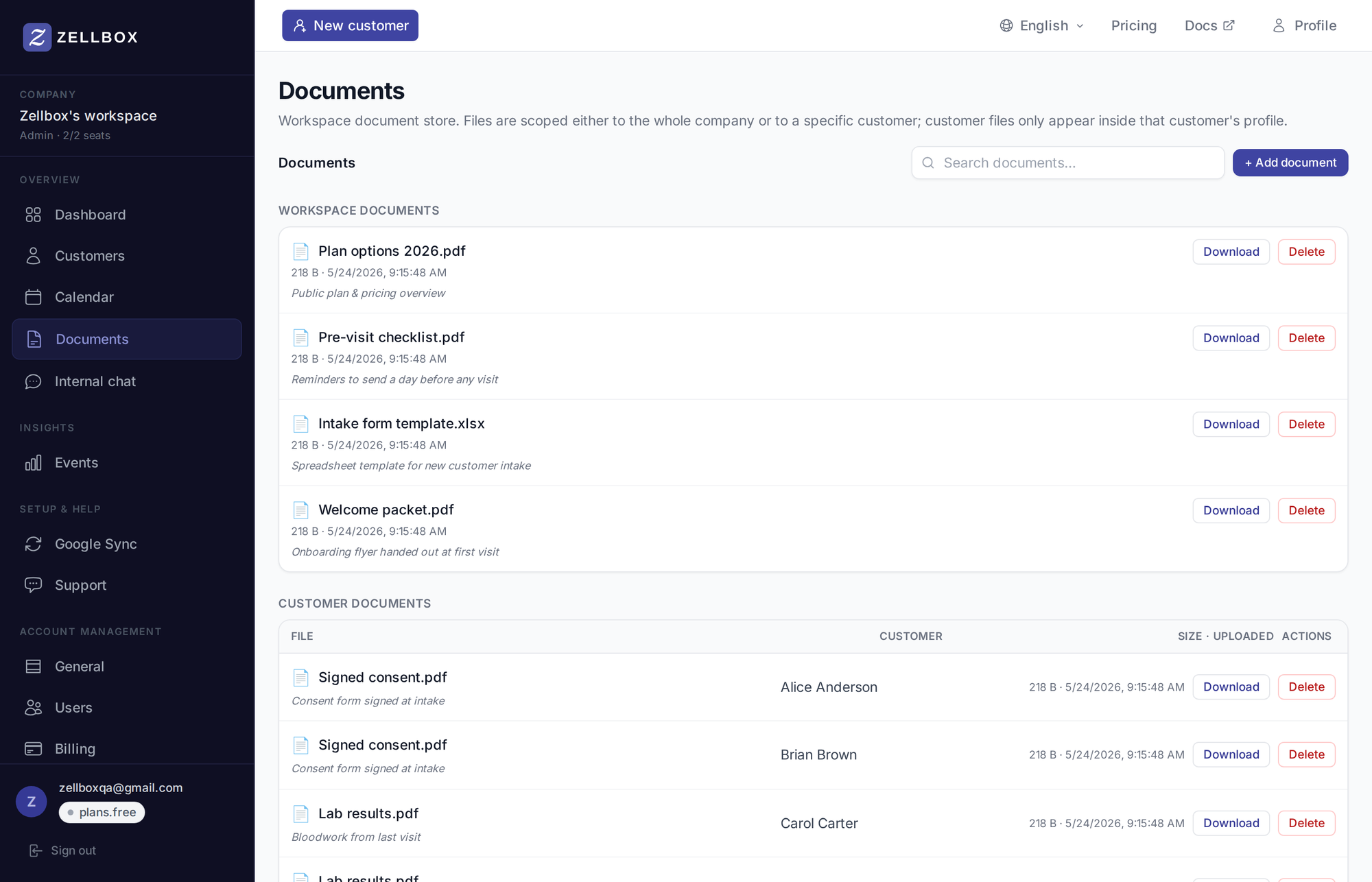
La pagina globale /documents impila entrambe le sezioni — documenti del workspace in alto, documenti per cliente sotto — con ricerca su tutta la libreria.
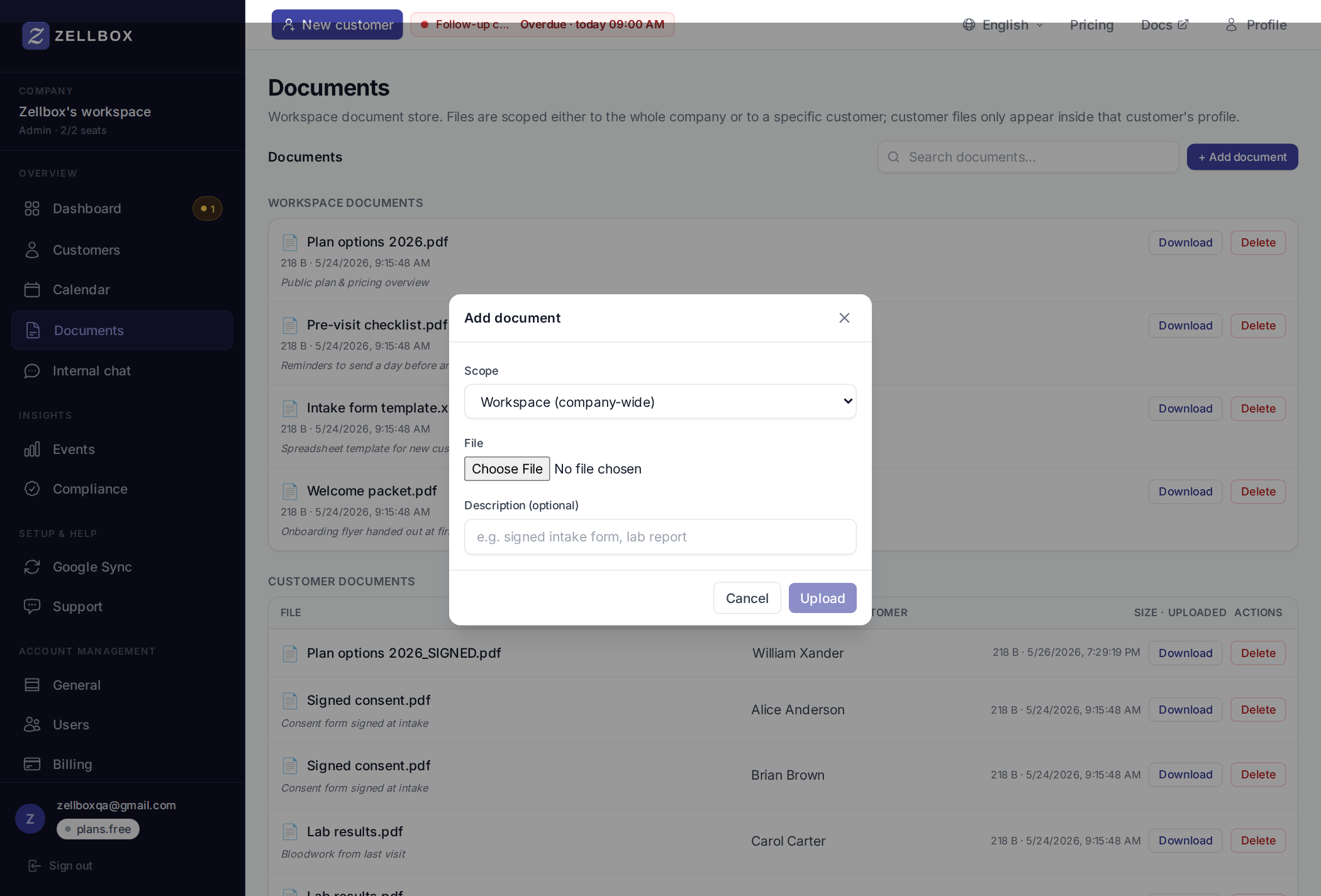
Caricare un documento del workspace
- Dalla sidebar apri Documenti.
- Clicca + Aggiungi documento in cima alla sezione Workspace.
- Scegli il file (PDF, Excel, immagine, …).
- Facoltativamente aggiungi una descrizione + tag.
- Salva.
Il documento è ora selezionabile dalle barre di scrittura email / WhatsApp / chat come "Da documenti del workspace…".
Marcare un foglio di calcolo come modello
I modelli sono file Excel (.xlsx) con ambito workspace che gli operatori possono compilare per cliente. L'interruttore appare solo sul form di caricamento, non sui documenti esistenti — scegli ambito e file giusti al caricamento:
- Clicca + Aggiungi documento sulla sezione Workspace (stessa modale di sopra).
- Scegli un file
.xlsx. (Gli altri tipi di file non ottengono l'interruttore modello.) - Assicurati che l'ambito sia Workspace (predefinito sulla pagina globale).
- Spunta Usa come modello in fondo al form di caricamento (solo admin). La checkbox appare sotto il campo descrizione una volta selezionato un file
.xlsx. - Salva.
Quel foglio di calcolo compare ora sul profilo di ogni cliente sotto Fogli di calcolo compilati con un pulsante + Compila modello. Cliccandolo si apre lo SpreadsheetEditor; salvando si memorizza una copia compilata come documento per cliente.
Allegare un documento a un cliente
Due percorsi:
Caricare direttamente sul cliente
- Apri la riga del cliente (clicca per espanderla).
- Scheda Documenti → + Aggiungi documento.
- Scegli il file. Il documento è limitato a questo cliente.
Allegare dalla barra di scrittura email / WhatsApp / chat
La graffetta su queste barre apre un selettore a 3 sorgenti:
- Dal tuo computer — caricamento diretto.
- Dai documenti del workspace… — scegli dalla libreria condivisa.
- Dai documenti di questo cliente… — scegli dai file del cliente. (Disponibile solo quando la barra ha un contesto cliente — la chat non ce l'ha.)
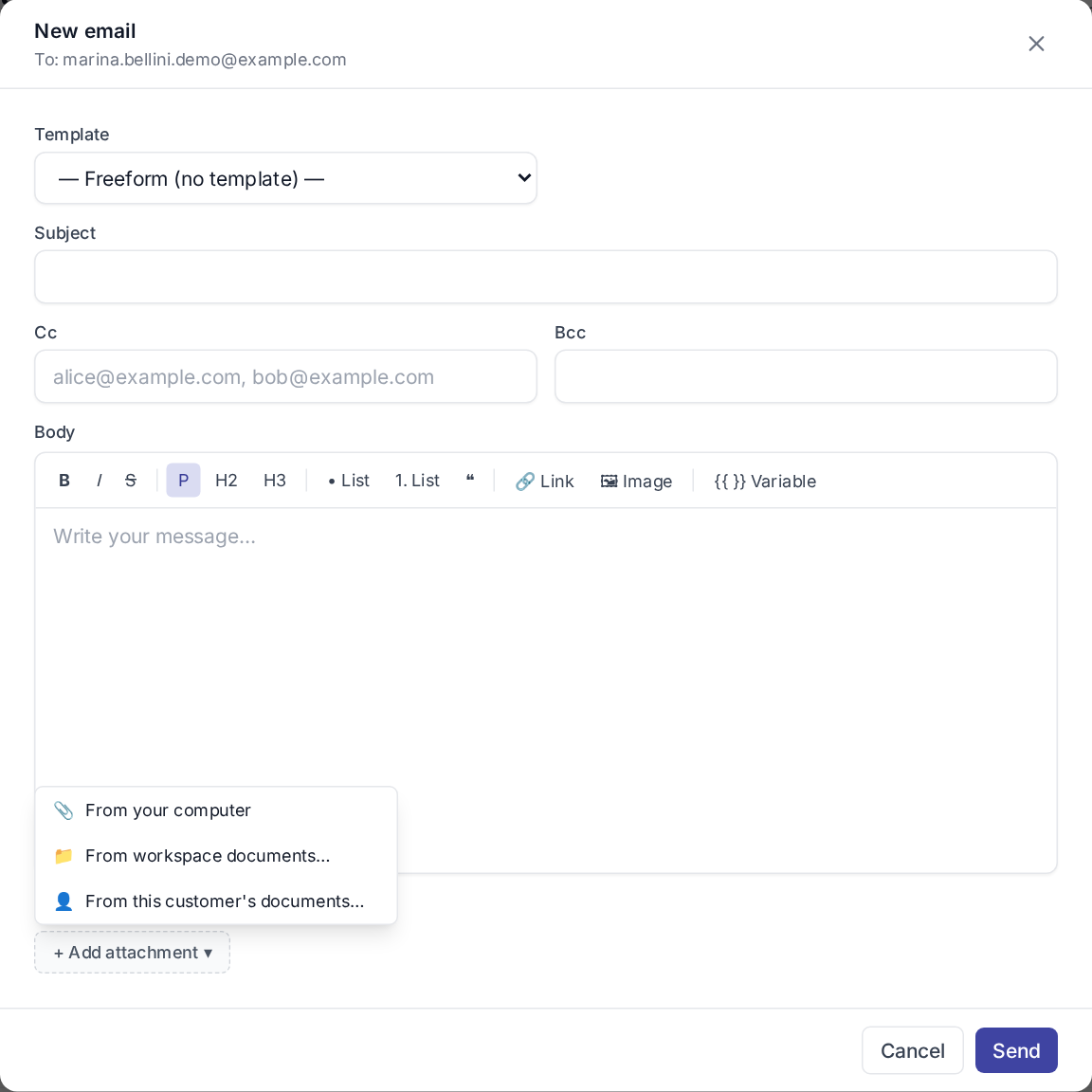
Il selettore è lo stesso componente ovunque, quindi il comportamento è coerente tra i canali.
Firma elettronica del consenso
Il consenso in Zellbox non è mai un semplice "il cliente ha accettato" scritto a parole: ogni consenso registrato è ancorato a un file PDF realmente firmato, caricato in Documenti e collegato alla scheda Consensi del cliente.
Il percorso più comune parte dal workspace: invii il modulo di consenso (un PDF con il brand, caricato come documento del workspace) al cliente via email o WhatsApp dalla barra di scrittura, scegliendolo con "Da documenti del workspace…". Il cliente lo firma — a mano su carta e lo rispedisce per foto o scansione, oppure con firma digitale sul proprio dispositivo — e lo rimanda indietro. Da lì entra in gioco il selettore a due modalità della scheda Consensi: Scegli dai documenti aggancia il file appena arrivato (per esempio l'allegato salvato da un'email in entrata) senza doverlo ricaricare, oppure Carica nuovo file carica e tagga il PDF firmato in un solo passaggio.
In entrambi i casi scegli il tipo di consenso dal catalogo del workspace: il testo legale mostrato al momento della firma viene fotografato sulla riga del consenso, così una modifica futura al catalogo non altera mai ciò che un cliente ha effettivamente accettato in passato. Ogni registrazione porta un timestamp; una revoca ne cambia lo stato senza toccare il file collegato, così la cronologia resta interamente auditabile.
Categorie di documento
Oltre allo scope (workspace o cliente), ogni documento può portare una descrizione e dei tag inseriti al caricamento — è il modo pratico per distinguere un consenso firmato da un referto di laboratorio o da un contratto quando la libreria cresce. I consensi ricevono un tag nel momento in cui vengono collegati dalla scheda Consensi, motivo per cui il selettore "Scegli dai documenti" propone solo i file ancora senza tag: evita di riusare per errore un PDF già registrato come consenso. Per referti, contratti o altri moduli, applica una convenzione di tag coerente in tutto il workspace così la ricerca sulla pagina globale Documenti resta utile anche con centinaia di file.
Scaricare o eliminare un documento
Ogni riga documento ha i pulsanti Scarica ed Elimina sulla destra (visibili nello screenshot in cima alla pagina). Scarica apre il file con un link di download firmato temporaneo. Elimina rimuove la riga (solo admin sulla pagina globale; la scheda per-cliente lascia che ogni operatore gestisca i propri caricamenti).
Conservazione e conformità GDPR
I documenti caricati in Zellbox — inclusi i PDF di consenso firmati — restano collegati alla scheda cliente per tutta la durata del rapporto e sono cifrati a riposo dall'infrastruttura di Zellbox, lo stesso meccanismo già usato per le chat. Non c'è un'eliminazione automatica dei singoli file: la cancellazione segue quella del cliente o del workspace, momento in cui tutti i documenti collegati vengono messi in coda per l'eliminazione insieme al resto dei dati. Per una richiesta di portabilità dei dati puoi scaricare ogni documento singolarmente tramite il link di download firmato, oppure contattare il supporto Zellbox per un'esportazione completa della cronologia di un cliente.