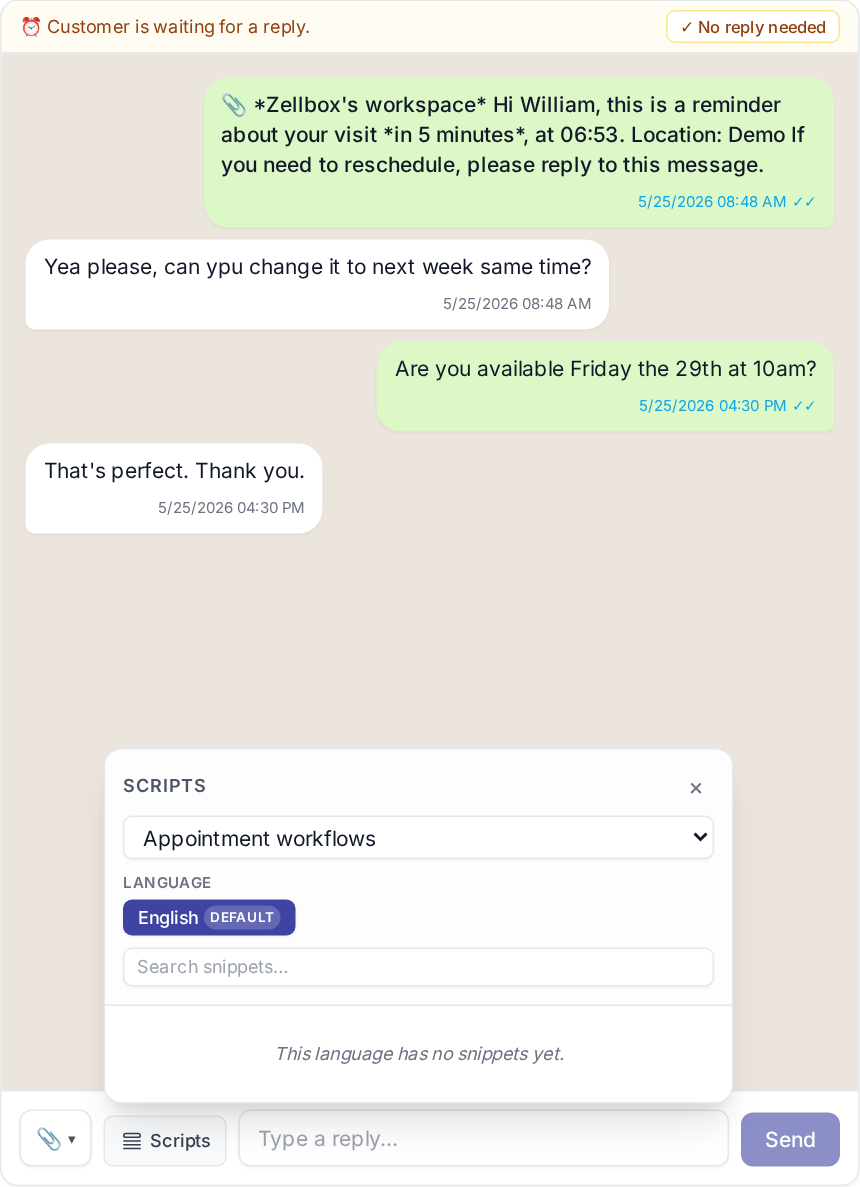
Script WhatsApp
Gli script sono snippet di testo da incollare, organizzati in un albero di cartelle. Gli operatori con il ruolo di responsabile WhatsApp li scelgono dentro la barra di scrittura della chat per inviare messaggi rifiniti senza riscriverli.
Non sono modelli Meta — gli script sono testo libero che gli operatori incollano durante la finestra di assistenza clienti di 24 ore aperta. Per inviare messaggi fuori da quella finestra, Meta richiede modelli approvati.
Creare uno script
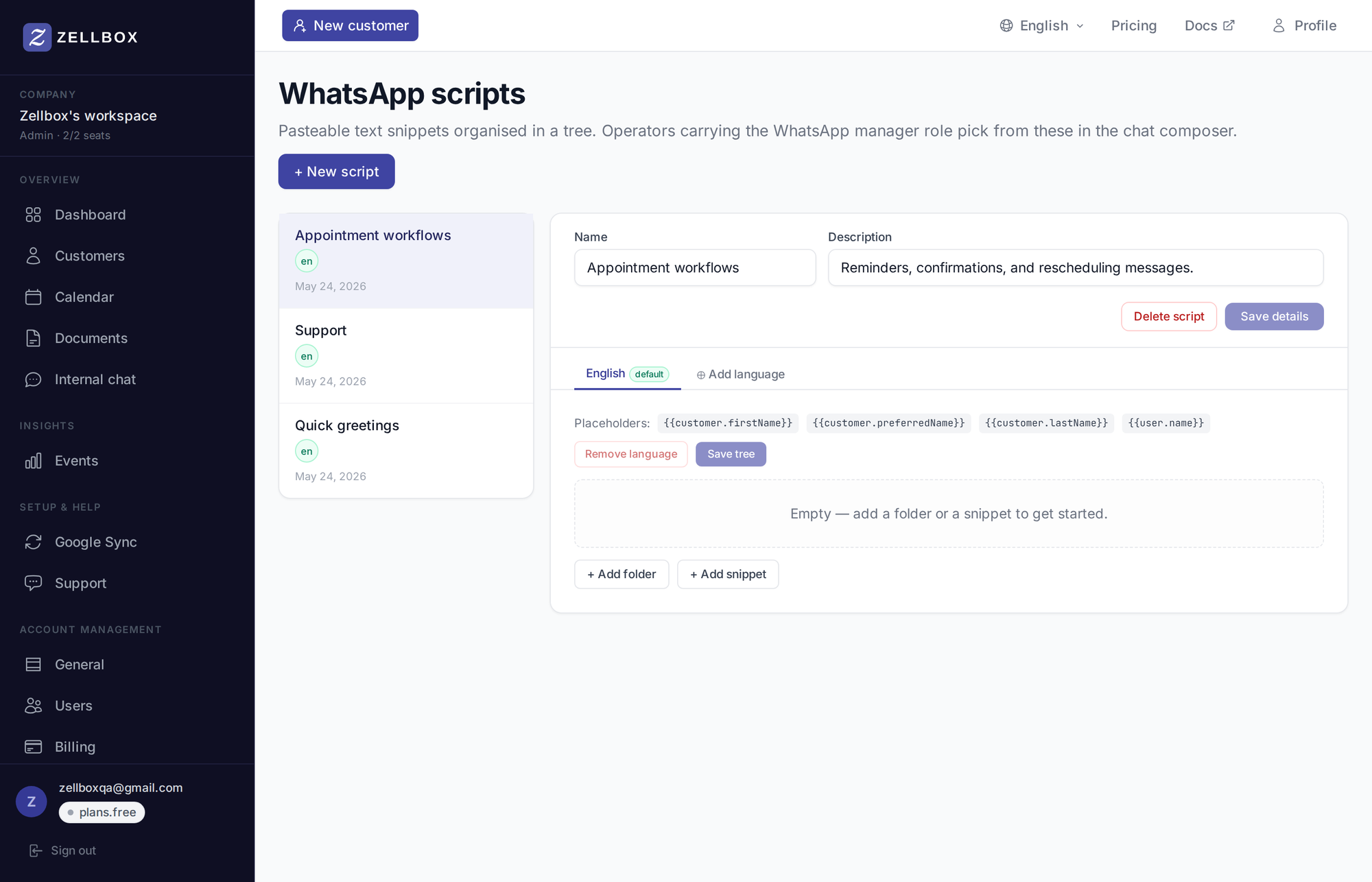
- Apri Modelli → Script WhatsApp dalla sidebar.
- Clicca + Nuovo script.
- Compila:
- Nome — etichetta visibile agli operatori (es. "Saluti rapidi", "Flussi appuntamento").
- Descrizione — a cosa serve questo script.
- Clicca Crea.
- Nell'editor dello script, aggiungi cartelle e snippet:
- + Aggiungi cartella — raggruppa snippet correlati (es. una cartella di saluti).
- + Aggiungi snippet — un blocco etichettato di testo da incollare. Il testo supporta gli stessi segnaposto in stile Mustache dei modelli email:
{{customer.firstName}},{{user.firstName}},{{company.name}}, ecc. I valori mancanti vengono renderizzati come stringa vuota.
- Salva l'albero.
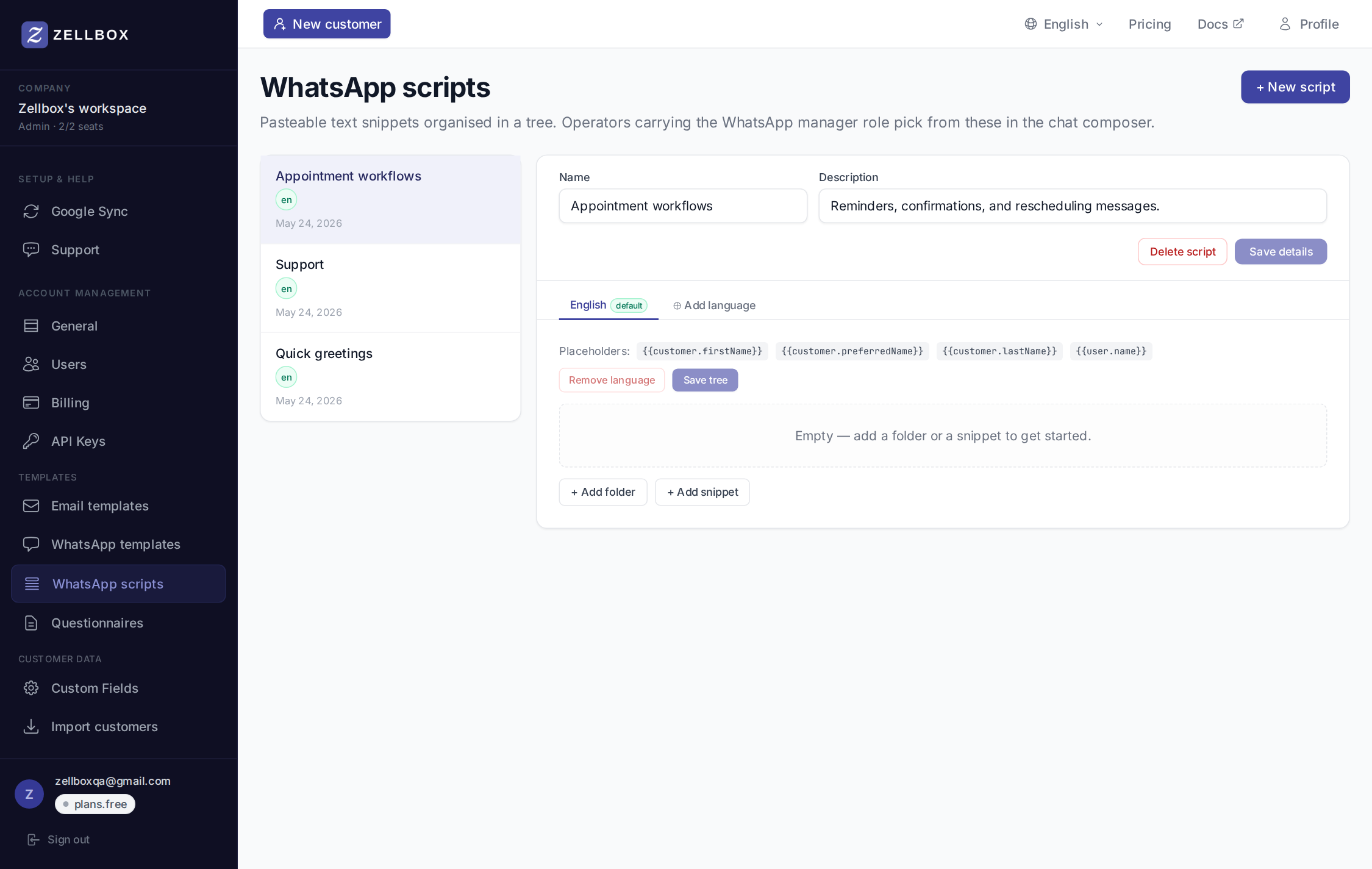
Varianti multilingua
Ogni script può avere varianti per lingua. La lingua predefinita corrisponde alla lingua preferita del cliente al momento dell'invio; se non c'è una variante per quella lingua si usa la lingua predefinita dello script.
Modificare o eliminare uno script
- Modifica — cambia nome, descrizione o l'albero degli snippet. L'editor dell'albero supporta rename e drag-reorder.
- Elimina — rimuove lo script. I messaggi già inviati mantengono il loro corpo renderizzato verbatim.
Come gli operatori usano uno script
Dal popup WhatsApp del cliente (aperto col pulsante WhatsApp sulla riga dell'elenco clienti):
- Clicca Script in fondo al pannello chat.
- Si apre un pannello laterale con tutti gli script del workspace come albero navigabile.
- Scegli uno snippet → il suo testo (con i segnaposto risolti contro il cliente + l'operatore + il workspace) viene inserito nella barra di scrittura.
- Modifica se serve, poi Invia.