Modelli WhatsApp
WhatsApp Business richiede modelli approvati per qualunque messaggio in uscita inviato fuori dalla finestra di assistenza clienti di 24 ore. I modelli sono di proprietà e approvati da Meta; Zellbox li replica localmente così gli operatori possono vedere cosa è approvato senza lasciare l'app e ne può fare anteprima con valori realistici per ogni lingua.
La pagina si divide in due tab — Workflow (predefinito) e Tutti i modelli — e un filtro lingue a livello di workspace che restringe entrambi i tab ai soli locali effettivamente parlati dai tuoi clienti.
Il filtro lingue
Un selettore a chip e menu si trova sopra i tab:
- La selezione iniziale riproduce la stessa cascata che Zellbox usa per scegliere un modello in un invio reale: lingua cliente predefinita del workspace → la tua lingua UI → inglese. Così atterri prima sul locale in cui escono effettivamente i tuoi promemoria.
- Clicca
+ Aggiungi linguaper allargare la vista. Il menu elenca ogni locale supportato al lancio (oggi 12: inglese, spagnolo, portoghese-BR, hindi, indonesiano, italiano, catalano, tedesco, francese, turco, arabo, filippino). - Clicca la X su un chip per rimuovere una lingua. L'ultimo chip non si può rimuovere — vedresti una pagina vuota.
- Salvato per workspace nel browser. Riaprendo la pagina si ripristina la stessa selezione.
Tab Workflow
Un workflow è un trigger lato Zellbox che propaga un modello WhatsApp in un momento specifico — il fan-out del promemoria appuntamento è il principale oggi. Ogni card mostra:
- Nome + descrizione del workflow.
- Una riga per binding lingua: quale modello approvato da Meta parte quando un cliente con quella lingua riceve un promemoria.
- Un pulsante
+ Aggiungi linguasulla card per legare un nuovo locale (significativo solo per i tenant sul proprio numero WhatsApp Business; i workspace su numero condiviso ereditano i binding di piattaforma).
Il fan-out del promemoria appuntamento
Zellbox include tre modelli di promemoria approvati e ne sceglie uno per ogni invio in base alla forma della visita:
| Forma della visita | Modello | Slot del corpo usato |
|---|---|---|
| In presenza / telefonica, con posizione | zellbox_appointment_reminder | header + body (con pin di posizione) |
| Telefonica o virtuale senza posizione utilizzabile | zellbox_appointment_reminder_simple | header + body (senza posizione) |
| Virtuale con link Google Meet | zellbox_appointment_reminder_virtual | header + body + pulsante Google Meet |
I tre modelli condividono cinque variabili: firstName, serviceLabel (il titolo dell'evento o il default "appointment"), providerLabel (responsabile assegnato o nome del workspace), whenLabel (localizzato — "avui a les 14:30" / "morgen um 14:30 Uhr" / …) e location (solo nella variante standard). La variante virtuale ne aggiunge una sesta: meetCode (lo slug Google Meet, inserito nel pulsante URL Join meeting).
Zellbox sceglie automaticamente uno dei tre al momento del fire in base a event.visitMode + alla presenza di una posizione / link Meet — l'operatore non deve mai scegliere. Se la lingua preferita del cliente non è ancora legata, il risolutore segue la cascata binding del workspace → binding di piattaforma → fallback inglese, così il cliente riceve sempre un messaggio.
Tab Tutti i modelli
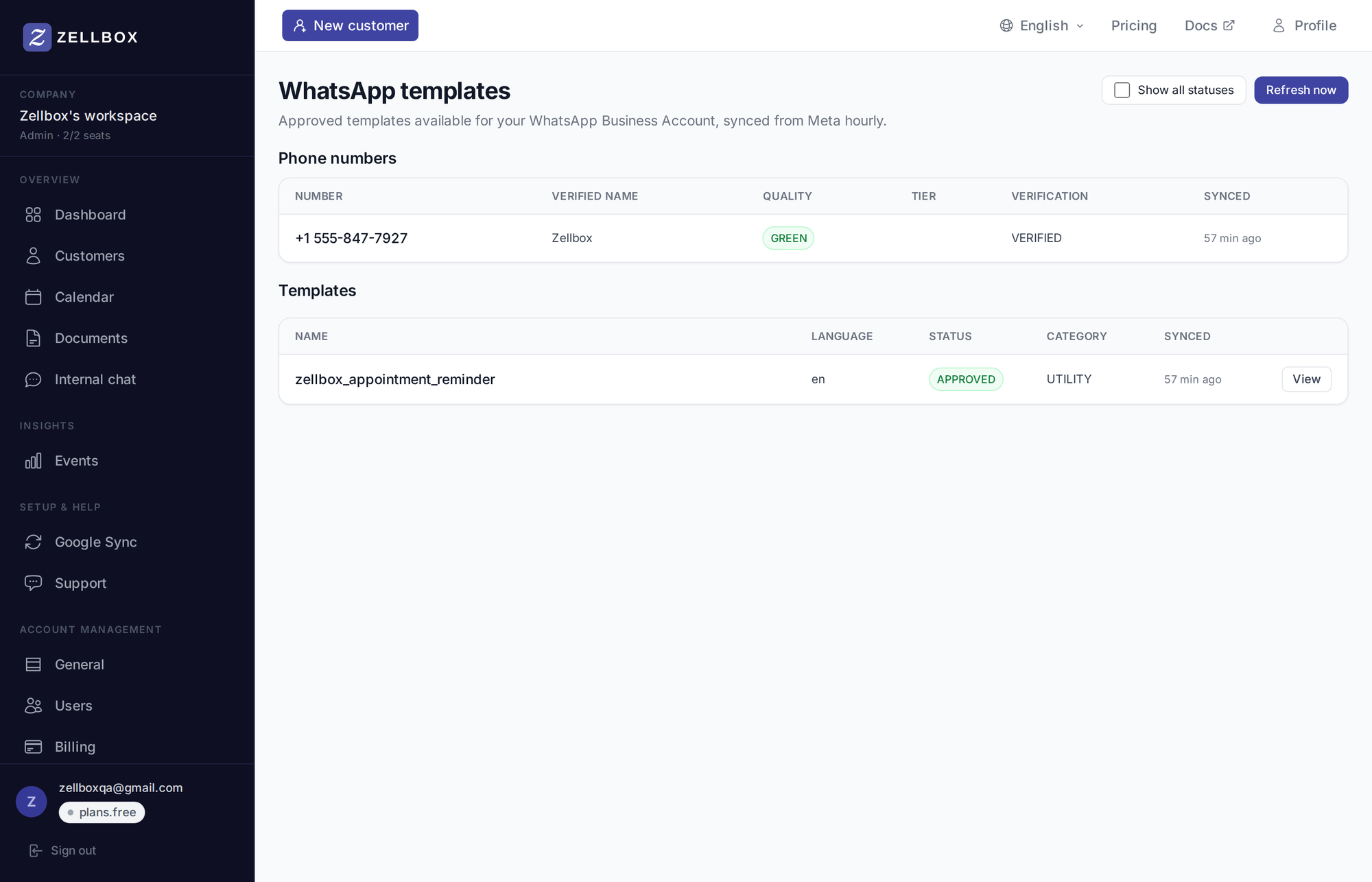
Elenca ogni riga modello lato Meta per il workspace, una voce per ogni coppia (nome modello × lingua), filtrato dalla tua selezione lingue sopra. Colonne:
| Colonna | Cosa |
|---|---|
| Nome | Il nome del modello Meta (es. zellbox_appointment_reminder_virtual) |
| Lingua | Codice BCP-47 (es. es, pt-BR, ca) |
| Stato | APPROVED / PAUSED / REJECTED / PENDING / IN_APPEAL / DISABLED / DELETED. Solo APPROVED può essere inviato |
| Categoria | UTILITY / MARKETING / AUTHENTICATION |
| Sincronizzato | Orario dell'ultima sincronizzazione Meta per questa riga |
Un toggle Mostra tutti gli stati rivela righe non APPROVED (di solito quelle in PENDING che Meta sta ancora revisionando).
Anteprima di un modello
Clicca l'icona occhio su una qualsiasi riga per aprire il pannello di anteprima. Il pannello renderizza il modello come lo vedrà il vero client WhatsApp del cliente — con i giusti valori campione per locale inseriti:
- Header in grassetto (es. Recordatorio para María in spagnolo, Erinnerung für Sophie in tedesco).
- Body con markdown WhatsApp parsato:
*grassetto*rende in grassetto,_corsivo_in corsivo,~barrato~barrato. - Footer più piccolo e a contrasto inferiore (es. Enviado por Zellbox).
- Pulsanti come chip cliccabili sotto la bolla. I pulsanti URL sono cliccabili così puoi verificare la destinazione; i pulsanti numero di telefono aprono
tel:; i pulsanti di risposta rapida sono inerti con un suggerimento che spiega che sono un'azione del dispositivo del cliente.
I valori campione sono tipici del locale di default: María con "limpieza dental" e "la Dra. Pérez" per lo spagnolo, Anna con "Zahnreinigung" e "Dr. Müller" per il tedesco, ecc. — così l'anteprima si legge esattamente come un vero promemoria, non come un frammento inglese innestato in una frase straniera.
Lo stesso renderer guida il popup chat WhatsApp dell'operatore sulla pagina di dettaglio cliente, quindi quello che vedi qui è ciò che i tuoi operatori vedono quando aprono la conversazione di un cliente.
Aggiornare i modelli
La pipeline di approvazione di Meta gira in modo asincrono — una volta inviato un nuovo modello (sia dallo staff lato Meta per il fan-out di piattaforma, sia dal tuo team per il tuo numero WhatsApp Business), può servire da minuti a giorni per l'approvazione. Zellbox sincronizza in automatico ogni ora; gli admin possono anche lanciare un refresh manuale:
- Apri Modelli → WhatsApp dalla sidebar.
- Clicca Aggiorna ora nella barra.
- Zellbox preleva l'elenco aggiornato da Meta. Compaiono i nuovi modelli; i modelli rifiutati o rimossi da Meta aggiornano il loro stato.
Creazione di nuovi modelli
La creazione di nuovi modelli avviene in Meta Business Manager (per i tenant sul proprio numero WhatsApp Business) — Zellbox non può creare modelli lato Meta. I modelli del fan-out di piattaforma sopra sono approvati da Meta tramite lo staff Zellbox e condivisi con ogni workspace sul numero condiviso Zellbox; i workspace in free-tier e non ancora connessi li usano automaticamente.