Dashboard
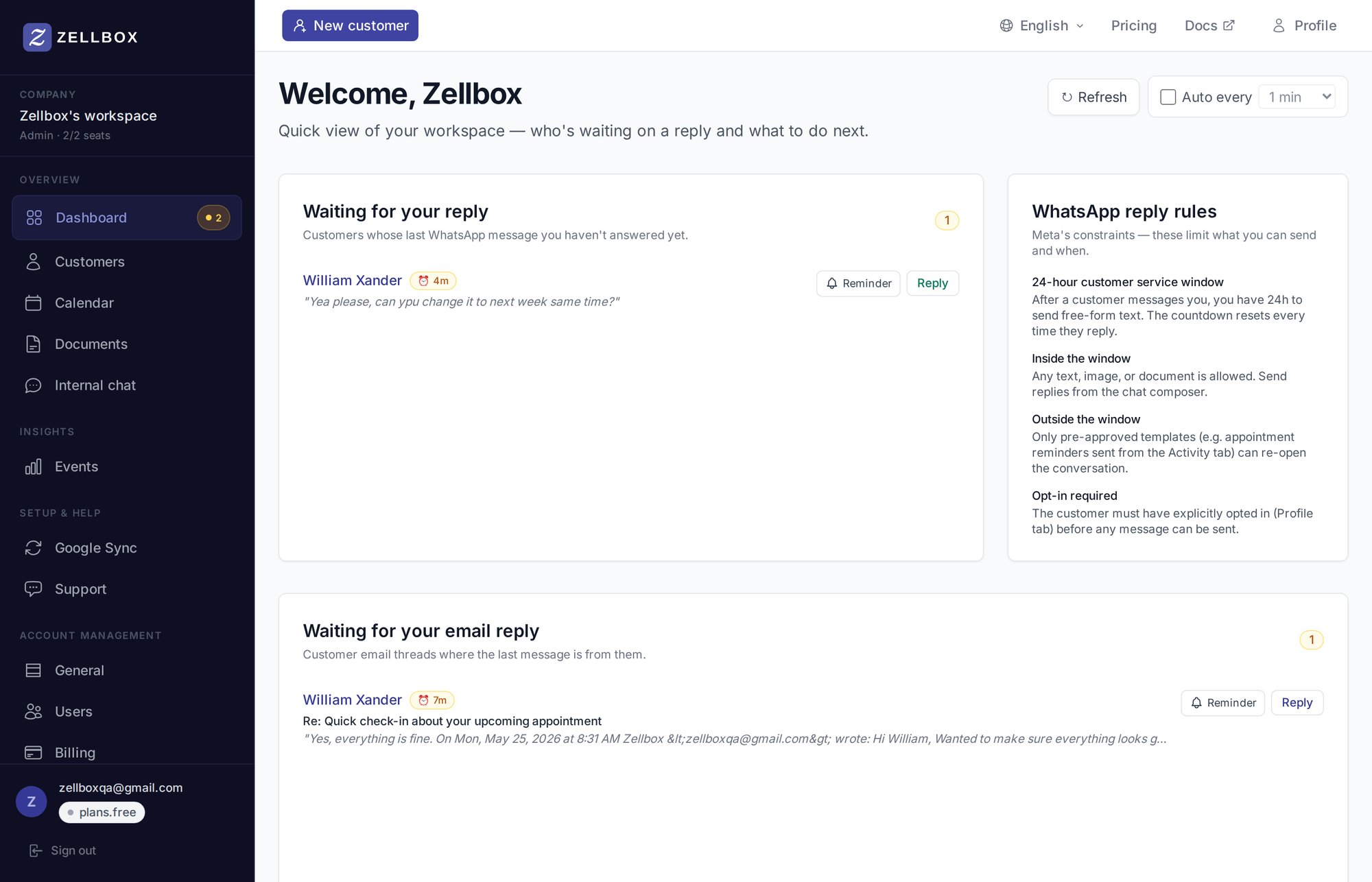
La dashboard è la pagina su cui arrivi dopo l'accesso. È volutamente piccola: solo le cose in attesa di una risposta, il promemoria delle regole WhatsApp sulla destra ed eventuali avvisi di sincronizzazione del calendario su cui intervenire. Gli eventi imminenti vivono nella pagina Calendario — la dashboard è una vista di triage, non un calendario.
Agire su una risposta in attesa
La card In attesa della tua risposta mostra i clienti il cui ultimo messaggio WhatsApp in entrata non ha ricevuto risposta (visibile solo agli operatori con il ruolo CRM di responsabile WhatsApp). La card In attesa della tua risposta email ha la stessa forma, ma per le conversazioni email, ed è visibile a ogni operatore.
Ogni riga mostra il nome del cliente, da quanto tempo è in attesa, le prime parole del messaggio in entrata e una coppia Promemoria + Rispondi. Il badge giallo in alto a destra di ciascuna card è il conteggio attuale delle pendenze.
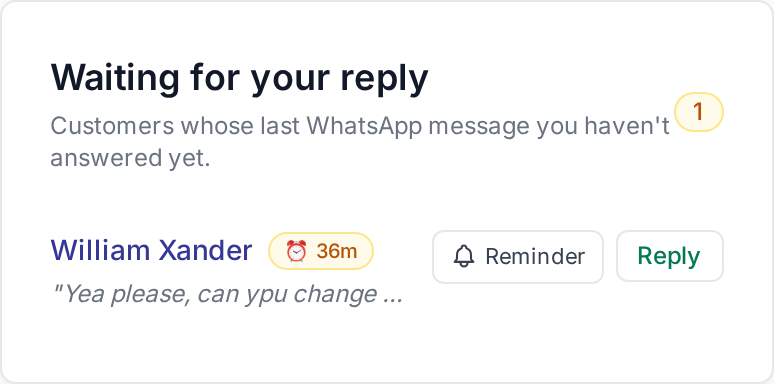
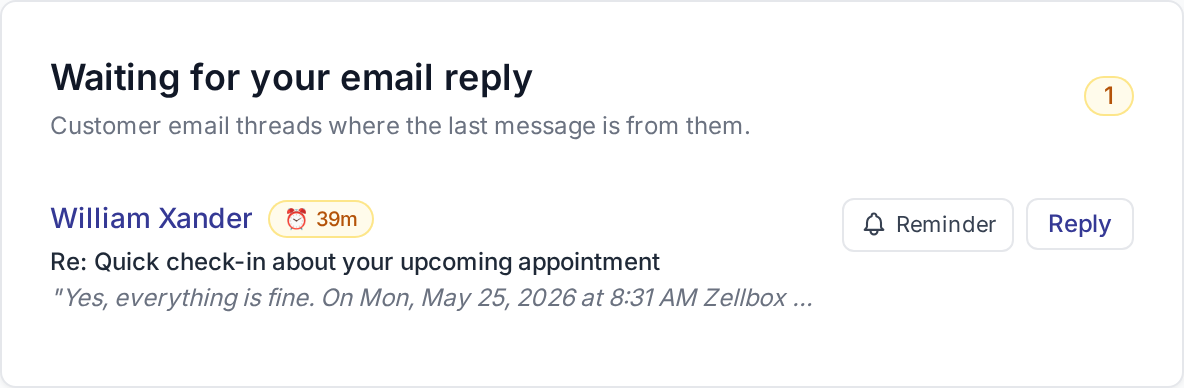
Per agire su una riga:
- Trova la riga in In attesa della tua risposta (WhatsApp) o In attesa della tua risposta email.
- Clicca la riga del cliente → si apre il popup corrispondente (popup chat per WhatsApp, EmailsPanel per email) con la conversazione e la barra di scrittura.
- Rispondi, oppure clicca Segna come completata se non serve risposta.
- La riga scompare dalla dashboard quando: viene inviato un messaggio in uscita, viene cliccato Segna come completata, oppure arriva un nuovo messaggio in entrata (che riarma la riga).
Revisione di una quarantena della sincronizzazione
Il banner di sincronizzazione ambrato in alto è presente solo quando c'è qualcosa da fare — quando l'ultima sincronizzazione del calendario ha avuto una coorte in quarantena e il blocco di sicurezza sulle eliminazioni di massa è scattato.
- Clicca Rivedi sul banner → si apre la pagina Stato sincronizzazione con il calendario interessato espanso.
- Ogni ramo ha un pulsante Approva in linea per rilasciare la coorte, oppure puoi lasciare che la prossima sincronizzazione pulita la elimini.
Aggiornamento e auto-aggiornamento
La dashboard mostra i dati presenti al momento dell'apertura della pagina; i nuovi messaggi WhatsApp e le risposte Gmail non compaiono da soli finché non li richiedi. La barra in alto a destra offre due modi per recuperare gli aggiornamenti.
Il pulsante Aggiorna è un recupero singolo. Cliccandolo, Zellbox interroga subito le due liste che alimentano la dashboard: Clienti in attesa della tua risposta (messaggi WhatsApp in entrata ancora marcati come non letti) ed Email in attesa della tua risposta (conversazioni Gmail con messaggi in entrata non riscontrati). Il pulsante mostra l'etichetta Aggiornamento… mentre la richiesta è in corso; al ritorno, le card si ridisegnano con conteggi e righe aggiornati.
L'interruttore Auto ogni N min esegue lo stesso recupero a intervalli. Attivalo e Zellbox interroga quelle stesse due liste ogni N minuti senza che tu debba cliccare. Il selettore della cadenza accanto all'interruttore offre 1, 2, 5, 10, 15 o 30 minuti — scegli quello che corrisponde al ritmo della tua casella. 1–2 minuti è giusto per il turno di una receptionist attiva in cui ogni secondo conta; 15–30 minuti è più vicino a un flusso "lasciato aperto su un secondo monitor". Sia l'interruttore on/off che la cadenza scelta vengono salvati nel browser, così la dashboard ricorda la tua scelta quando ricarichi o torni il giorno dopo. Le impostazioni della dashboard e dell'elenco clienti sono separate, così puoi farle girare a cadenze diverse se preferisci.
Il banner di quarantena in cima alla pagina si aggiorna con un proprio ritmo e non è pilotato dalla barra di aggiornamento — non c'è nulla da fare se vuoi solo sapere se il blocco di sicurezza sta trattenendo annullamenti in questo momento, compare comunque.