Chat (interna)
Zellbox include una chat di team interna così la reception e i professionisti possono coordinarsi senza uscire dall'app. È una chat in tempo reale a livello di workspace con messaggi diretti, chat di gruppo, allegati di file e documenti, condivisione degli eventi del calendario, reazioni, risposte e modifica/eliminazione dei messaggi.
La chat si apre su /chat dalla sidebar. Tre colonne: la barra sinistra elenca Gruppi + ogni membro del workspace (cliccare un collega apre la conversazione, creando il canale al primo messaggio); il centro è la timeline messaggi + barra di scrittura; la barra destra mostra il contesto della tua agenda (mini-calendario + appuntamenti dei prossimi 7 giorni), nascosta su schermi piccoli e attivabile tramite 📅 nell'header della chat.
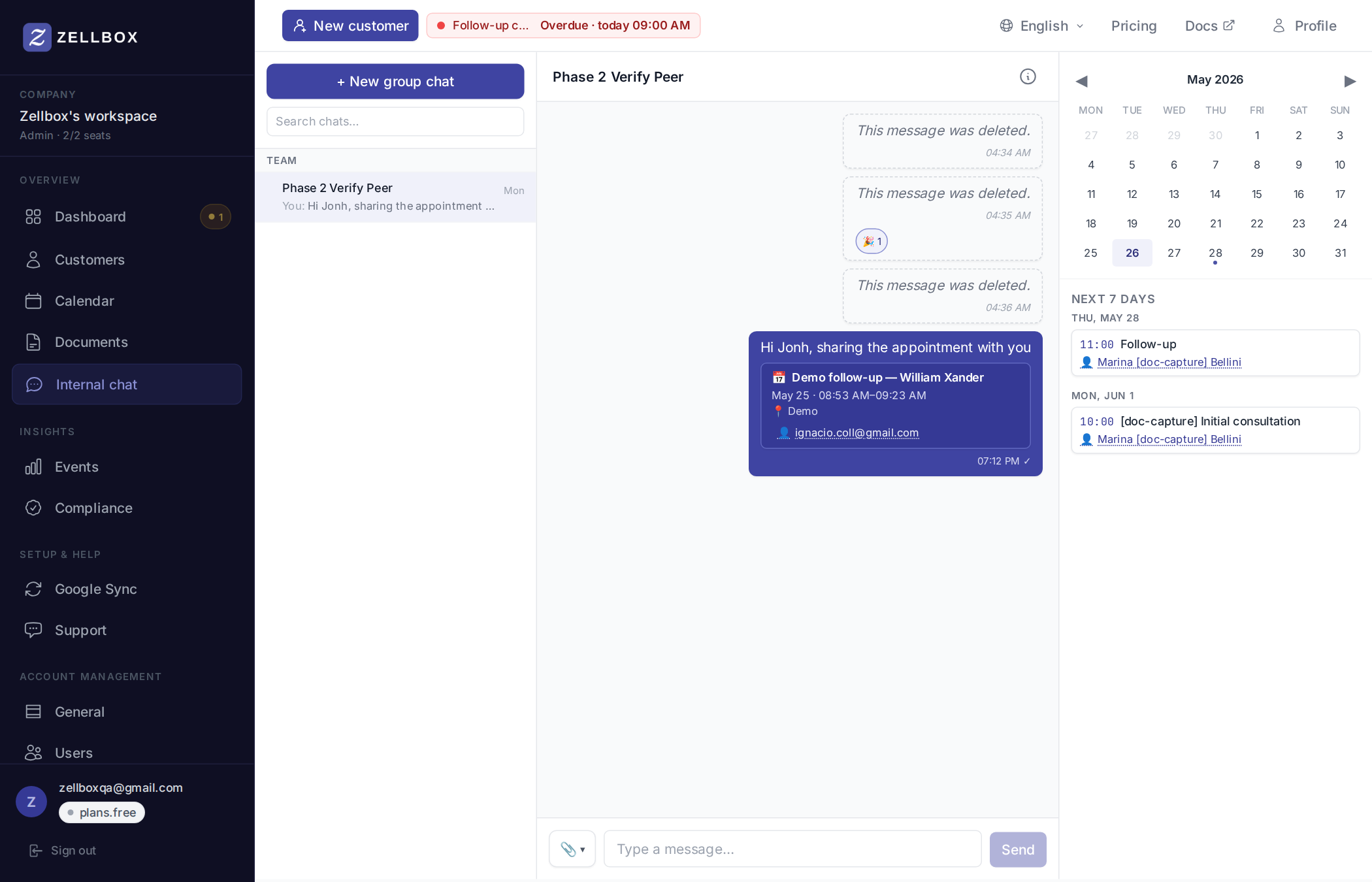
Avviare una chat diretta
- Apri
/chat. - Nella sezione Team della barra sinistra, clicca la riga di un collega.
- La conversazione si apre in modalità sospesa (lista vuota). Scrivi un messaggio + invia.
- All'invio Zellbox crea la chat diretta e consegna il messaggio. La riga si sposta nel blocco delle chat reali della sezione Team.
Creare una chat di gruppo
- Clicca + Nuova chat di gruppo in cima alla barra sinistra.
- Scegli 2+ membri del workspace.
- (Facoltativo) dai un nome al gruppo.
- Clicca Crea gruppo.
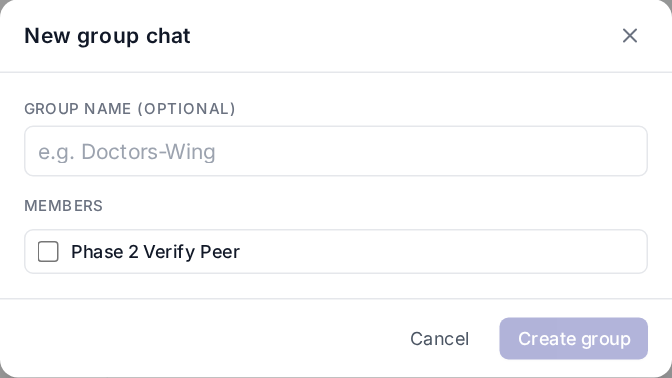
I gruppi appaiono sempre nella sezione Gruppi in cima alla barra sinistra.
Rispondere, reagire, modificare, eliminare
Click destro su un messaggio per aprire il menu di azioni, o passa sopra per la barra rapida:
- Rispondi — apre un chip di citazione sopra la barra di scrittura. Invia per allegare la risposta.
- Reagisci — apri il selettore emoji (12 opzioni ordinate per uso lavorativo: 👍 ✅ ❤️ 🎉 🚀 🔥 🙏 💯 👀 😂 😮 😢). Clicca di nuovo per rimuovere la tua reazione.
- Modifica — solo sui tuoi messaggi, entro 15 minuti dall'invio. Textarea in linea, Invio per confermare / Esc per annullare.
- Elimina — solo sui tuoi. Il messaggio appare come "Questo messaggio è stato eliminato" così la conversazione mantiene la forma. Disponibile solo via click destro (non dalla barra al passaggio del mouse) così non viene cliccato per sbaglio.
Inviare un allegato
La graffetta sulla barra di scrittura apre il selettore a 3 sorgenti:
- Dal tuo computer — caricamento diretto.
- Dai documenti del workspace… — scegli da Documenti.
Fino a 10 allegati per messaggio. Ogni chip nella barra può essere rimosso con × prima dell'invio.
Condividere un evento del calendario in chat
Dalla pagina Calendario:
- Click destro su un chip evento.
- Clicca Condividi con….
- Seleziona più membri del workspace + nota facoltativa.
- Clicca Condividi.

Zellbox crea (o riutilizza) il canale di chat, invia una card evento e ti porta nella conversazione. I destinatari vedono la card evento — cliccala per aprire l'editor evento sopra la pagina chat.
La card evento mostra anche il cliente collegato (se presente) come chip cliccabile che apre la modale di dettaglio cliente senza lasciare la chat.
Aprire il pannello info del canale
Clicca ⓘ nell'header del canale. Si apre un pannello laterale con i membri del canale, l'editor del nome del gruppo (solo gruppi), le azioni aggiungi/rimuovi membro (admin / creatore del canale) e l'uscita dal canale per i gruppi.
Cosa vedi in una conversazione
- ✓ / ✓✓ sui tuoi messaggi: consegnato / letto. ✓✓ solo nei canali diretti (1:1); i gruppi non tracciano il letto per utente.
- Indicatore di scrittura: "X sta scrivendo…" compare sotto la lista messaggi mentre il peer sta scrivendo. Si pulisce automaticamente dopo 3,5s.
- Separatori di giorno: quando i messaggi attraversano più giorni, la timeline mostra una pillola di data centrata ("Oggi", "Ieri", "Lun, 18 mag") tra i gruppi.