Campi cliente
Il profilo cliente è un mix di campi standard (nome, cognome, telefono, email, indirizzo…) e campi personalizzati che definisci per il tuo workspace. La pagina admin Campi personalizzati (sotto Configurazione → Campi personalizzati nella sidebar, percorso /settings/config) è il posto dove gestisci la parte personalizzata. La pagina impila due sezioni in verticale: Preset e Campi personalizzati.
Cerchi la pick-list Motivi di annullamento eventi? Stava su questa pagina ma si è spostata in Account → Generale. Vedi Riferimento → Valori di lista per la guida alla modifica.
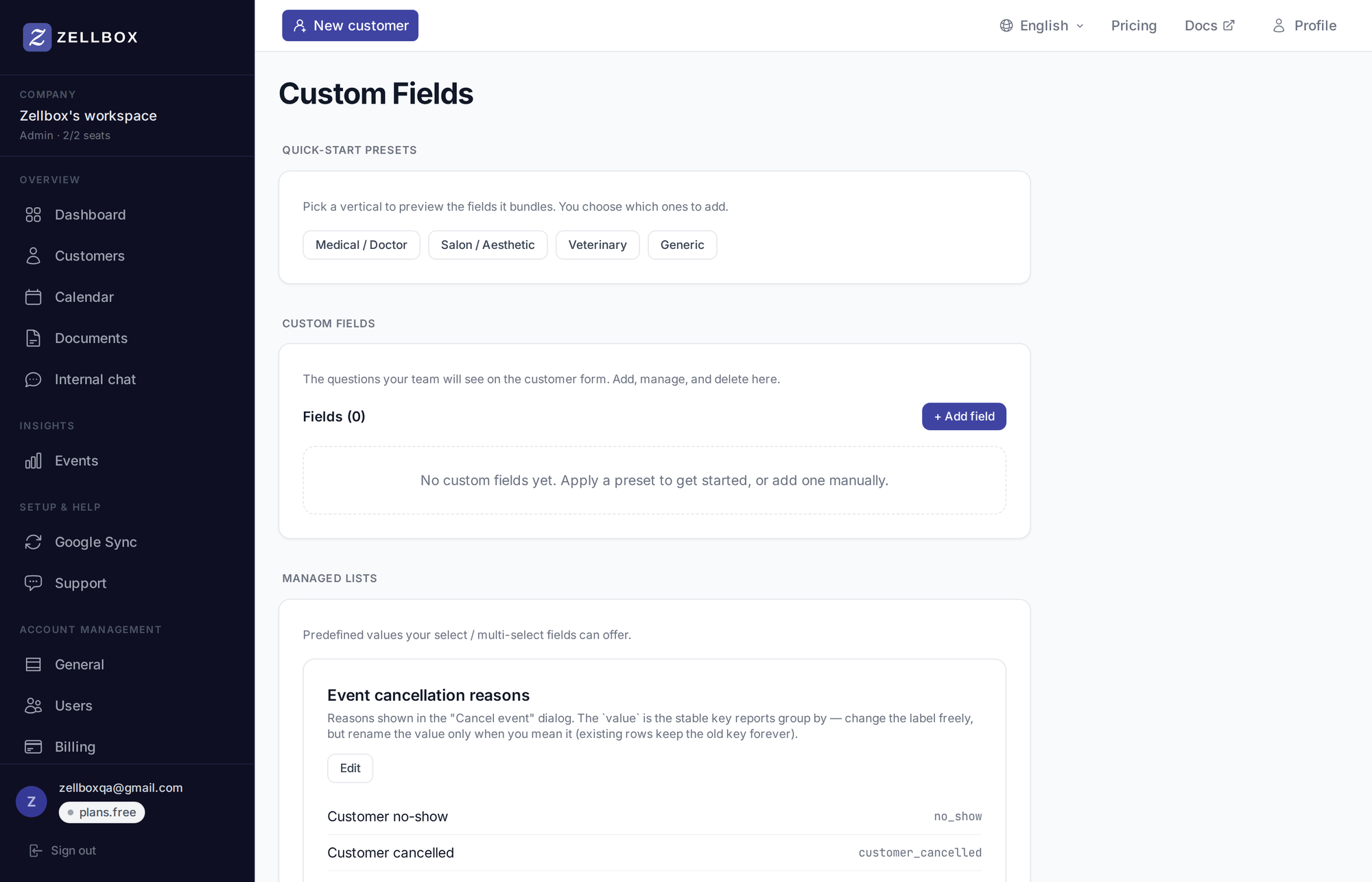
Preset
Zellbox include alcuni preset di campi — pacchetti di campi personalizzati tipici per il settore di un workspace — che puoi applicare per seminare uno schema in un clic:
- Medico — allergie, patologie, farmaci, ecc.
- Salone — servizi preferiti, tipo di pelle/capelli, sensibilità.
- Veterinario — specie, razza, peso, vaccinazioni.
- Generico — una base piccola e neutra.
Clicca un preset per aggiungere i suoi campi al tuo schema; puoi rinominare, riordinare o eliminare ciascuno di essi in seguito.
Aggiungere un campo personalizzato
- Apri la pagina Campi personalizzati dalla sidebar.
- Scorri fino a Campi personalizzati → clicca + Aggiungi campo.
- Compila:
- Etichetta — quello che vedono gli operatori ("Allergie").
- Tipo — uno fra: testo breve, testo lungo, numero, email, telefono, URL, data, data+ora, sì/no, menu a tendina (scelta singola), selezione multipla.
- Opzioni (per menu a tendina / multi-selezione) — la pick-list.
- Obbligatorio — deve essere compilato al salvataggio.
- Sezione — etichetta di raggruppamento facoltativa sul form.
- Clicca Salva.
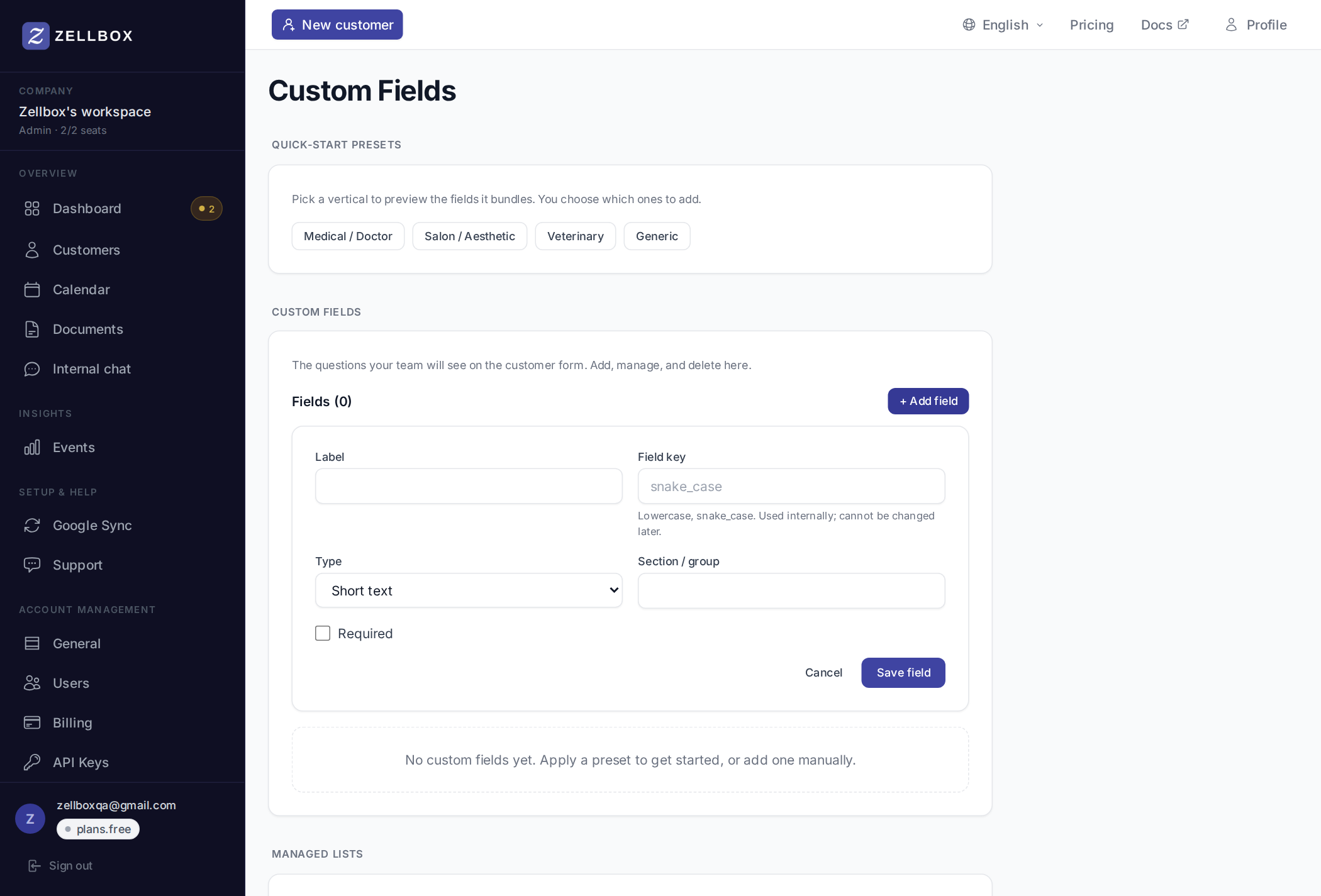
Il campo appare sul profilo di ogni cliente sotto la scheda Aggiuntivi del form cliente.
Riordinare, rinominare, rimuovere
- Trascina la maniglia della riga per riordinare.
- Clicca una riga per modificare etichetta / tipo / opzioni / obbligatorietà.
- 🗑 su una riga rimuove il campo. I valori cliente già salvati per il campo eliminato restano sulla scheda di ciascun cliente (orfani) ma non vengono più mostrati nell'interfaccia.