Email
L'email vive per cliente in Zellbox. In uscita passa dal tuo account Gmail quando hai collegato Gmail; altrimenti Zellbox invia per tuo conto dal proprio mailer. L'inbound verso l'indirizzo di ricezione di Zellbox viene abbinato all'email del cliente e accodato alla conversazione giusta. Le conversazioni si aprono come popup dal pulsante Email su ogni riga cliente — non c'è una scheda Email nel dettaglio cliente in linea. I messaggi in entrata senza risposta compaiono anche sulla card In attesa della tua risposta email della dashboard (visibile a ogni operatore). I corpi riutilizzabili e gli allegati vivono nella pagina admin Modelli email.
Inviare un'email
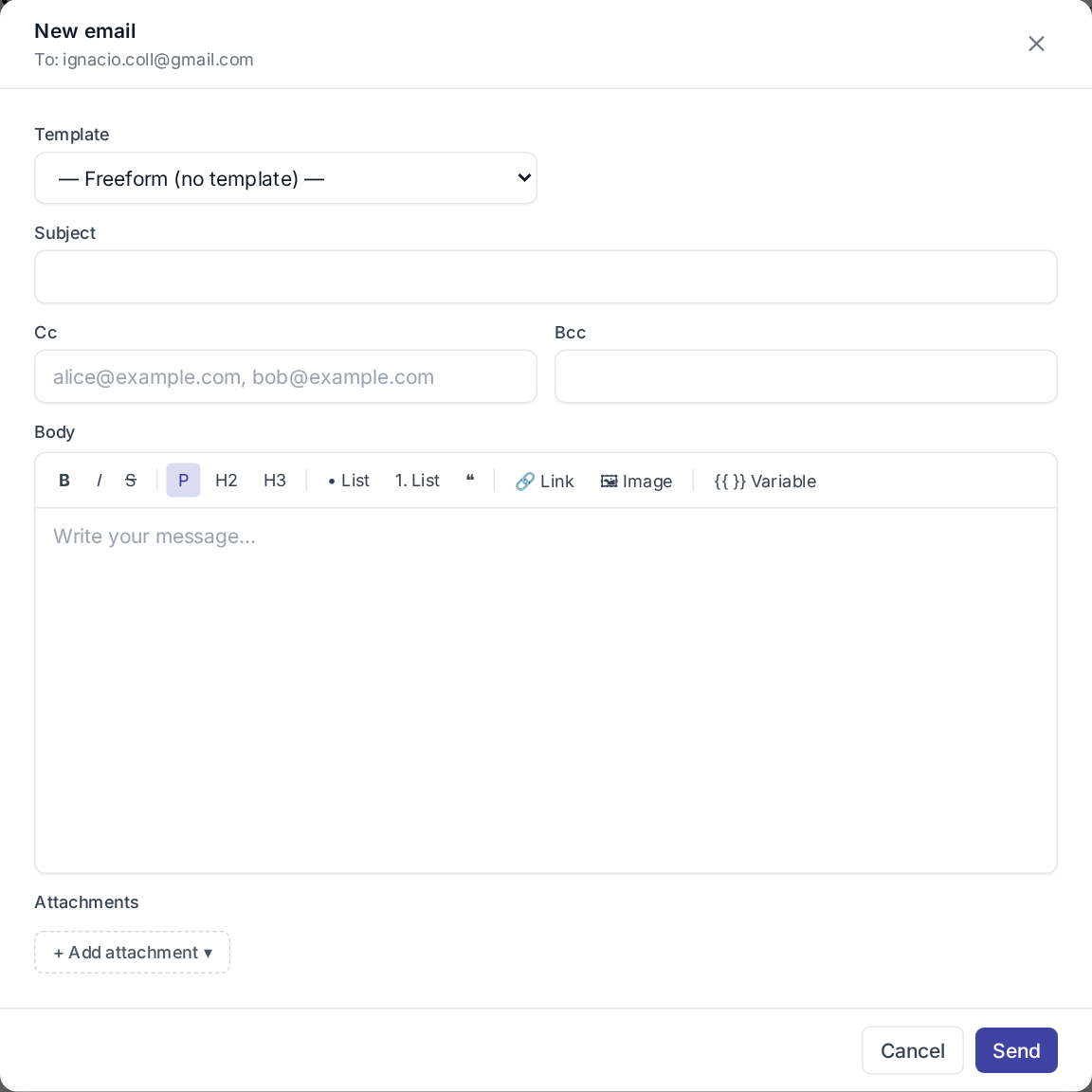
- Dall'elenco Clienti, clicca il pulsante Email sulla riga del cliente.
- Si apre il pannello email.
- Clicca + Componi in basso.
- Scegli un modello dal menu Modello (o lascia "— Libero (nessun modello) —" per un'email scritta a mano).
- Se hai scelto un modello, Oggetto + Corpo sono precompilati con le variabili risolte; modifica se serve. CC e CCN sono facoltativi e iniziano collassati.
- (Facoltativo) allega file tramite la graffetta — stesso selettore a 3 sorgenti del resto del prodotto.
- Clicca Invia.
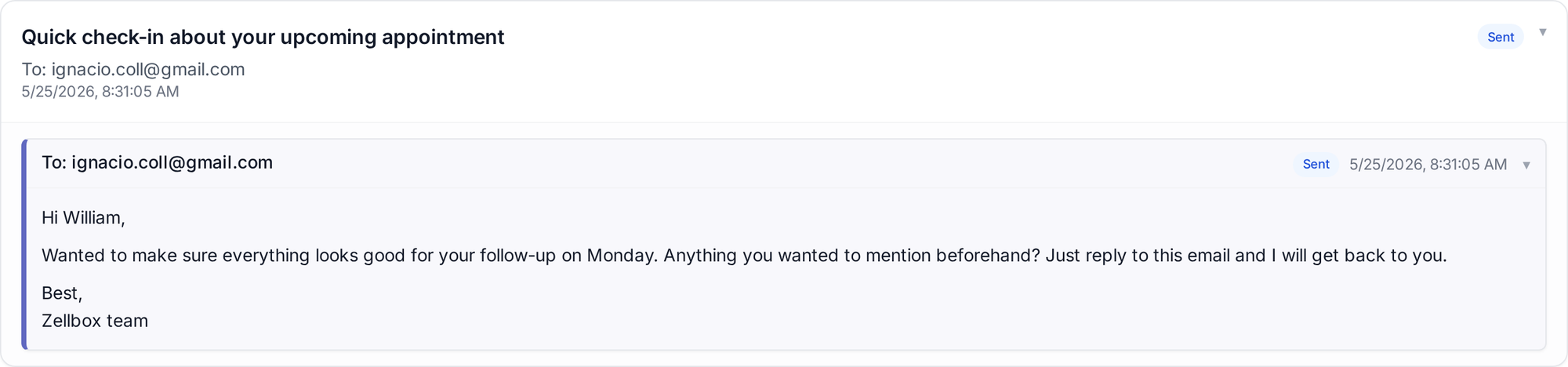
La conversazione si aggiorna; il nuovo messaggio compare in fondo.
Rispondere a un'email
Ogni messaggio nella conversazione ha l'opzione Rispondi. Cliccala → si apre il compositore precompilato con A: + Oggetto (Re: …) + storico citato. Modifica e invia come una nuova email.
Allegare un documento
La graffetta sul compositore apre il selettore a 3 sorgenti:
- Dal tuo computer — caricamento diretto.
- Dai documenti del workspace… — scegli da Documenti.
- Dai documenti di questo cliente… — scegli dai file del cliente.
Ogni chip allegato può essere rimosso con × prima dell'invio. Una singola email è limitata a 25 MB totali (oggetto + corpo + allegati), quindi qualche file grande può sforare il limite.
In entrata
L'email in entrata viene catturata in due modi:
- Sincronizzazione Gmail — quando l'operatore ha collegato Gmail, Zellbox controlla la sua casella a cadenza, prende i messaggi che corrispondono a uno dei clienti del workspace (in base all'indirizzo del mittente) e li accoda alla conversazione giusta.
- Inbox Zellbox — per i workspace che non hanno collegato Gmail, Zellbox cattura l'inbound verso l'indirizzo configurato del workspace e lo instrada al cliente corrispondente.
Salvare gli allegati in entrata
Ogni allegato di un'email in entrata da Gmail appare come chip sotto il corpo. Il pulsante di download a sinistra del chip prende il file direttamente da Gmail. Accanto c'è uno ▾ suddiviso:
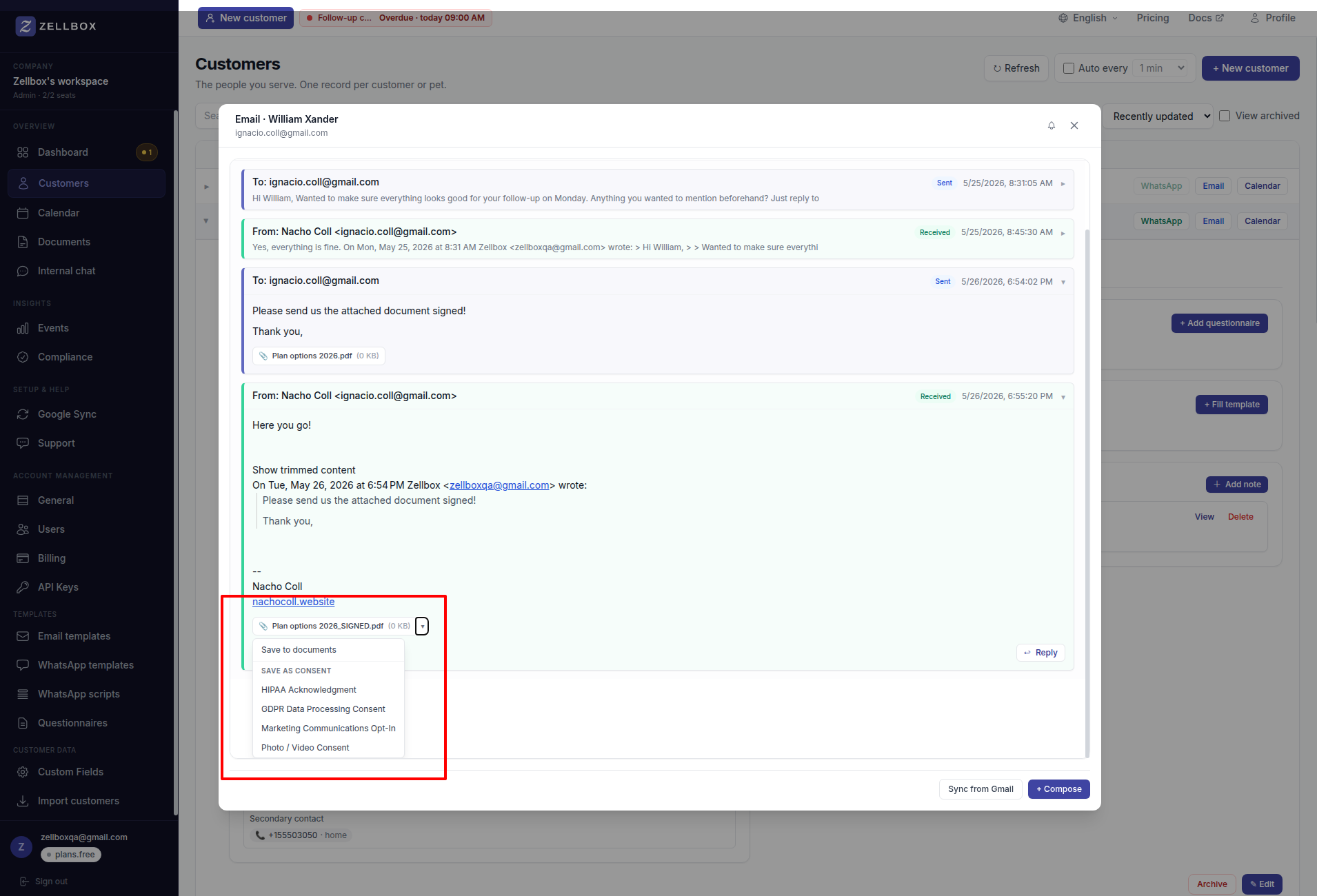
- Salva nei documenti — carica l'allegato nella libreria Documenti del cliente. La nuova riga indica l'email di origine così puoi risalire alla provenienza più tardi.
- Salva come consenso: {tipo} — salva il file come sopra e registra un consenso firmato di quel tipo per questo cliente in un clic. La tassonomia viene dal catalogo che gli admin gestiscono in Account → Generale → Tipi di consenso; questo è il percorso a un clic per "il cliente ha appena rispedito il suo modulo GDPR / HIPAA / consenso firmato".
Modelli
I modelli email vivono in Modelli → Email. Ogni modello ha un nome, oggetto, corpo HTML, fallback del corpo testuale e allegati predefiniti facoltativi. Variabili come {{customer.firstName}} e {{event.startDate}} vengono risolte contro il cliente + il suo prossimo evento quando il compositore carica il modello.
I modelli possono essere marcati Invia alla creazione del cliente per inviare in automatico a un nuovo cliente al salvataggio.
Lingua scelta per invio. I modelli hanno una variante per lingua. All'invio, Zellbox risolve la variante in questo ordine: lingua esplicita dell'override sul compositore → customer.language sul destinatario → la lingua cliente predefinita del workspace → il default di authoring del modello. Imposta il default del workspace presto — è la rete di sicurezza che fa arrivare gli invii automatici di benvenuto e prima visita nella lingua giusta anche quando il cliente è stato importato in massa senza una colonna lingua.