Generale
La pagina Generale è il centro impostazioni del workspace — piano, ragione sociale, fuso orario, lingua cliente predefinita, invito al calendario predefinito, impostazioni dei promemoria cliente, motivi di annullamento eventi, preset dei form e dati di fatturazione. Le pagine Account, Dati di fatturazione, Promemoria predefiniti e Motivi di annullamento eventi sono confluite qui. Solo admin.
Card del piano
La card in cima mostra il piano attuale + una breve descrizione. Il pulsante Gestisci piano porta alla pagina prezzi dove puoi cambiare tier.

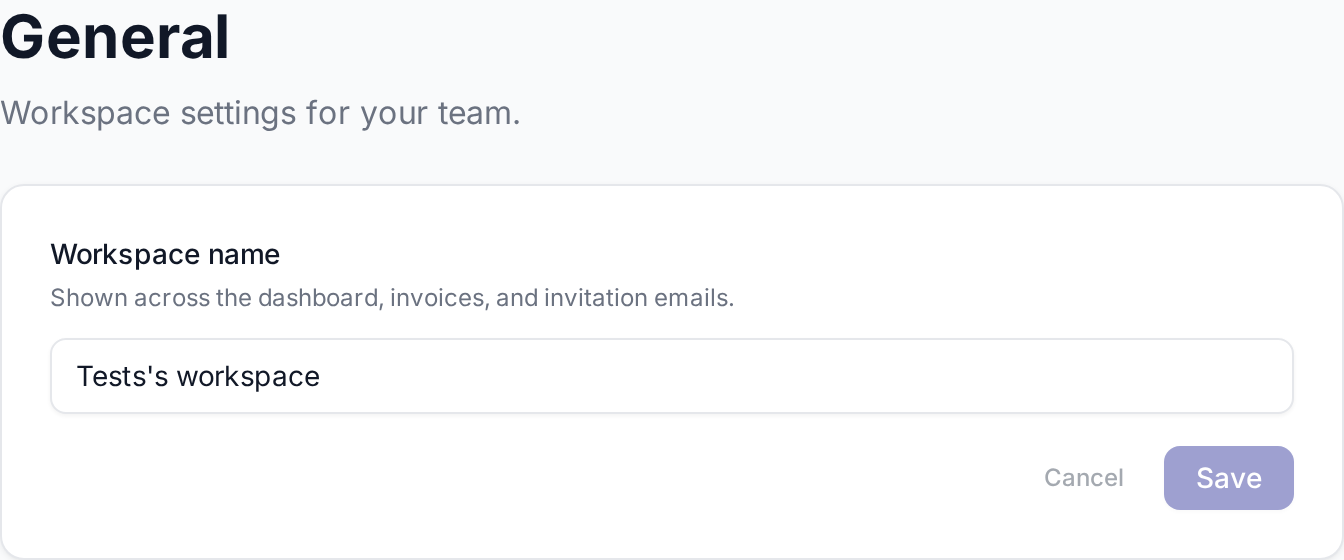
Rinominare il workspace
- Apri Account → Generale dalla sidebar.
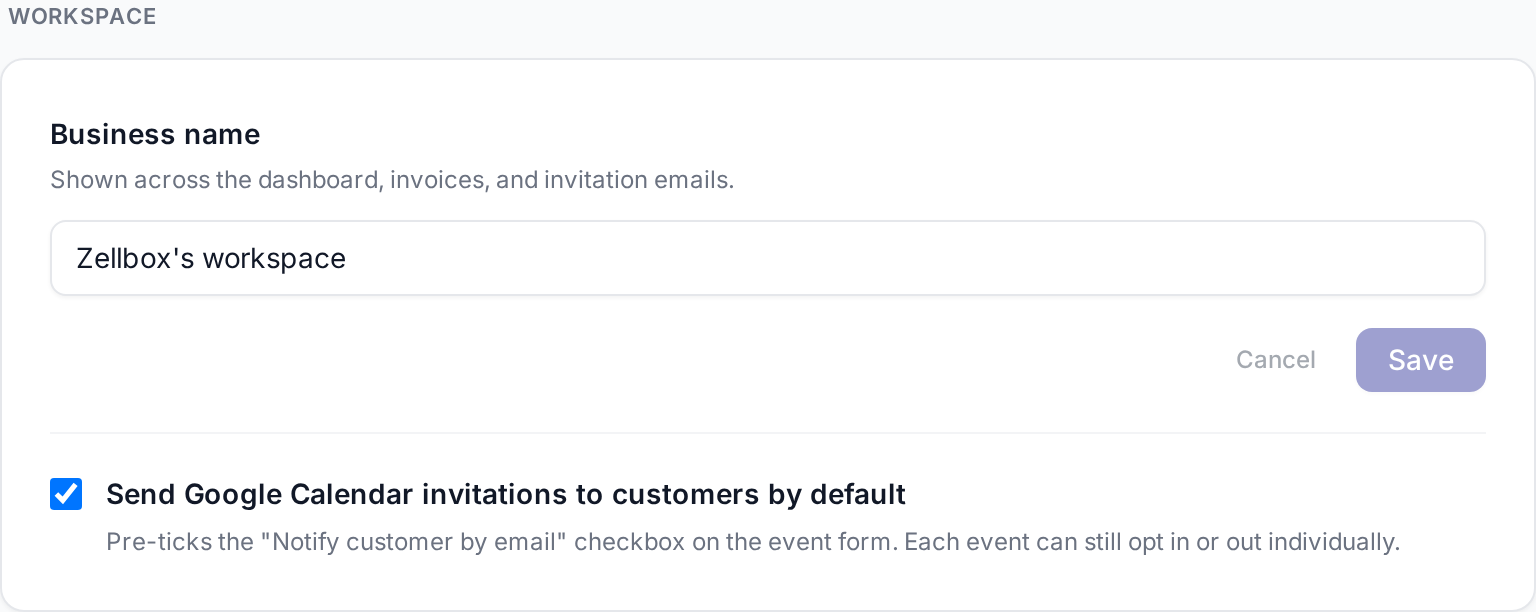
- Sotto Workspace, modifica il campo Ragione sociale.
- Clicca Salva.
Il nome appare sulla dashboard, sulle fatture generate da Stripe e sulle email di invito al team che Zellbox manda.
Impostare il fuso orario del workspace
Il campo Fuso orario sotto la ragione sociale controlla l'orologio che Zellbox usa per formattare date e orari nei messaggi in uscita ai clienti — promemoria WhatsApp, notifiche email e qualsiasi modello che includa l'orario di una visita. Senza impostarlo, la piattaforma usa UTC come fallback, che è il default del runtime Lambda e quasi sempre sbagliato per una clinica che opera fuori da Londra. In concreto: una clinica con fuso non configurato che invia un promemoria per le 18:00 direbbe al cliente che la visita è alle 16:00 (l'equivalente UTC). Imposta qui il fuso giusto e ogni promemoria arriva all'ora di parete corretta.
Il campo accetta qualunque identificatore di fuso IANA (es. Europe/Rome, America/New_York, Asia/Tokyo, UTC). Inizia a digitare un nome di città o regione e il browser restringe il menu ai fusi corrispondenti; scegline uno e il chip di offset sulla destra (UTC+02:00, UTC−05:00, …) si aggiorna così puoi verificare la scelta a colpo d'occhio. Salva al cambio — nessun pulsante Salva separato.
Ora legale. I fusi IANA modellano già le transizioni dell'ora legale, quindi scegliere Europe/Rome significa che i promemoria inviati in estate usano CEST (UTC+02:00) e quelli inviati in inverno usano CET (UTC+01:00) — Zellbox non ha bisogno di un toggle "ora legale sì/no" separato.
Ambito. L'impostazione influisce solo su come i messaggi vengono formattati. Non cambia come gli eventi sono memorizzati o come appaiono sul calendario — quelli rispettano comunque il fuso per-evento che Google ha restituito durante la sincronizzazione. Se un membro del team è in viaggio e crea un evento in un fuso diverso, quell'evento mantiene il suo fuso; solo la copia in uscita a livello di workspace usa l'impostazione della pagina Generale.
Fallback. Lasciare il campo vuoto fa fallback a UTC. I nuovi workspace partono vuoti; imposta questo durante l'onboarding prima di attivare i promemoria.
Impostare la lingua cliente predefinita
Il campo Lingua cliente predefinita sotto il fuso orario preseleziona il menu Lingua preferita quando aggiungi un nuovo cliente, e fa da fallback del workspace quando Zellbox deve scegliere la lingua di un'email in uscita o di un modello WhatsApp e il cliente specifico non ne ha nessuna in archivio. Le scelte si cascateggiano: lingua esplicita sul messaggio → customer.language → predefinita del workspace → inglese.
Salva al cambio. Impostarla su Nessuna predefinita libera il fallback del workspace, così la cascata cade direttamente sull'inglese.
Cambiare l'invito al calendario predefinito
Sotto Workspace, la checkbox Invia per impostazione predefinita gli inviti di Google Calendar ai clienti controlla se i nuovi eventi preselezionano il toggle "Notifica il cliente via email" sul form evento. Ogni evento può comunque attivarla o disattivarla singolarmente.
Modificare la palette dei tipi di promemoria
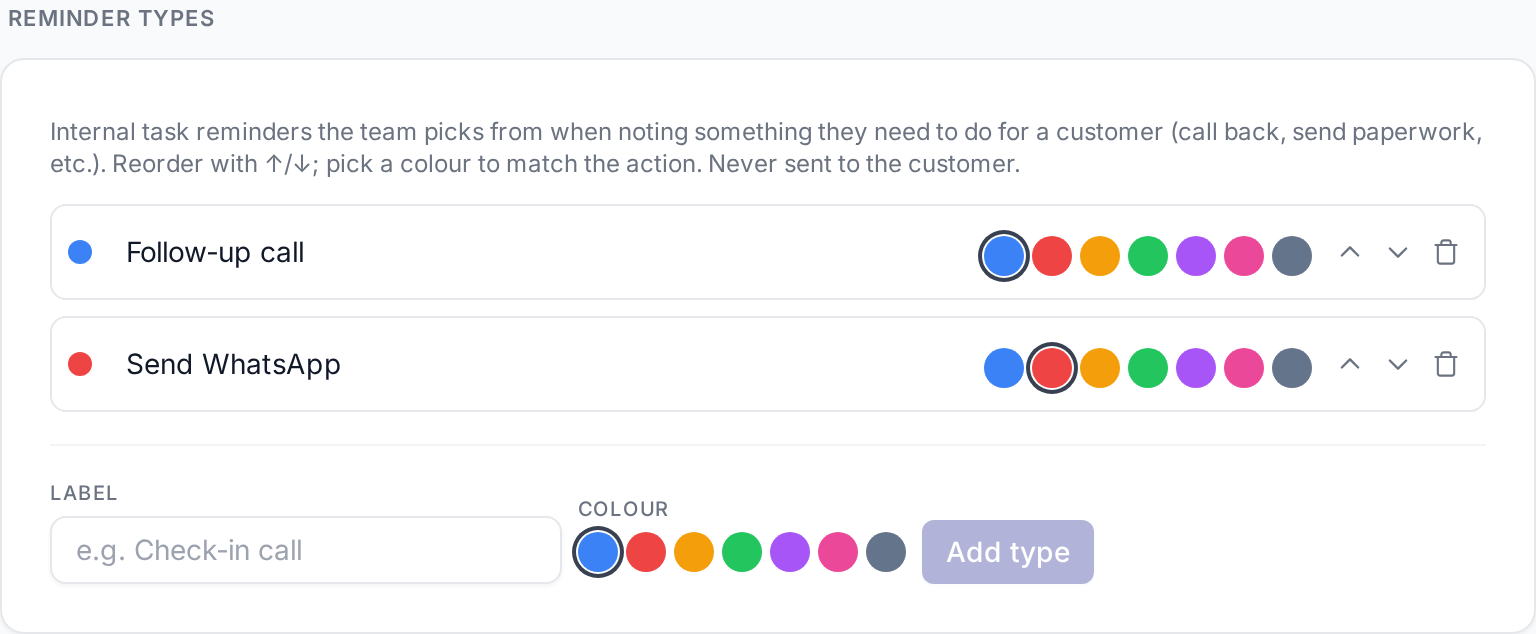
Sotto Promemoria cliente → Tipi di promemoria, gestisci i tipi di promemoria colorati che ogni operatore sceglie quando pianifica un promemoria su un cliente (dalle righe della dashboard + popup chat). Riordina con ↑/↓; scegli un colore per ciascuno.
Tipi di consenso
Sotto Tipi di consenso, gestisci il catalogo dei documenti di consenso che il tuo workspace chiede ai clienti di firmare — HIPAA, GDPR, opt-in marketing, liberatoria foto, qualsiasi altra cosa. Il catalogo parte vuoto; aggiungi i tipi che usi davvero, con il testo legale esatto che il cliente accetta.
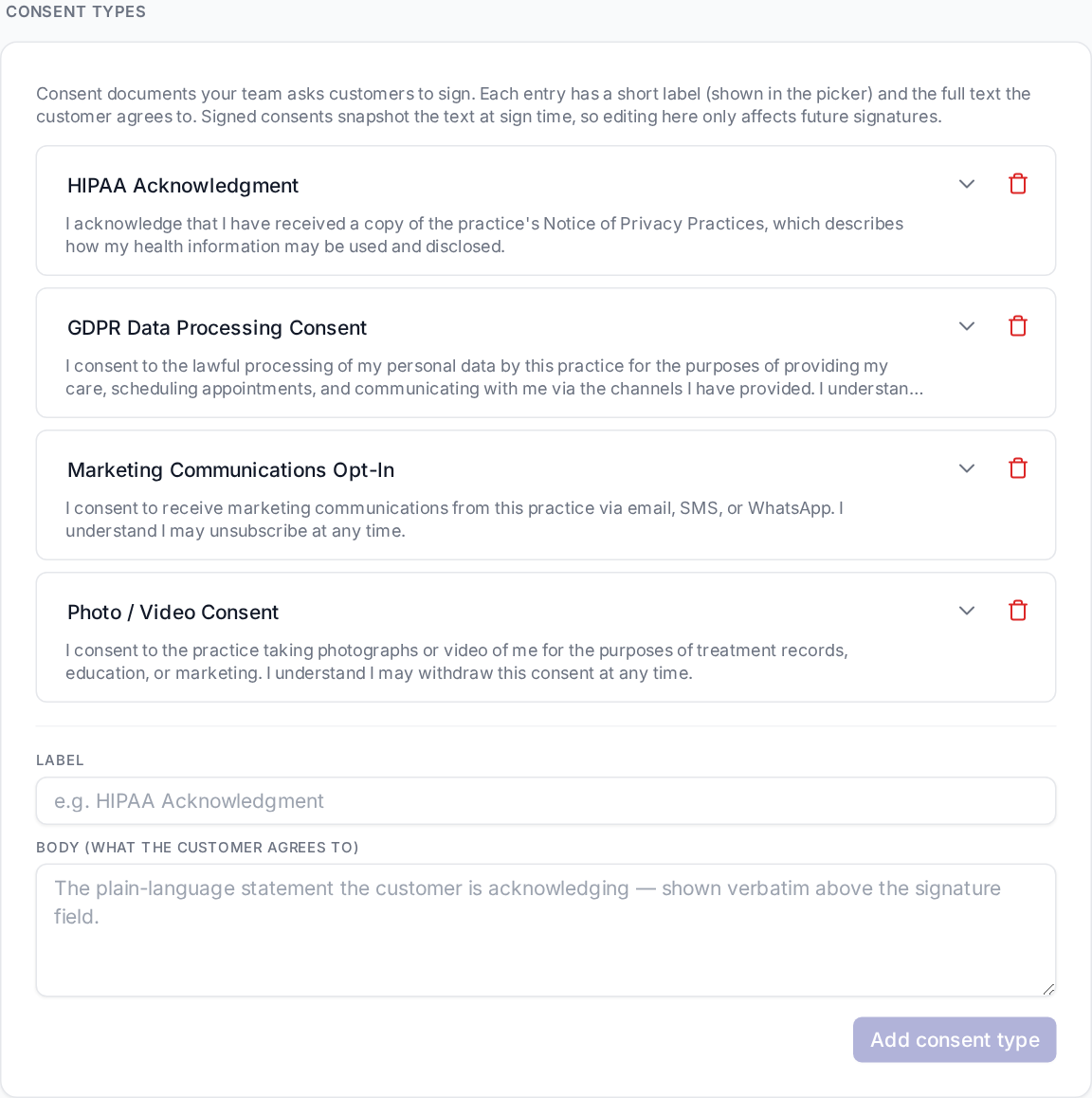
Aggiungere un tipo. Compila Etichetta (il nome breve mostrato nel selettore — es. "Riconoscimento HIPAA") e Corpo (l'intera dichiarazione in linguaggio chiaro). Clicca Aggiungi tipo di consenso. La nuova voce appare subito nel selettore della scheda Consensi di ogni cliente.
Modifica. Clicca sull'etichetta di una riga o espandila (↓) per modificare il corpo. Le modifiche salvano al blur e influenzano solo le firme future — i consensi già firmati fotografano etichetta / corpo / versione sulla riga del consenso al momento della firma, così il record legale resta esattamente ciò che ogni cliente ha accettato.
Eliminazione. Rimuove il tipo dai selettori di nuova firma. I consensi già firmati di quel tipo continuano a essere renderizzati col loro testo fotografato; il tipo sparisce solo dal catalogo.
Copertura. Statistiche → Conformità mostra chi ha firmato ciascun tipo e chi no.
Preset dei form
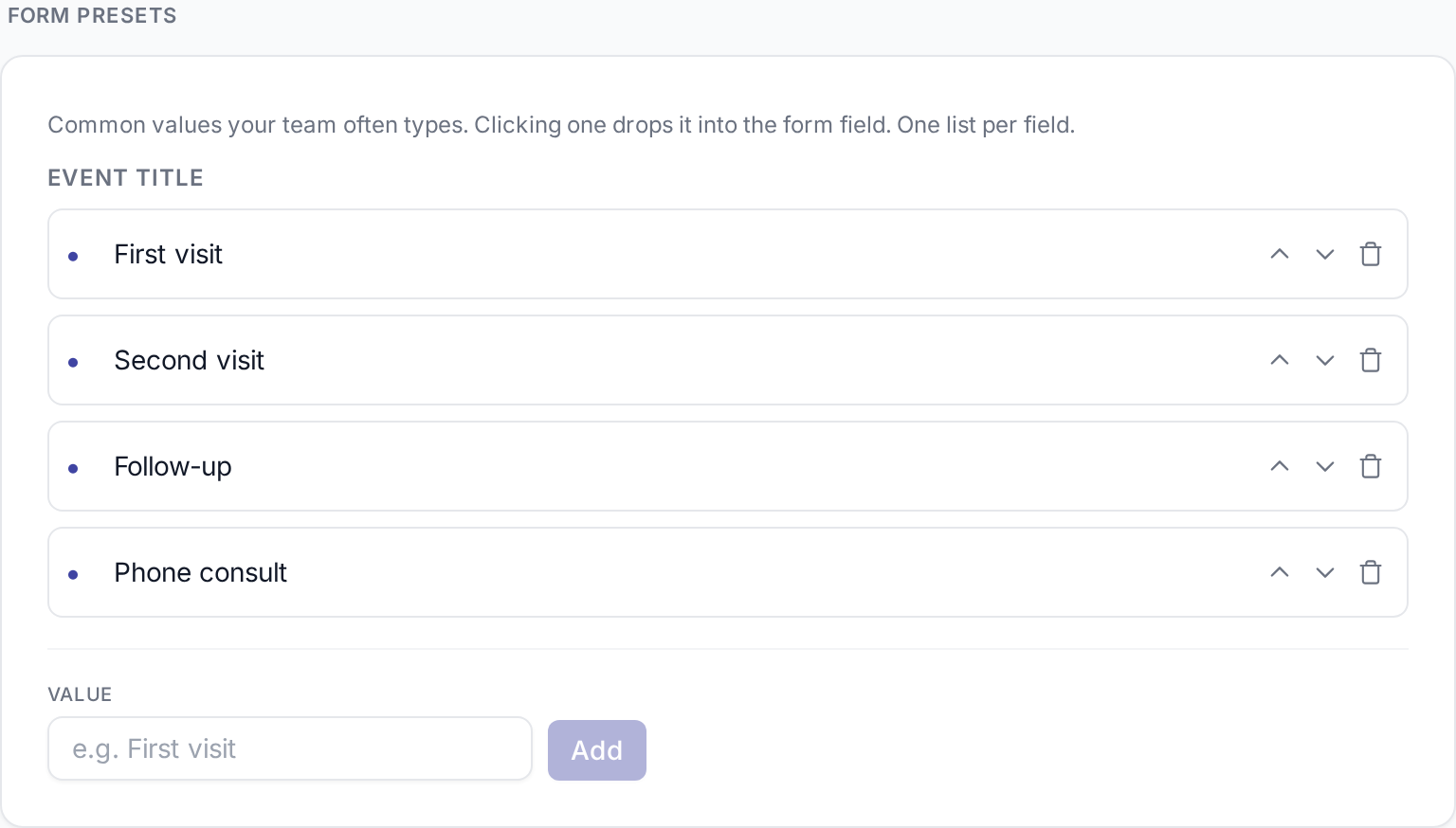
Sotto Preset dei form, gestisci i selettori di valori a un clic che Zellbox mostra sopra alcuni campi del form. Per esempio, il campo titolo evento nella modale di creazione evento del calendario e il form visita in modale sui nuovi clienti mostrano entrambi questa lista come riga "Rapidi:". Aggiungi le scorciatoie che il tuo team digita più spesso (es. Visita iniziale, Follow-up, Bioimpedenza); riordina con ↑/↓.
Cambiare lo schedule predefinito per i nuovi eventi
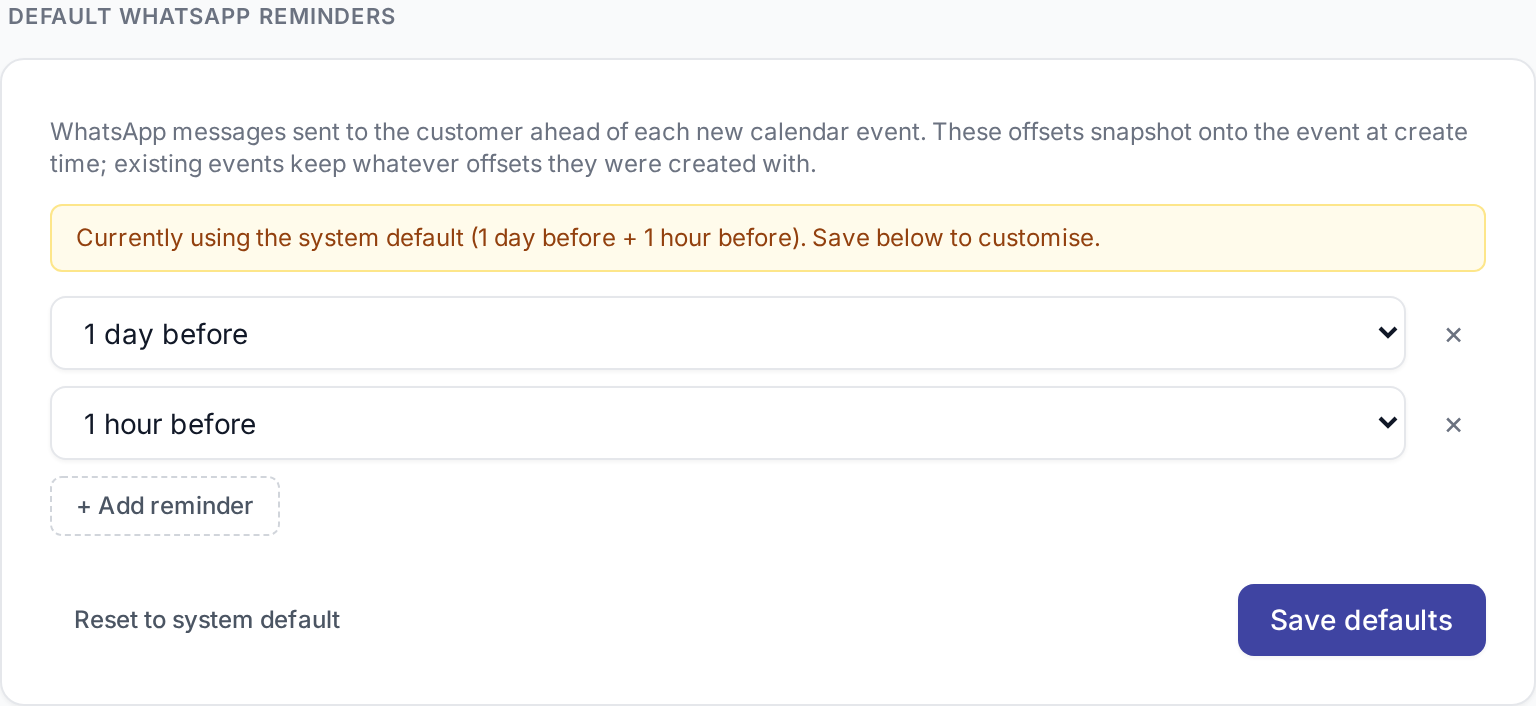
Sotto Promemoria cliente → Schedule predefinito per i nuovi eventi, imposta gli anticipi dei promemoria WhatsApp che vengono fotografati su ogni nuovo evento del calendario. Gli eventi esistenti mantengono gli anticipi con cui sono stati creati.
L'orario di parete stampato su ogni promemoria ("alle 18:00") viene reso nel fuso orario del workspace, quindi configura prima quello.
Motivi di annullamento eventi
Sotto Motivi di annullamento eventi (subito sotto Promemoria WhatsApp predefiniti), gestisci il menu a tendina dei motivi da cui il tuo team sceglie quando annulla un evento del calendario. Le Statistiche raggruppano il report degli annullamenti per questi codici, quindi l'elenco funge anche da categorie del report.

Aggiungere un motivo. Clicca Modifica sulla sezione per aprire l'editor delle opzioni. + Aggiungi valore appende una nuova riga con due campi:
value— la chiave interna stabile su cui le Statistiche raggruppano. Mantieni token brevi e in minuscolo (no_show,customer_cancelled,manager_unavailable). Non riutilizzare mai un valore in caso di rinomina.label— ciò che gli operatori vedono nel menu. Traduci liberamente; deve leggersi come prosa.
Riordinare. Trascina la maniglia di una riga per cambiare l'ordine mostrato nel dialog di annullamento evento.
Rinominare. Modifica il label di una riga in loco — gli eventi già annullati mostrano la nuova etichetta ovunque istantaneamente perché memorizzano solo il value, non l'etichetta. Rinominare il value è la mossa pericolosa: ogni evento già annullato col vecchio codice mantiene per sempre la vecchia chiave (le Statistiche riporteranno due righe distinte per quello che concettualmente era lo stesso motivo). Rinomina un value solo se lo intendi davvero.
Eliminazione. Rimuove il motivo dal menu. Gli eventi già annullati con quel motivo mantengono il loro codice memorizzato (e continuano a comparire nei report storici delle Statistiche), ma il motivo non è più offerto per nuovi annullamenti.
Catalogo predefinito. I nuovi workspace partono con: cliente no-show, cliente ha annullato, riprogrammato, workspace chiuso, manager non disponibile, altro. Sovrascrivi tutti o alcuni — i default del workspace spariscono dal menu nel momento in cui salvi il tuo elenco.
Modificare i dati di fatturazione
Il form Dati di fatturazione vive più in basso nella pagina. Compila:
- Ragione sociale (appare sulle fatture)
- Email di fatturazione
- Tipo + valore di codice fiscale (P.IVA / CIF / ecc.)
- Indirizzo di fatturazione — riga 1, riga 2, città, provincia/regione, CAP, paese
Le modifiche si applicano alle fatture future; le fatture passate mantengono i loro dati fotografati. Le fatture stesse sono emesse da Stripe e consegnate all'email di fatturazione — Zellbox non ospita un elenco fatture.