Müşteriler
Müşteriler, Zellbox'ta en çok kullanılan sayfadır. Çalışma alanınızdaki herkesin aranabilir listesidir; bir tıklamayla müşteri başına detay paneli satır içinde açılır. Excel'den toplu içe aktarım İçe aktarımlar sayfasında bulunur; WhatsApp ve e-posta konuşmaları detay sekmesi yerine satırın eylem düğmelerinden tam ekran pencere olarak açılır, böylece liste konuşmanın arkasında görünür kalır.
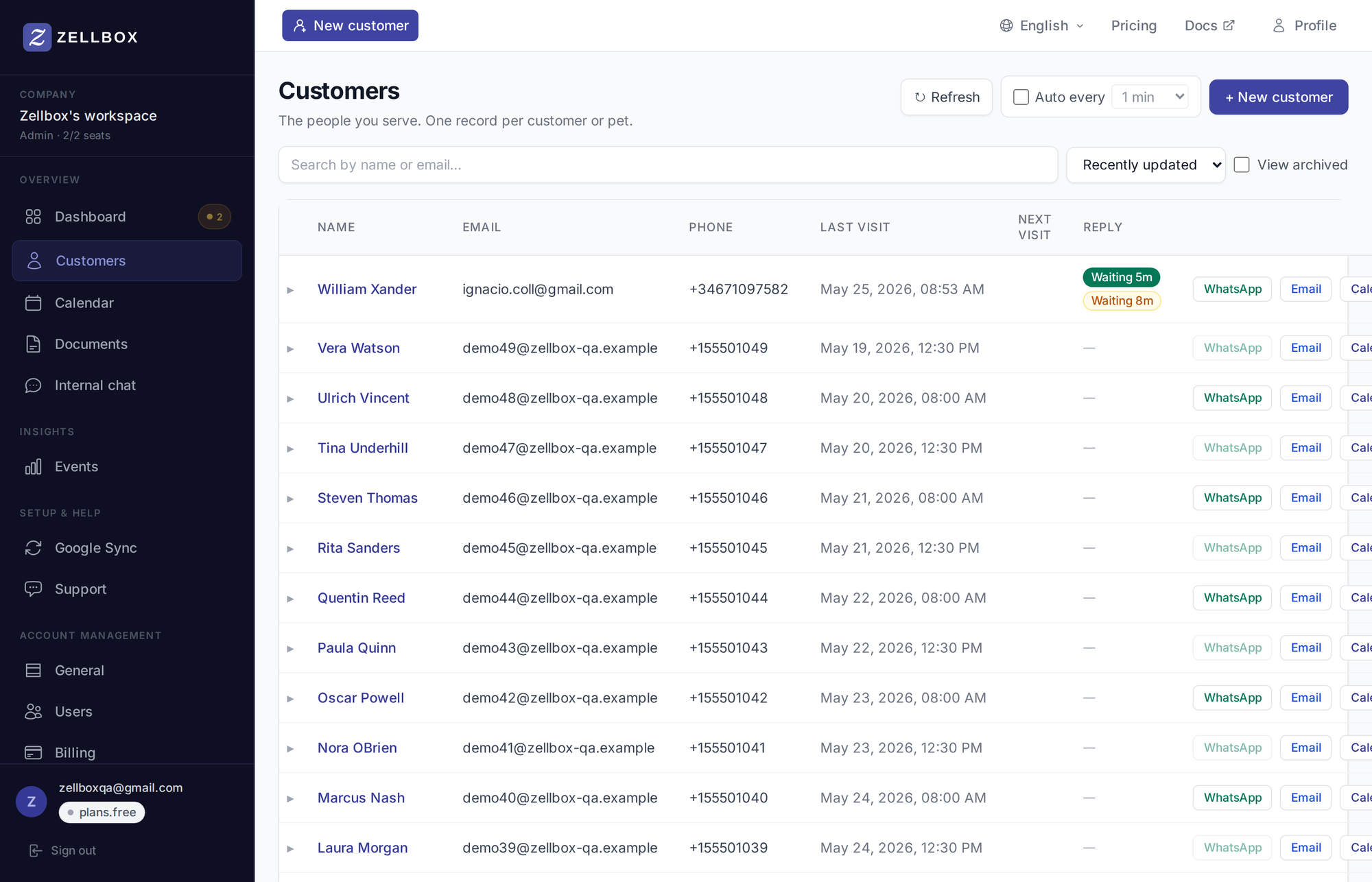
Arama ve arşivlenmiş müşterileri görüntüleme
Listenin üstündeki araç çubuğu şu kontrollere sahiptir:
- Arama kutusu — ad, soyad, e-posta, telefon, harici kimlik üzerinde canlı tam metin arama.
- Sıralama açılır menüsü — Son güncellenen (varsayılan) veya diğer alanlara göre.
- Arşivlenmişleri göster — onay kutusu; kapalıyken (varsayılan) liste aktif müşterileri gösterir, açıkken yalnızca arşivlenmişleri gösterir.
- Yenile — tek seferlik yeniden yükleme.
- N dak'da bir otomatik — geçiş + aralık seçici; listeyi belirli sıklıkta yeniler.
Sığacak satırdan daha fazla varsa sonuçlar sayfalanır; altta İleri'ye tıklayarak devam edin.
Müşteri oluşturma
- Listenin sağ üstündeki + Yeni müşteri'ye tıklayın.
- Müşteri formu dört sekmeyle açılır:
- Temel bilgiler — ad, e-posta, telefon, dil, cinsiyet, doğum tarihi, atanan yönetici.
- Adres — satır 1, satır 2, şehir, eyalet, posta kodu, ülke.
- Etiketler ve notlar — virgülle ayrılmış etiketler + serbest metin notu.
- Ek — çalışma alanınızın yapılandırdığı özel alanlar. Sektöre özel şablonları (tıbbi, kuaför, veteriner) uygulamak veya kendi alanınızı eklemek için Müşteri alanları'na bakın.
- En az bir ad veya soyad doldurun (biri zorunludur).
- Kaydet'e tıklayın.
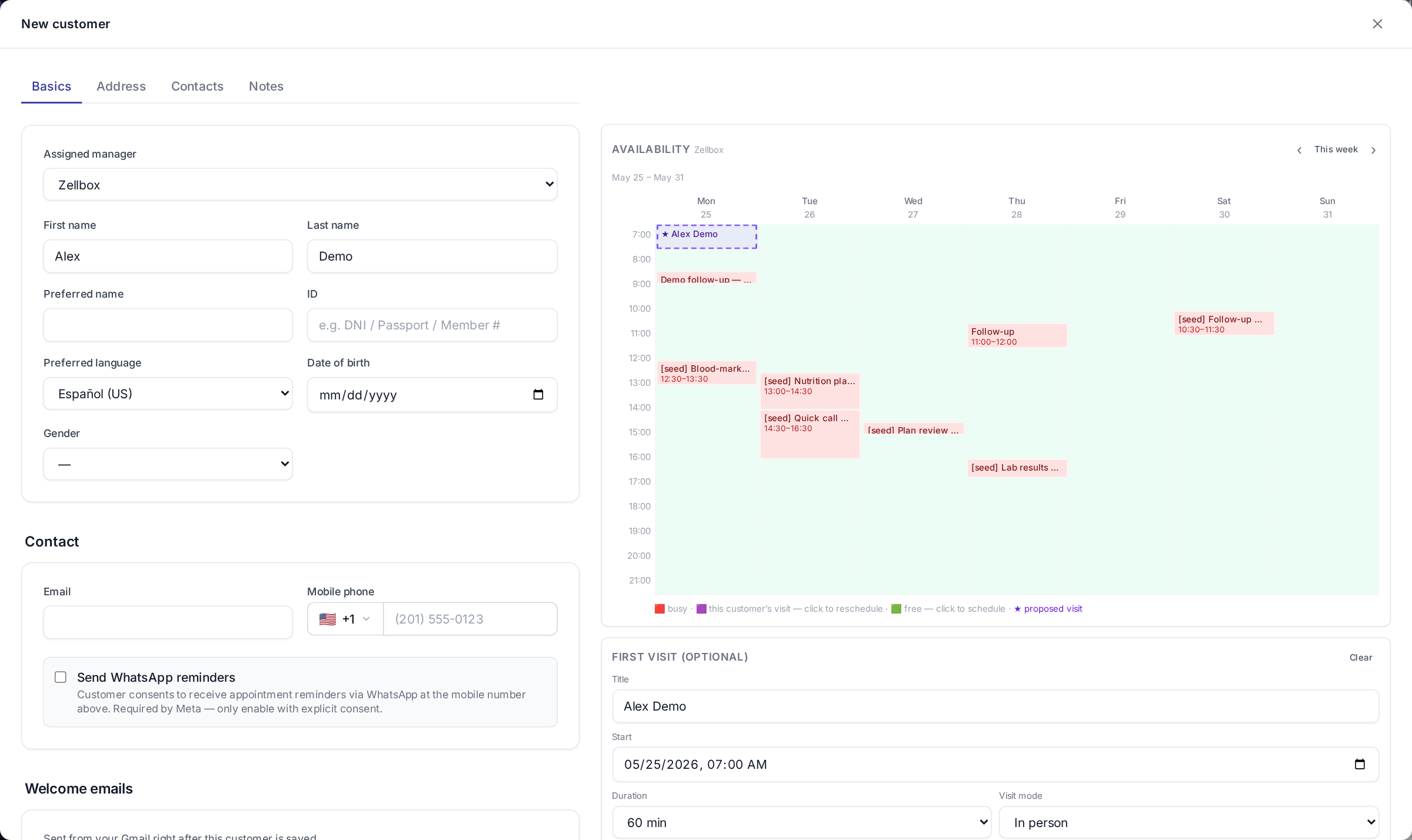
Müşteri oluşturulduğunda gönder olarak işaretli bir e-posta şablonunuz varsa, bu şablon kayıtta yeni müşterinin e-postasına otomatik gönderilir.
Müşteri detayı
Bir satıra tıkladığınızda, müşterinin detay paneli altta satır içinde sekmeler halinde genişler. WhatsApp ve e-posta konuşmaları bu panelde değildir — satırın WhatsApp ve E-posta eylem düğmelerinden tam ekran pencereler olarak açılır.
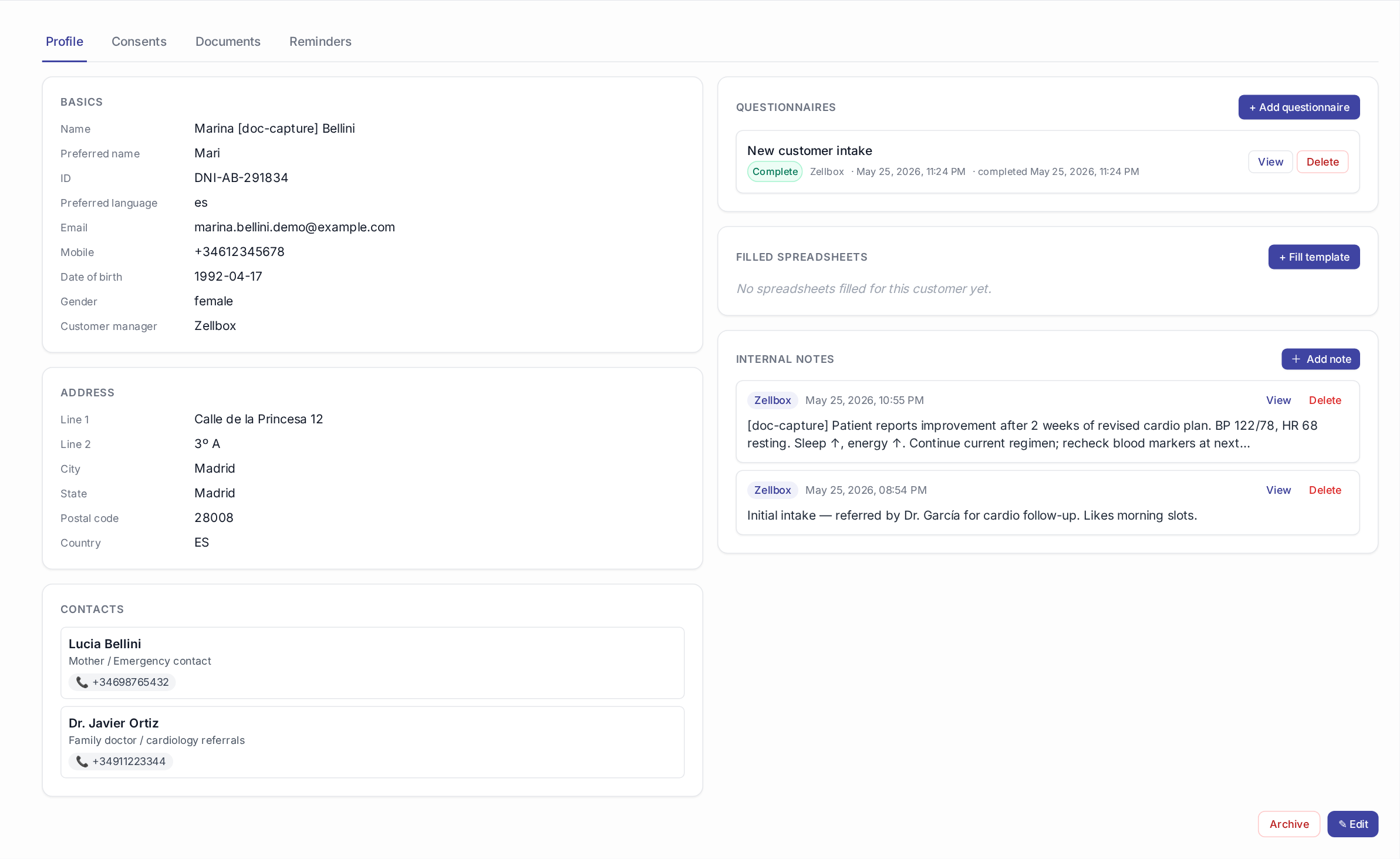
Profil
Kimlik + iletişim bilgileri, adres ve özel alanlarınız. Sağ sütun anketleri, doldurulmuş tabloları, dahili notları ve en altta bir Müşteriyi arşivle düğmesini taşır. Oluştururken kullanılan formu açmak için Düzenle'ye tıklayın.
Onaylar
Müşterinin kabul ettiği imzalı belgeler — HIPAA, pazarlama onayı, GDPR, çalışma alanınızın istediği her şey. Her onay Belgeler içindeki gerçek bir imzalı dosyaya bağlıdır; yazılı ad onayları artık birincil yol değildir. Çalışma alanınızın hangi onay türlerini sunduğuna ilişkin katalog yönetici tarafından yönetilir — Hesap → Genel → Onay türleri bölümüne bakın.
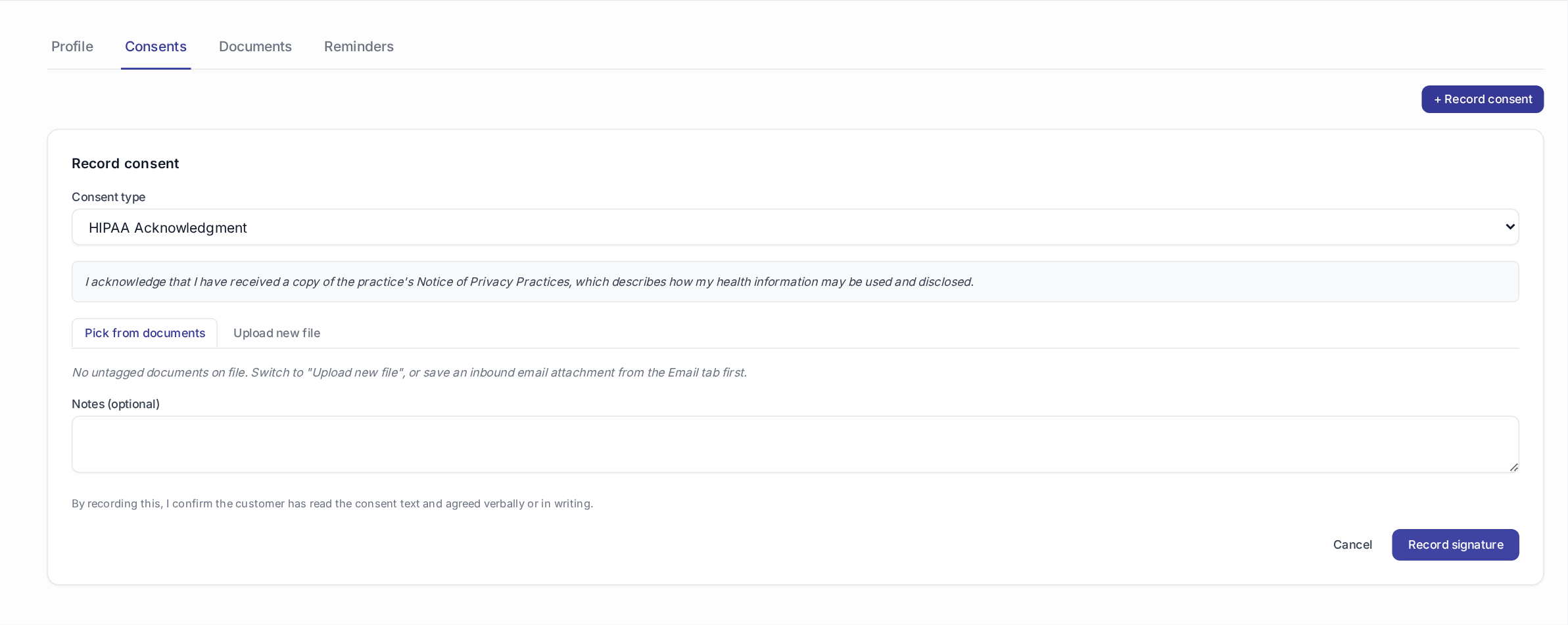
Yeni bir onayı kaydetmek iki modlu bir seçici kullanır:
- Belgelerden seç — bu müşterinin Belgeleri'nde halihazırda bulunan etiketsiz herhangi bir dosyayı seçin (en yaygın yol: E-posta paneli'ndeki gelen e-posta eklenti çipinden imzalı PDF'yi az önce kaydettiniz).
- Yeni dosya yükle — yeni imzalanmış bir dosyayı doğrudan Belgeler'e bırakın ve tek adımda etiketleyin.
Her iki durumda da yukarıdaki açılır menüden onay türünü seçin — gösterilen yasal metin, müşterinin kabul ettiği gövdedir (imza sırasında onay satırına anlık olarak yansır, böylece kataloğu daha sonra düzenlemek geçmiş müşterilerin imzaladığını asla değiştirmez).
Yöneticiniz henüz bir onay türü yapılandırmadıysa + Onayı kaydet düğmesi devre dışıdır. Önce Hesap → Genel sayfasından en az bir tür ekleyin.
Bir onayı geri çekmek durumunu geri çekildi olarak değiştirir ve zaman damgasını basar. Bağlı belge dokunulmadan kalır — geri çekme bir denetim olayıdır, silme değil.
Uyumluluk özeti. Hangi müşterilerin her onay türünden yoksun olduğunu görmek için Analizler → Uyumluluk sayfasını açın.
Belgeler
Müşteri başına belge kütüphanesi. Excel / PDF / görsel yükleyin; sonra 3 kaynaklı seçiciyle e-posta veya WhatsApp mesaj kutularından ekleyin.

Hatırlatmalar
Müşteri başına hatırlatmalar — operatör tarafından planlanan, belirli bir ofsette tetiklenen dürtmeler. Çalışma alanının varsayılan hatırlatma ofsetleri için Hesap → Genel'e bakın.

Müşteriyi arşivleme
- Müşterinin satırına tıklayıp genişletin.
- Profil sekmesinde kalın.
- Aşağı kaydırın — Müşteriyi arşivle'ye tıklayın.
- Yıkıcı düğmeyi etkinleştirmek için müşterinin görünen adını onay isteminde yazın, ardından onaylayın.
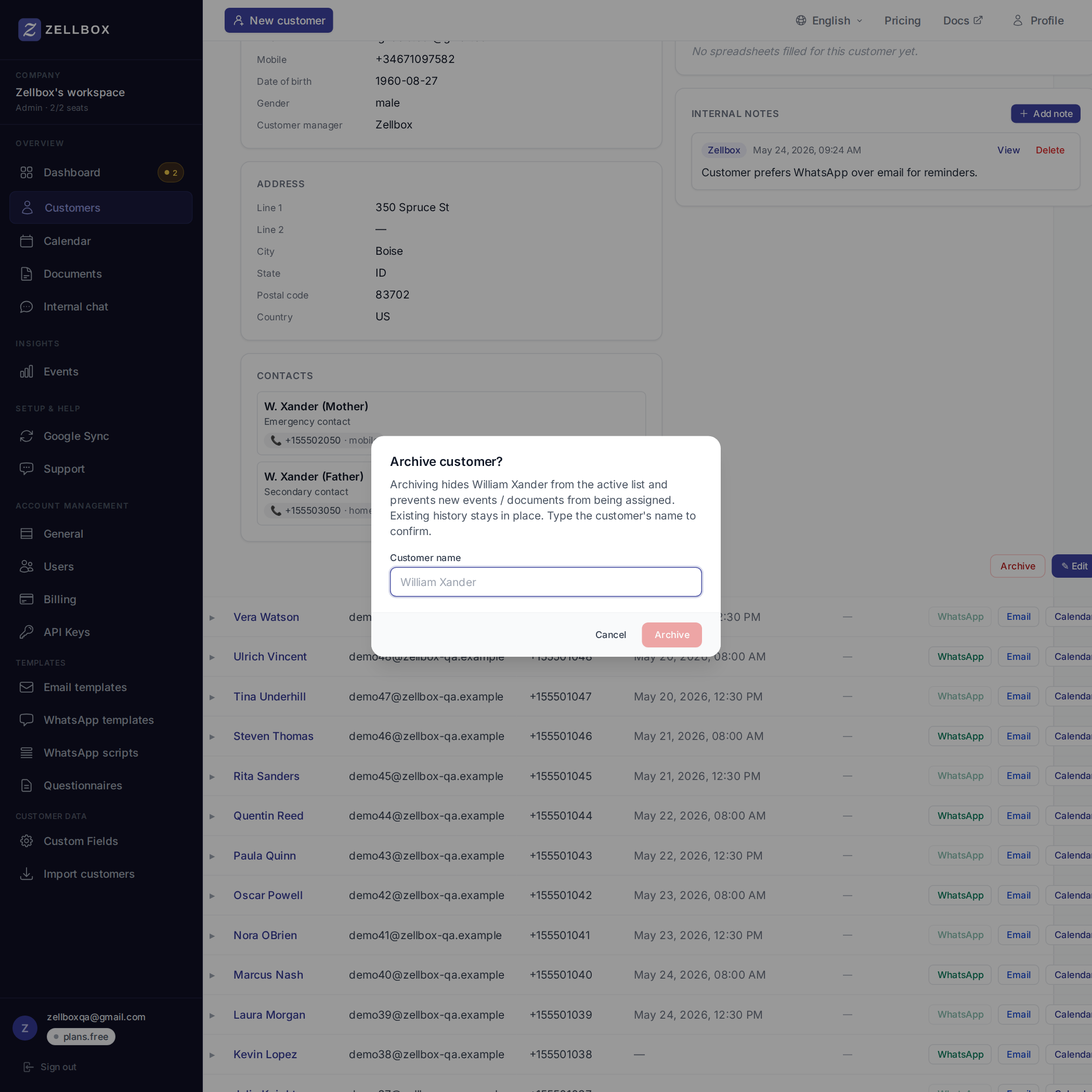
Arşivlenmiş müşteriler varsayılan listede, panelde veya seçicilerde (etkinlik formu, e-posta yazıcı) görünmez. Etkinlikleri + geçmişleri sağlam kalır; tekrar görmek için Arşivlenmişleri göster'i açın.
WhatsApp veya e-posta konuşması açma
WhatsApp ve e-posta müşteri detayında sekme değildir — satırın kendisindedir:

- Müşteriyi listede bulun.
- Satırlarındaki WhatsApp düğmesine tıklayın → tam konuşma + mesaj kutusu ve sağda müşterinin profil bağlamı ile bir pencere açılır.
- E-posta için aynısı → konuşma + mesaj kutusu ile EmailsPanel penceresi açılır.
Bu, müşteri listesinin pencerenin arkasında görünür kalmasını sağlar, böylece konuşmalar arasında bağlamı kaybetmeden geçiş yapabilirsiniz.
Bir müşteri için etkinlik planlama
Müşterinin satırından Takvim eylem düğmesine tıklayın. Müşteri önceden bağlı, müşterinin birincil yöneticisi sahip olarak önceden seçili ve seçim yaparken uygunluğu görebilmeniz için o yöneticinin takviminin canlı haftalık görünümü yanında olan tam bir etkinlik formu penceresi açılır.
Etkinlik saniyeler içinde Google Calendar'a (seçtiğiniz hedef takvim) senkronize edilir. Çoklu takvim seçim modeli için Takvim'e bakın.