Team
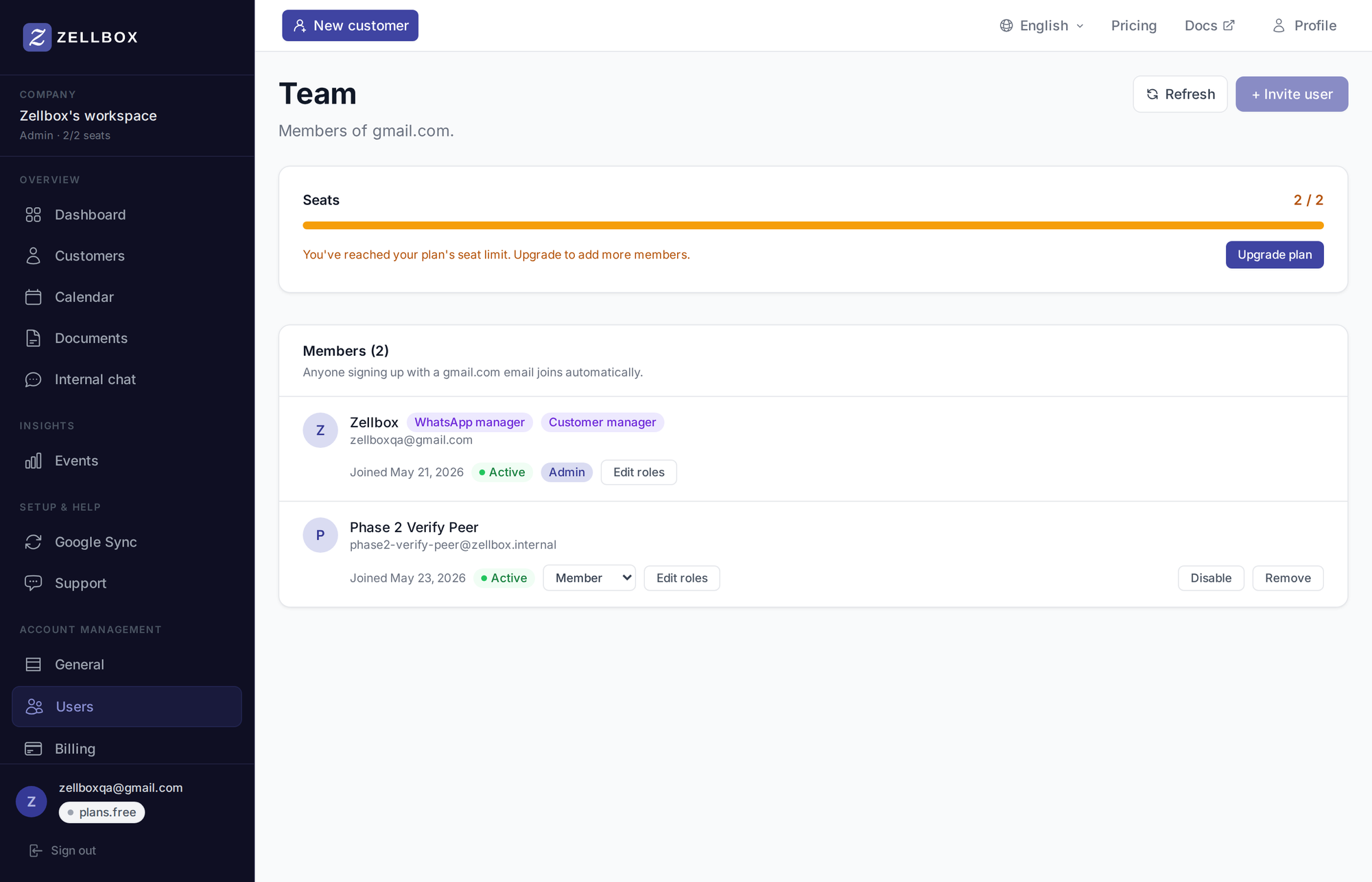
La pagina Team è dove inviti persone, assegni i ruoli e vedi chi è nel workspace. Solo admin. La barra in cima alla pagina mostra l'uso attuale delle postazioni rispetto al tuo piano — quando raggiungi il limite, il pulsante + Invita utente è disabilitato con un hint "limite postazioni raggiunto"; aumenta il piano dalla card del piano in Account → Generale o rimuovi un membro inattivo per liberare una postazione.
Invitare un collega
- Clicca + Invita utente nell'header della pagina.
- Inserisci l'indirizzo email.
- (Facoltativo) aggiungi un messaggio personale che andrà nell'email di invito.
- Clicca Invia invito. Riceveranno un'email con un link di registrazione che li porta direttamente nel tuo workspace.
Il nuovo membro entra con ruolo member di default. Promuovilo a admin o privileged dalla sua riga dopo che ha accettato.
Cambiare il ruolo a qualcuno
Nell'elenco membri, clicca il chip del ruolo sulla riga del membro e scegli il nuovo ruolo dal menu. La modifica è immediata.
L'assegnazione del ruolo CRM (Responsabile clienti / Responsabile WhatsApp) è sulla stessa riga, separata dal ruolo di sistema — attiva o disattiva per membro come serve.
Disabilitare vs rimuovere un membro
- Disabilita — preserva la riga del membro (resta visibile agli admin) ma gli blocca l'accesso. Usalo quando un collega è in congedo o sospeso. Non libera una postazione.
- Rimuovi — rimuove il membro da questo workspace; il suo login Zellbox resta (può essere reinvitato in futuro) ma non è più qui e la postazione viene liberata.
Entrambe le azioni vivono nel gruppo Azioni sulla destra di ogni riga membro.