ग्राहक
ग्राहक Zellbox का सबसे ज़्यादा उपयोग होने वाला पेज है। यह आपके वर्कस्पेस में सभी की खोज योग्य सूची है, क्लिक-थ्रू के साथ जो प्रति- ग्राहक विवरण पैनल को इनलाइन विस्तारित करता है। Excel से बल्क आयात आयात पर रहता है; WhatsApp और ईमेल थ्रेड पंक्ति के ऐक्शन बटन से पूरे पॉपअप के रूप में खुलते हैं, न कि विवरण टैब के रूप में, इसलिए बातचीत के पीछे सूची दिखाई देती रहती है।
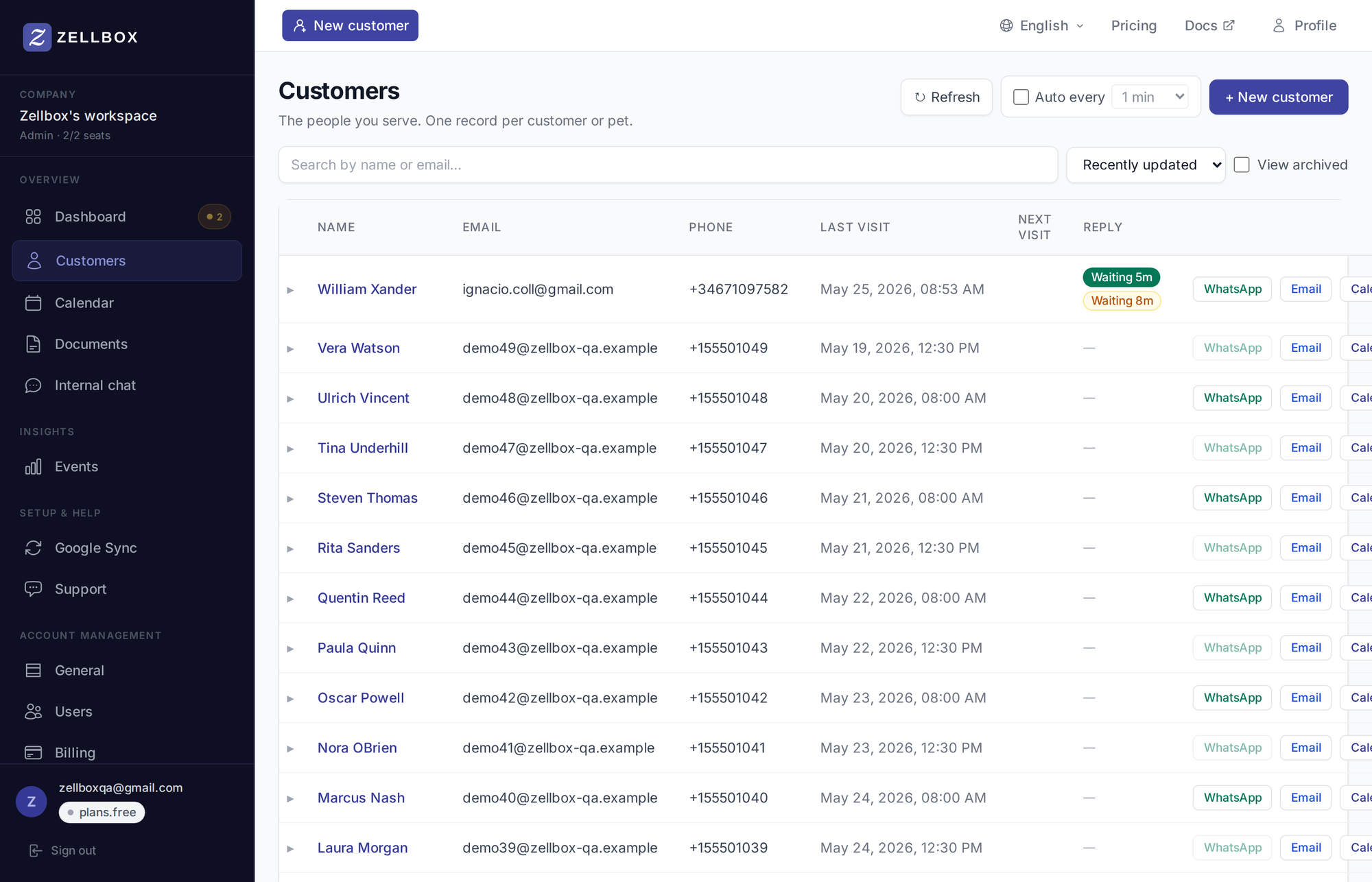
संग्रहीत ग्राहकों को खोजना और देखना
सूची के ऊपर टूलबार में ये नियंत्रण हैं:
- खोज बॉक्स — पहले नाम, उपनाम, ईमेल, फ़ोन, बाहरी ID पर लाइव फुल-टेक्स्ट खोज।
- क्रमबद्ध ड्रॉपडाउन — हाल ही में अपडेट किया गया (डिफ़ॉल्ट) या अन्य फ़ील्ड के अनुसार।
- संग्रहीत देखें — चेकबॉक्स; जब बंद (डिफ़ॉल्ट) हो तो सूची सक्रिय ग्राहक दिखाती है, जब चालू हो तो केवल संग्रहीत दिखाती है।
- रिफ़्रेश — एक बार का रीलोड।
- हर N मिनट पर ऑटो — टॉगल + अंतराल पिकर; सूची को नियमित अंतराल पर रिफ़्रेश करता है।
जब सूची में फ़िट होने से ज़्यादा पंक्तियाँ हों तो परिणाम पेज होते हैं; आगे जाने के लिए नीचे अगला पर क्लिक करें।
ग्राहक बनाना
- सूची के ऊपर-दाईं ओर + नया ग्राहक पर क्लिक करें।
- ग्राहक फ़ॉर्म चार टैब के साथ खुलता है:
- मूल विवरण — नाम, ईमेल, फ़ोन, भाषा, लिंग, जन्म तिथि, असाइन किया गया प्रबंधक।
- पता — पंक्ति 1, पंक्ति 2, शहर, राज्य, पोस्टल कोड, देश।
- टैग और नोट्स — अल्पविराम-पृथक टैग + एक मुफ़्त-टेक्स्ट नोट।
- अतिरिक्त — आपके वर्कस्पेस द्वारा कॉन्फ़िगर किया गया कोई भी कस्टम फ़ील्ड। सेक्टर प्रीसेट (मेडिकल, सैलून, वेटरनरी) लागू करने या अपने फ़ील्ड जोड़ने के लिए ग्राहक फ़ील्ड देखें।
- कम से कम एक पहला नाम या उपनाम भरें (एक आवश्यक है)।
- सहेजें पर क्लिक करें।
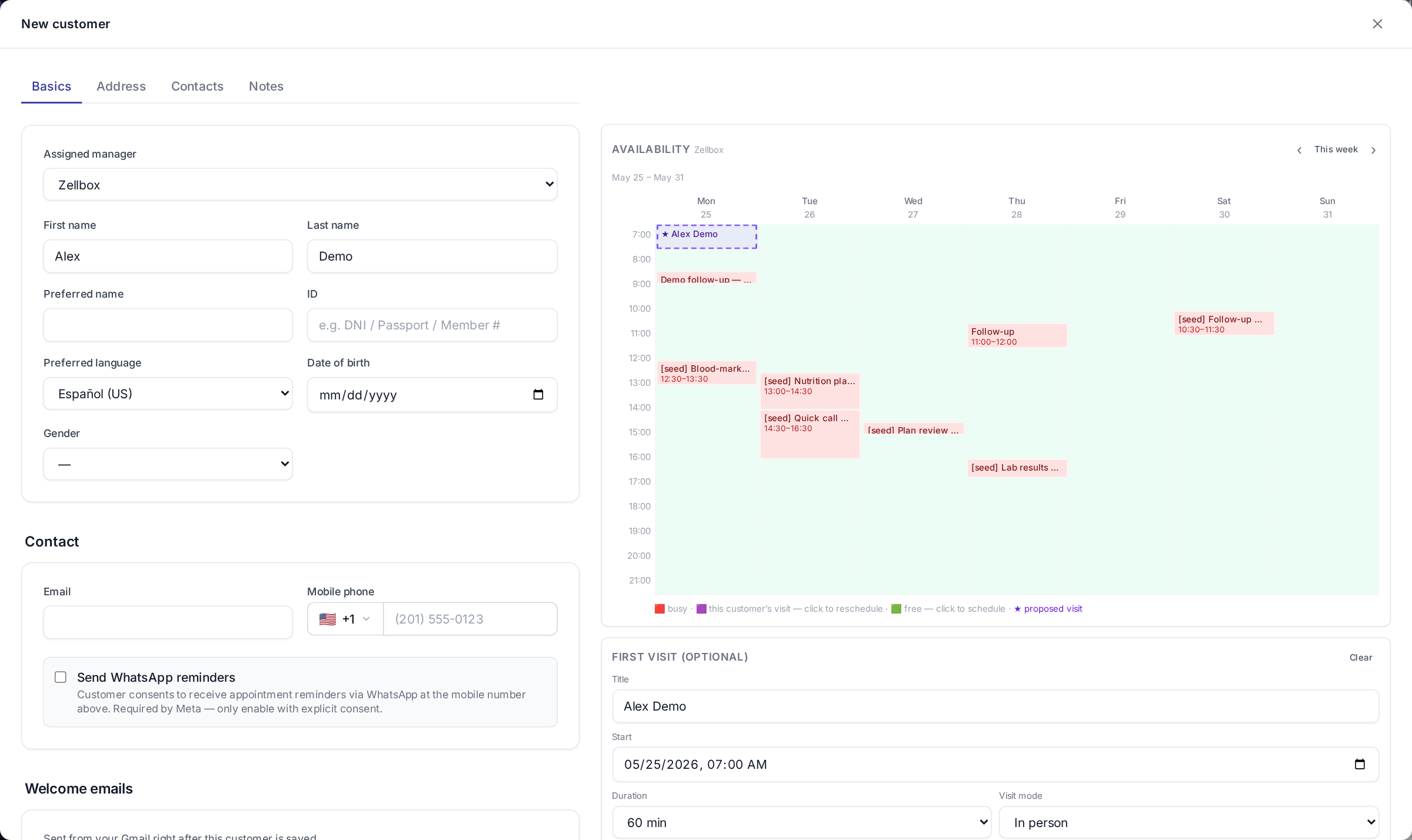
अगर आपके पास ग्राहक बनाने पर भेजें के रूप में चिह्नित ईमेल टेम्पलेट है, तो वह टेम्पलेट सहेजने पर नए ग्राहक के ईमेल पर ऑटो-भेजा जाता है।
ग्राहक विवरण
जब आप एक पंक्ति पर क्लिक करते हैं, यह नीचे इनलाइन विस्तारित होकर ग्राहक का विवरण पैनल दिखाती है, टैब में संगठित। WhatsApp और ईमेल थ्रेड इस पैनल में नहीं हैं — वे पंक्ति के WhatsApp और ईमेल ऐक्शन बटन से पूर्ण-स्क्रीन पॉपअप के रूप में खुलते हैं।
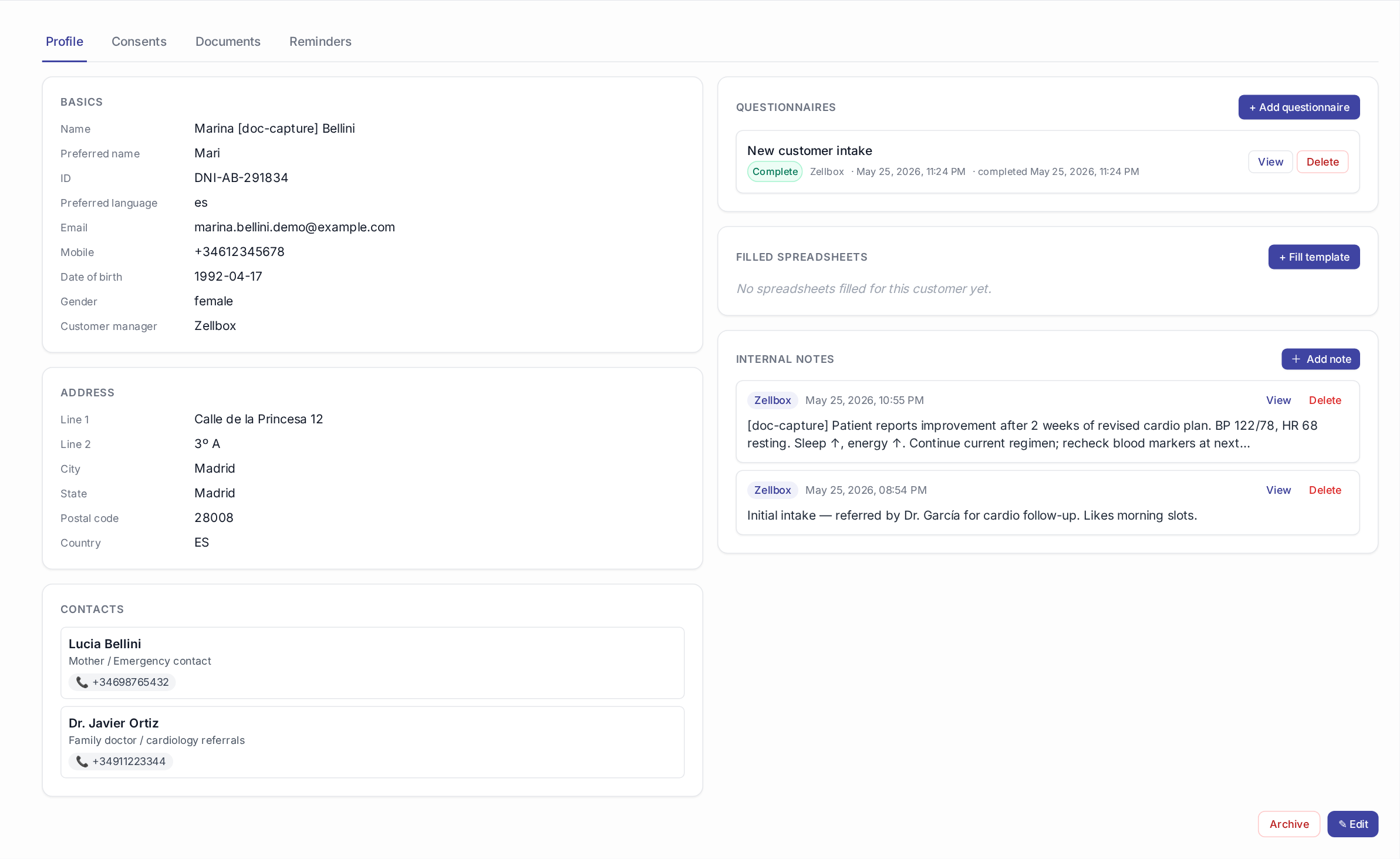
प्रोफ़ाइल
पहचान + संपर्क जानकारी, पता, और आपके कस्टम फ़ील्ड। दायाँ कॉलम प्रश्नावलियाँ, भरी हुई स्प्रेडशीट, आंतरिक नोट्स, और नीचे ग्राहक संग्रहीत करें बटन रखता है। बनाने पर इस्तेमाल किया गया वही फ़ॉर्म खोलने के लिए संपादित करें पर क्लिक करें।
सहमतियाँ
हस्ताक्षरित दस्तावेज़ जो ग्राहक ने स्वीकार किए हैं — HIPAA, मार्केटिंग ऑप्ट-इन, GDPR, या जो भी आपका वर्कस्पेस माँगता है। हर सहमति दस्तावेज़ में एक असली हस्ताक्षरित फ़ाइल से जुड़ी होती है; टाइप किए हुए नाम वाले स्वीकृति अब लेखन का रास्ता नहीं है। आपका वर्कस्पेस कौन-से सहमति प्रकार प्रदान करता है इसकी सूची एडमिन-प्रबंधित है — देखें अकाउंट → सामान्य → सहमति प्रकार।
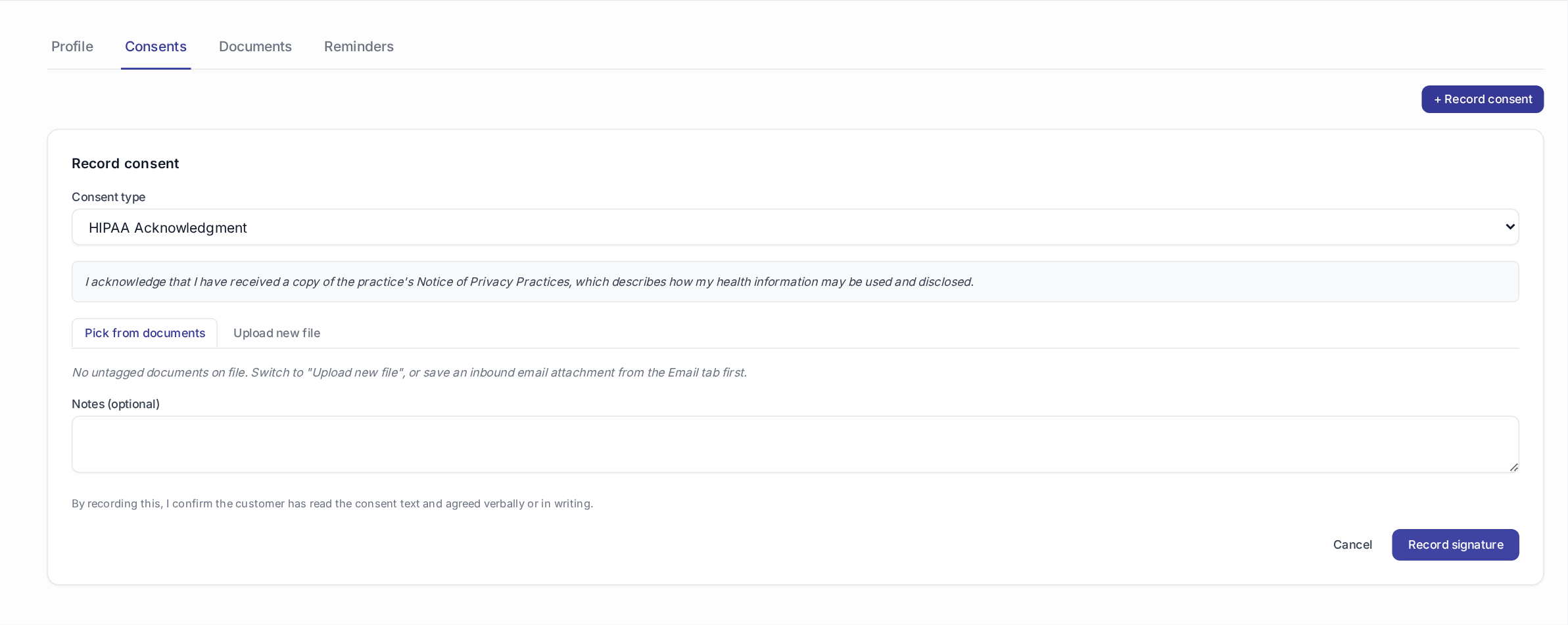
नई सहमति दर्ज करना दो-मोड पिकर का उपयोग करता है:
- दस्तावेज़ों से चुनें — इस ग्राहक के दस्तावेज़ में पहले से कोई बिना टैग वाली फ़ाइल चुनें (सबसे सामान्य रास्ता: आपने अभी ईमेल पैनल में इनबाउंड ईमेल के अटैचमेंट चिप से हस्ताक्षरित PDF सहेजी है)।
- नई फ़ाइल अपलोड करें — सीधे दस्तावेज़ में एक ताज़ा-हस्ताक्षरित फ़ाइल डालें और एक चरण में उसे टैग करें।
दोनों ही तरीक़ों में, ऊपर के ड्रॉपडाउन से सहमति प्रकार चुनें — दिखाया गया कानूनी पाठ वह बॉडी है जिस पर ग्राहक सहमत हुआ था (यह हस्ताक्षर के समय सहमति पंक्ति पर स्नैपशॉट हो जाता है, इसलिए बाद में कैटलॉग संपादित करने से पिछले ग्राहकों ने जो हस्ताक्षरित किया है वह कभी नहीं बदलता)।
अगर आपके एडमिन ने अभी तक कोई सहमति प्रकार कॉन्फ़िगर नहीं किया है, तो + सहमति दर्ज करें बटन अक्षम है। पहले अकाउंट → सामान्य से कम से कम एक प्रकार जोड़ें।
सहमति वापस लेने से उसकी स्थिति वापस ली गई हो जाती है और टाइमस्टैंप अंकित हो जाता है। लिंक किया हुआ दस्तावेज़ अछूता रहता है — वापस लेना एक ऑडिट इवेंट है, हटाना नहीं।
अनुपालन रोल-अप। कौन-से ग्राहक कौन-से सहमति प्रकार से वंचित हैं देखने के लिए, इनसाइट्स → अनुपालन खोलें।
दस्तावेज़
प्रति-ग्राहक दस्तावेज़ लाइब्रेरी। Excel / PDF / छवि अपलोड करें; बाद में 3-स्रोत पिकर के माध्यम से ईमेल या WhatsApp कंपोज़र से अटैच करें।

रिमाइंडर
प्रति-ग्राहक रिमाइंडर — ऑपरेटर द्वारा शेड्यूल किए गए नज जो कॉन्फ़िगर किए गए ऑफ़सेट पर चलते हैं। वर्कस्पेस के डिफ़ॉल्ट रिमाइंडर ऑफ़सेट के लिए अकाउंट → सामान्य देखें।

ग्राहक संग्रहीत करना
- ग्राहक की पंक्ति पर क्लिक करके उसे विस्तारित करें।
- प्रोफ़ाइल टैब पर रहें।
- नीचे स्क्रॉल करें — ग्राहक संग्रहीत करें पर क्लिक करें।
- विनाशकारी बटन सक्षम करने के लिए पुष्टि प्रॉम्प्ट में ग्राहक का प्रदर्शन नाम टाइप करें, फिर पुष्टि करें।
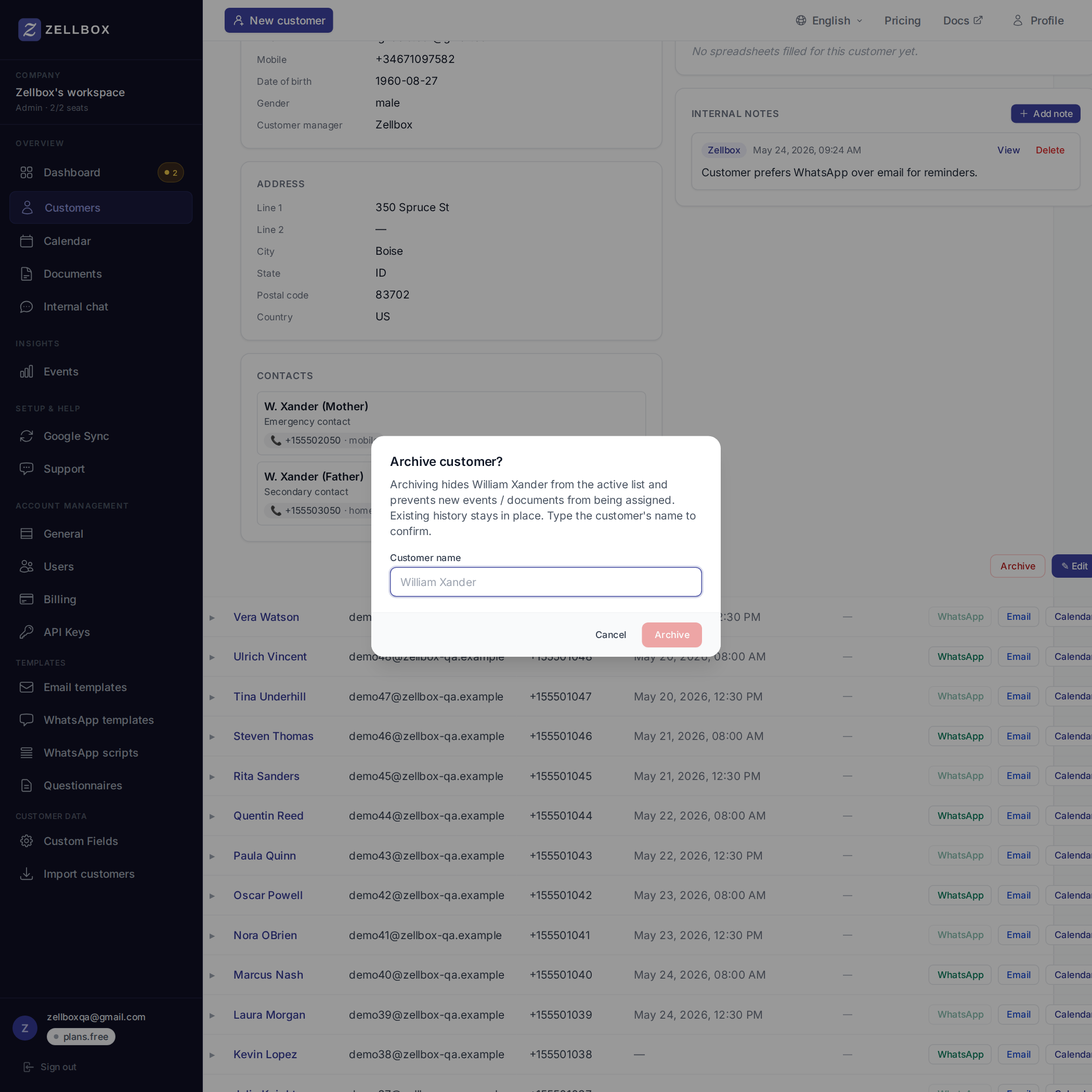
संग्रहीत ग्राहक डिफ़ॉल्ट सूची, डैशबोर्ड, या पिकर (इवेंट फ़ॉर्म, ईमेल कंपोज़र) में नहीं दिखाई देते। उनके इवेंट + इतिहास बरक़रार रहते हैं; उन्हें फिर से देखने के लिए संग्रहीत देखें टॉगल करें।
WhatsApp या ईमेल थ्रेड खोलना
WhatsApp और ईमेल ग्राहक विवरण पर टैब नहीं हैं — वे पंक्ति पर ही हैं:

- सूची में ग्राहक ढूँढें।
- उनकी पंक्ति पर WhatsApp बटन पर क्लिक करें → पूरे थ्रेड + कंपोज़र + दाईं ओर ग्राहक के प्रोफ़ाइल संदर्भ के साथ एक पॉपअप खुलता है।
- ईमेल के लिए वही → थ्रेड + कंपोज़र के साथ EmailsPanel पॉपअप खुलता है।
यह पॉपअप के पीछे ग्राहक सूची दिखाई देती रखता है ताकि आप संदर्भ खोए बिना बातचीत के बीच कूद सकें।
ग्राहक के लिए इवेंट शेड्यूल करना
ग्राहक की पंक्ति से, कैलेंडर ऐक्शन बटन पर क्लिक करें। एक पूरा इवेंट-फ़ॉर्म पॉपअप पहले से लिंक किए गए ग्राहक के साथ खुलता है, ग्राहक का प्राथमिक प्रबंधक पहले से मालिक के रूप में चुना हुआ, और बगल में उस प्रबंधक के कैलेंडर का लाइव सप्ताह दृश्य ताकि आप स्लॉट चुनते समय उपलब्धता देख सकें।
इवेंट कुछ सेकंडों के भीतर Google Calendar (आपके चुने हुए लक्ष्य कैलेंडर) से सिंक हो जाता है। मल्टी-कैलेंडर चयन मॉडल के लिए कैलेंडर देखें।