Démarrage rapide
Trois étapes suffisent à transformer un compte tout neuf en espace de travail opérationnel avec ses coéquipiers. Ensuite, vous pourrez activer Calendar, WhatsApp, l'e-mail, les imports et tout le reste — chacun a sa propre page.
Étape 1 — Inscrivez-vous
Ouvrez zellbox.com/signup.
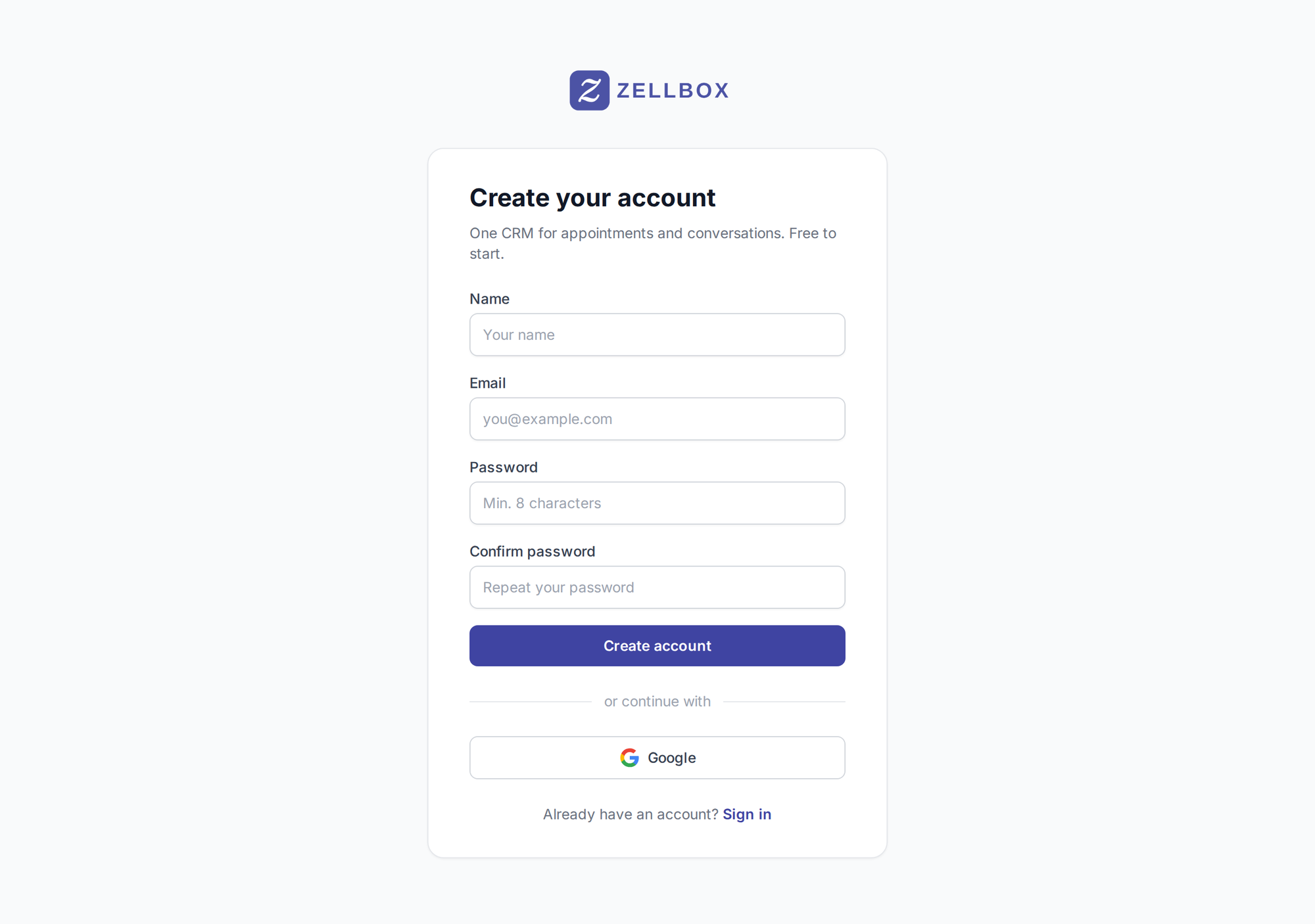
Vous pouvez vous inscrire de deux façons :
- E-mail et mot de passe — saisissez votre nom, votre e-mail et un mot de passe (au moins 8 caractères). Confirmez le mot de passe et cliquez sur Créer le compte. Zellbox envoie un code de vérification à 6 chiffres dans votre boîte de réception ; saisissez-le à l'écran suivant et vous êtes connecté.
- Continuer avec Google — connexion en un clic avec votre compte Google. La première fois, Google vous demande de confirmer le partage de votre nom et de votre e-mail avec Zellbox.
Étape 2 — Paramètres de l'espace de travail (Compte → Général)
Ouvrez la page Compte → Général dans la barre latérale. C'est le centre d'identité de votre espace : forfait, nom de l'entreprise, fuseau horaire, langue par défaut des clients, invitation d'agenda par défaut, palette des rappels client, motifs d'annulation d'événement et préréglages de formulaire en un clic qui alimentent les extraits de texte rapides.
Carte Forfait
La première carte de la page affiche votre forfait actuel et un bouton Gérer le forfait qui renvoie vers la page de tarification. Les changements de forfait s'y opèrent ; la page Général est en lecture seule pour les informations de forfait.

Espace de travail — nom + invitations d'agenda
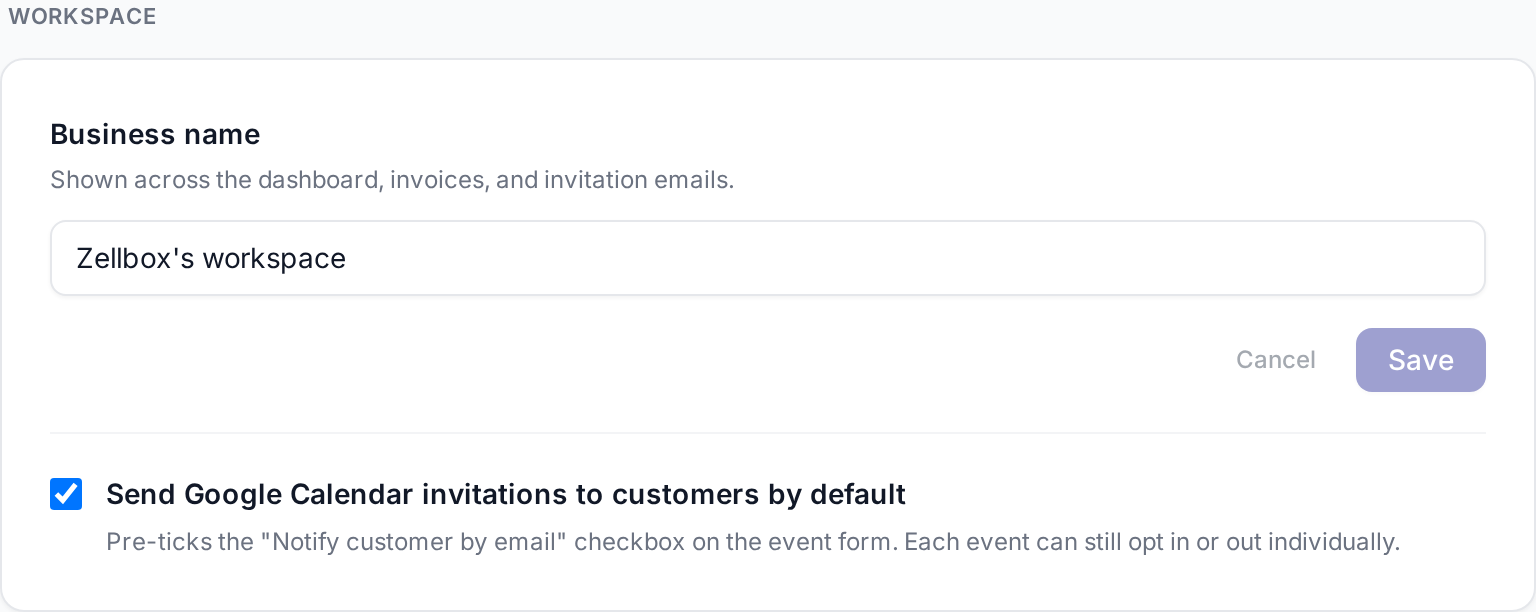
- Nom de l'entreprise — le nom de votre espace de travail visible des clients. Affiché sur le tableau de bord, les factures, les e-mails d'invitation d'équipe et dans l'en-tête de chaque rappel WhatsApp que Zellbox envoie en votre nom. Sa modification se propage aux rappels en cours dès le prochain traitement par Zellbox.
- Envoyer par défaut les invitations Google Calendar aux clients — coche d'avance l'interrupteur « Notifier le client par e-mail » sur le formulaire d'événement. Chaque événement peut toujours s'y soustraire ou y adhérer individuellement ; il ne s'agit que de la valeur par défaut.
- Fuseau horaire — zone IANA que Zellbox utilise pour formater les horaires dans les messages sortants. Choisissez la bonne zone ici avant d'activer les rappels, sinon chaque rappel WhatsApp annoncera au client la mauvaise minute murale. Par défaut UTC si non défini.
- Langue par défaut des clients — présélectionne la liste Langue préférée à l'ajout d'un nouveau client et fait office de repli quand Zellbox doit choisir une langue pour un message sortant alors que le client précis n'en a aucune enregistrée. La cascade est : langue explicite sur le message →
customer.language→ cette valeur par défaut de l'espace → anglais. Réglez-la tôt — l'emplacement WhatsAppwhenLabel(la formulation « today at 14:30 » / « morgen um 14:30 Uhr » dans chaque rappel) s'affiche nativement dans la langue du client, donc bien régler la valeur par défaut de l'espace fait atterrir chaque rappel dans la bonne langue.
Types de rappels
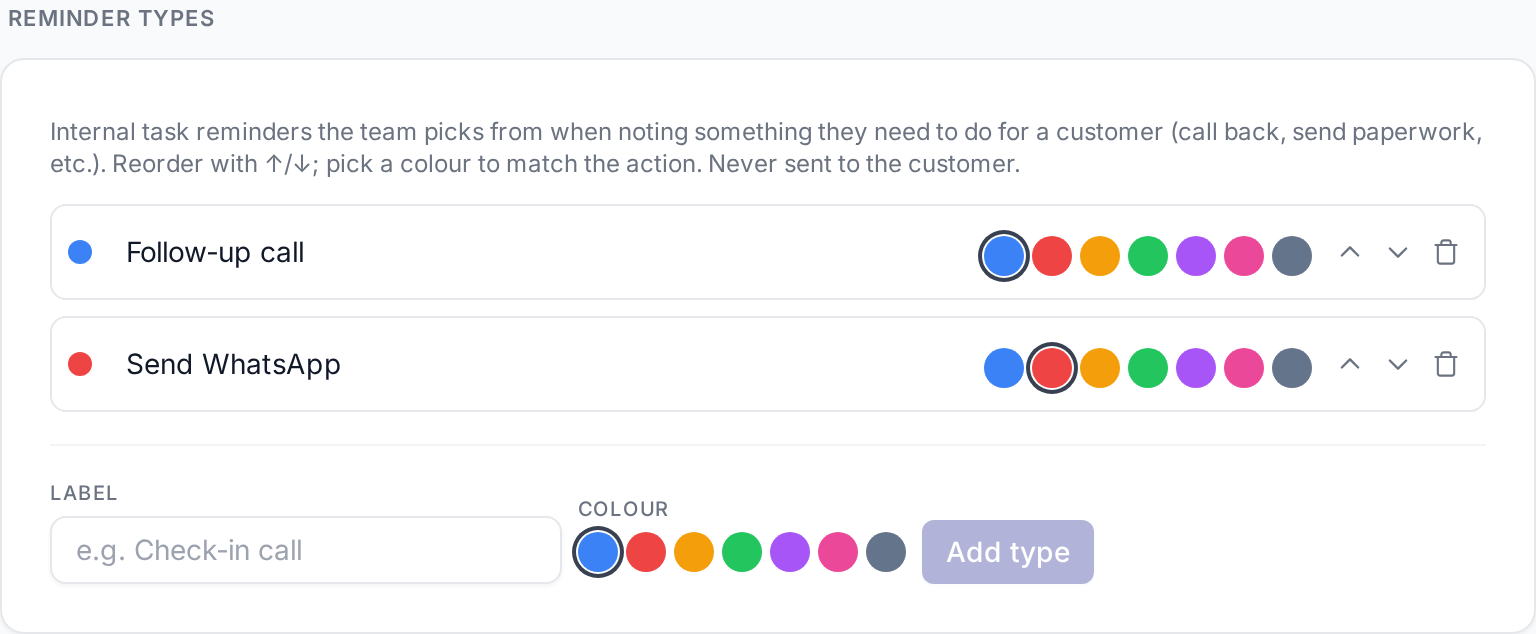
Ce sont des rappels de tâches internes que l'équipe choisit lorsqu'un de ses membres note une chose qu'il doit faire lui-même pour un client — rappeler, envoyer des documents, faire un suivi après une visite. Ils apparaissent sur les lignes de rappel du tableau de bord, sur les fenêtres de discussion WhatsApp et e-mail, et sur l'onglet Rappels de la fiche client.
Chaque type a un libellé et une couleur. Réorganisez avec les flèches ↑/↓ ; cliquez sur une pastille pour définir la couleur. Supprimer un type le retire du sélecteur pour les futurs rappels, mais les rappels déjà créés conservent le libellé et la couleur capturés à ce moment-là.
Les types de rappels ne sont jamais envoyés au client — c'est une liste de tâches interne à l'équipe.
Rappels WhatsApp par défaut
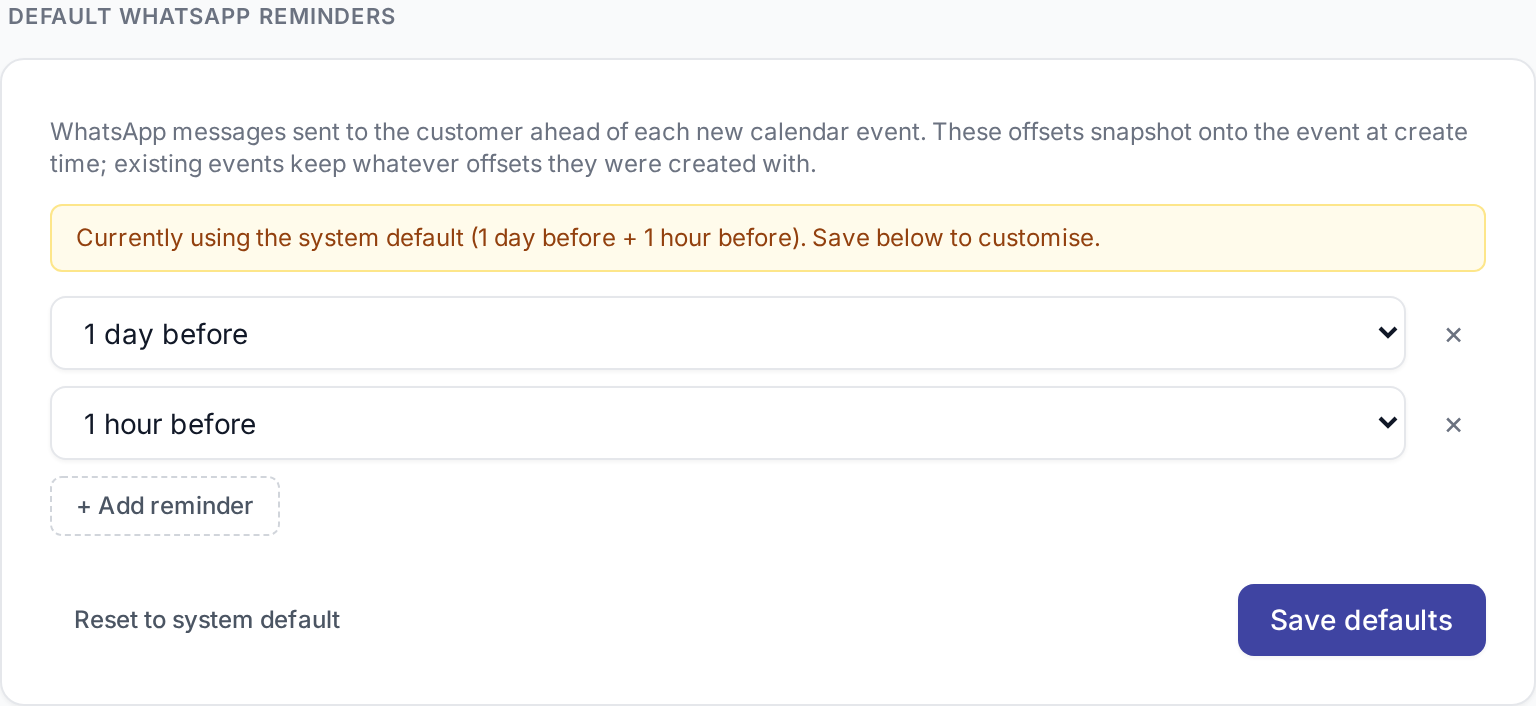
Ce sont les messages WhatsApp destinés au client que Zellbox envoie avant chaque nouvel événement d'agenda. Chaque entrée de la liste est un décalage (par ex. « 1 jour avant », « 1 heure avant ») figé sur chaque événement créé à partir de ce moment. Le client reçoit le rappel WhatsApp correspondant à chaque décalage avant le début de l'événement.
Les événements existants conservent les décalages avec lesquels ils ont été créés, donc modifier cette liste ne réécrit pas rétroactivement les événements déjà au calendrier.
Motifs d'annulation d'événement
Le catalogue de motifs dans lequel votre équipe pioche en annulant un événement. Les Analyses regroupent leur rapport d'annulations selon ces codes, donc la liste fait aussi office de catégories du rapport. Livré avec des valeurs par défaut sensées (absence du client, annulé par le client, replanifié, espace fermé, manager indisponible, autre) ; remplacez au besoin. Renommer un libellé est sans risque ; renommer la clé value sous-jacente est définitif pour les événements déjà annulés.
Préréglages de formulaire
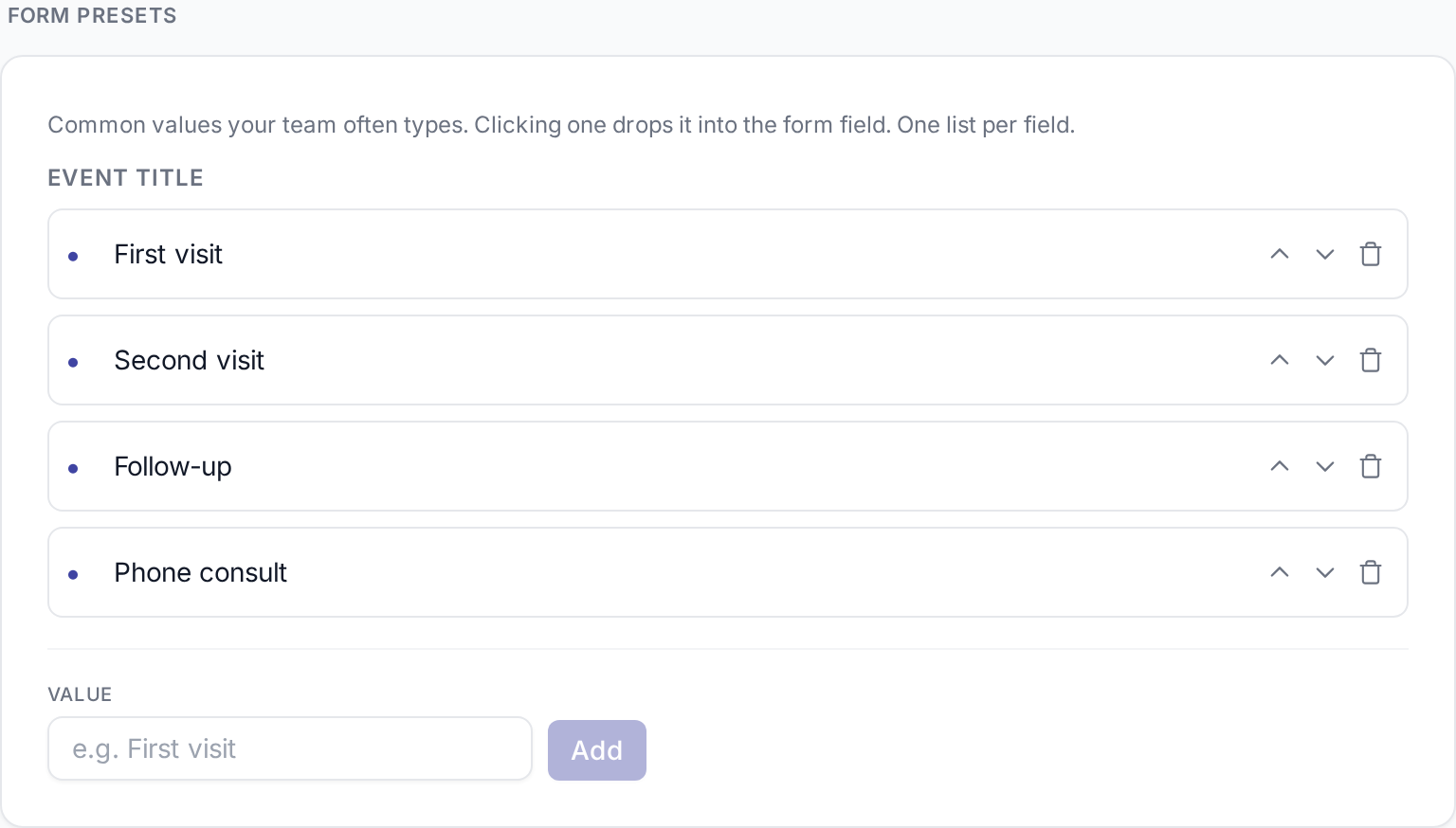
La carte Préréglages de formulaire est une petite liste d'extraits de texte rapides que votre équipe saisit souvent. Cliquer sur l'un d'eux dans un formulaire insère le texte dans le champ. Une liste d'extraits par champ pris en charge — utile pour des choses comme des notes d'annulation prêtes à l'emploi ou des formulations récurrentes de résultats d'analyses.
Étape 3 — Invitez votre équipe (Compte → Équipe)
Ouvrez la page Compte → Équipe dans la barre latérale. Vous vous verrez dans la liste des membres avec le statut admin.
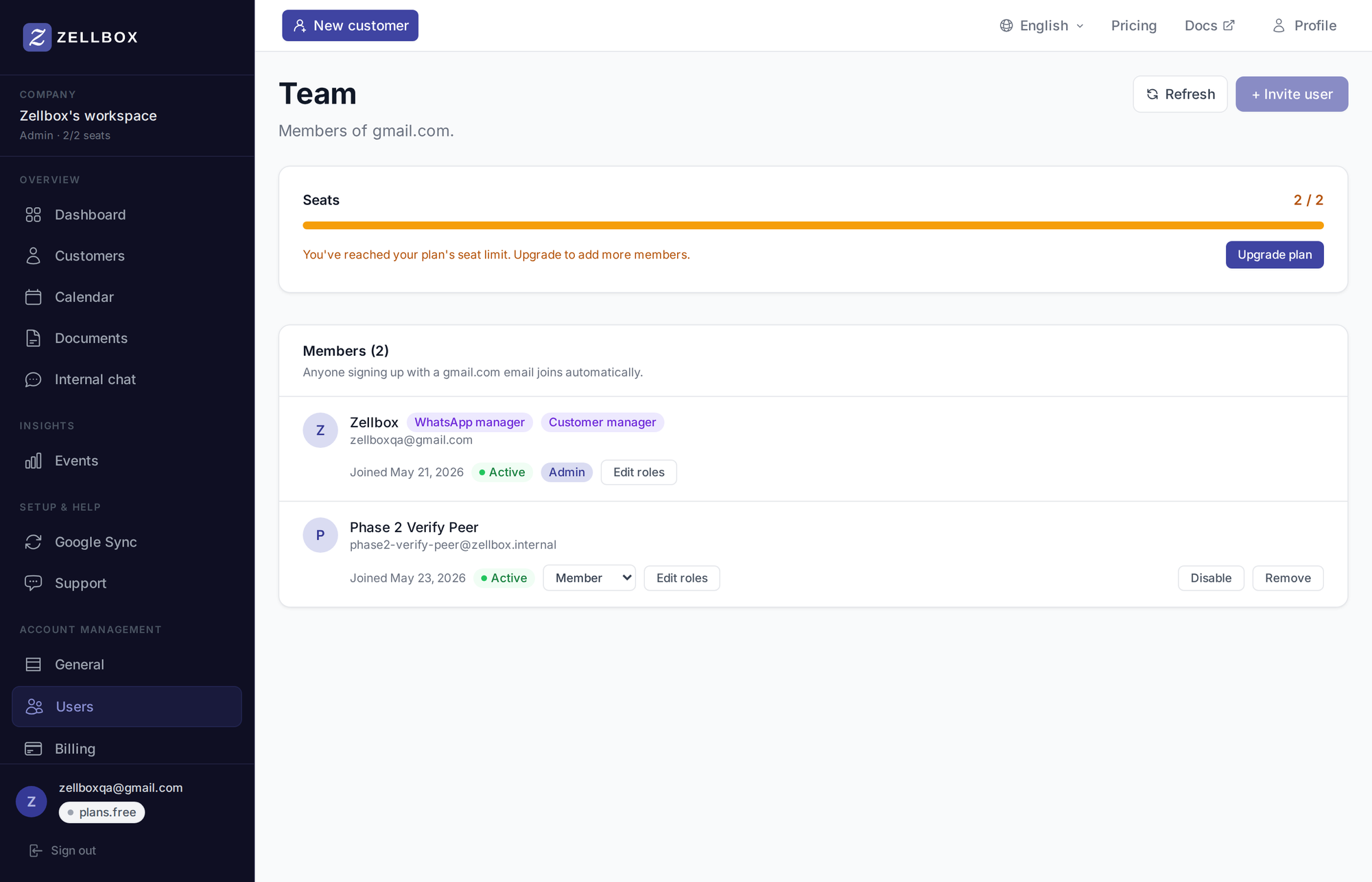
Inviter quelqu'un
- Cliquez sur + Inviter un utilisateur.
- Saisissez son adresse e-mail.
- Vous pouvez ajouter un message personnel qui figurera dans l'e-mail d'invitation.
- Cliquez sur Envoyer l'invitation. Le destinataire reçoit un e-mail avec un lien d'inscription qui l'amène directement dans votre espace de travail en tant que
membre.
Une fois qu'il a accepté, modifiez son rôle système depuis la pastille Tier sur sa ligne.
Rôles système
Le rôle système d'un opérateur de l'espace de travail détermine les surfaces d'administration auxquelles il peut accéder. Choisissez-en un par membre.
- Admin — accès complet. Renomme l'espace de travail, invite et retire des coéquipiers, définit les rôles des autres membres, modifie les coordonnées de facturation, gère les clés API, configure les paramètres par défaut de l'espace.
- Privileged — opérateur senior. Fait tout ce qu'un membre peut faire, plus toutes les opérations CRM sur l'ensemble de l'espace de travail : créer / modifier / archiver n'importe quel client, voir tous les clients de la liste (et pas seulement les siens), téléverser et supprimer les documents d'espace, voir les réponses en attente et les analyses à l'échelle de l'espace, réaffecter un client à un autre responsable. Ne peut pas gérer l'équipe, modifier la facturation, renommer l'espace ni changer les paramètres par défaut.
- Member — opérateur au quotidien. Voit et agit sur les clients dont il est propriétaire. Ne peut pas créer ni modifier de client, ne peut pas téléverser de document d'espace et ne voit que ses propres réponses en attente et analyses.
Rôles CRM
Chaque membre peut, en plus, porter un ou plusieurs rôles CRM. Ils ouvrent des capacités opérationnelles spécifiques :
- Responsable client — seuls les membres avec ce rôle apparaissent dans le sélecteur Responsable attribué des formulaires client et événement. Un espace sans aucun responsable client a un sélecteur de propriétaire vide.
- Responsable WhatsApp — verrouille entièrement la surface WhatsApp. Les membres sans ce rôle ne voient pas les boutons WhatsApp sur les lignes des clients, ne peuvent pas ouvrir la fenêtre de discussion et le widget « En attente de votre réponse » du tableau de bord leur est masqué.