Imports
Utilisez Imports pour amener une liste de clients existante dans Zellbox en une fois. Prend en charge CSV et Excel (.xlsx). Le rapprochement des champs est interactif — l'importateur devine, vous confirmez.
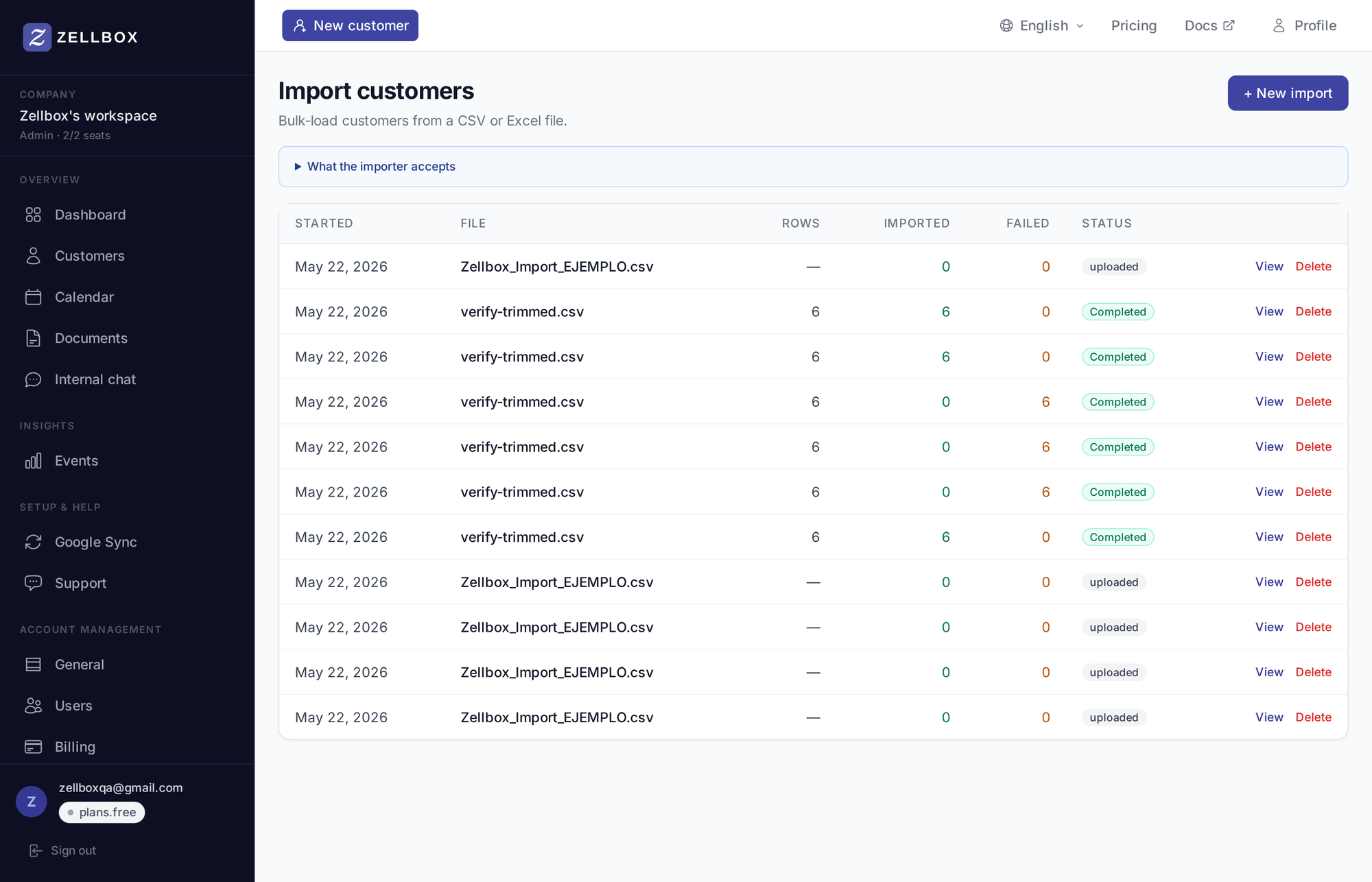
Importer une liste de clients
- Ouvrez Imports depuis la barre latérale.
- Cliquez sur + Nouvel import.
- Choisissez le fichier (CSV ou Excel).
- L'assistant déroule quatre étapes :
- Choisir les champs — l'importateur fait correspondre automatiquement les en-têtes de vos colonnes aux champs client de Zellbox (intégrés et personnalisés). Confirmez ou choisissez un autre champ pour chaque colonne. Les colonnes non mappées sont ignorées. Colonnes reconnues : prénom/nom/nom complet, e-mail, téléphone, date de naissance, genre, langue, étiquettes, adresse (ou ses différentes parties), pays, source, e-mail du propriétaire (résolu vers le responsable attribué) et notes (devient une note client créée juste après la ligne).
- Format — format de date (MDY / DMY / YMD / ISO) et format numérique (US / EU). Auto-détectés à partir des données, à modifier si la détection est fausse.
- Valeurs par défaut — contrôles tri-état (Ignorer / Repli / Forcer) par champ pour les valeurs à appliquer à toutes les lignes quand une colonne est absente ou vide. Trois emplacements liés à la locale se préremplissent depuis des sources sensées pour que vous n'ayez généralement pas à y toucher :
- Langue par défaut : démarre depuis votre dernier import (mémorisé dans le navigateur) ou, au premier import, depuis la langue par défaut des clients de l'espace. Filet de sécurité côté serveur : même si vous sautez cette étape, le worker retombe sur la valeur par défaut de l'espace ligne par ligne pour que les clients n'atterrissent jamais avec un champ langue vide.
- Pays par défaut : mémorisé d'un import à l'autre.
- Ordre du nom (prénom d'abord / nom de famille d'abord) : mémorisé d'un import à l'autre.
- Confirmer — voyez le calcul des limites de forfait, un échantillon de lignes résolues et un Démarrer en un clic. Lance l'import en arrière-plan.
- L'importateur traite les lignes par lots et rapporte la progression en direct. Vous obtiendrez un résumé à la fin : créées / ignorées / en erreur, avec un CSV téléchargeable des lignes qui ont échoué.
Pour de très grandes listes, découpez en plusieurs fichiers — chaque import est une tâche.
Comment la langue est résolue par ligne
La customer.language de chaque ligne est résolue via cette cascade, dans l'ordre :
- Cellule CSV — si la ligne a une colonne « Langue » non vide.
- Repli de l'assistant — la valeur Langue par défaut de l'étape Valeurs par défaut (quand elle est réglée en mode Repli).
- Valeur par défaut de l'espace — le dernier filet du worker tiré depuis Compte → Général → Langue par défaut des clients.
- Forçage de l'assistant — quand elle est réglée en mode Forcer, elle l'emporte sur tout ce qui précède. Choisissez-la quand « chaque ligne de ce fichier reçoit langue = es » quelles que soient les données source.
C'est la même cascade que suit le formulaire de création de client unique, donc une ligne importée ici devient indiscernable d'une ligne saisie à la main.
Erreurs
Modes d'échec courants qui mettent une seule ligne en erreur (le reste de l'import continue) :
- E-mail invalide — la ligne est en erreur, pas créée.
- Échec d'analyse de date — la date ne correspond pas au format choisi à l'étape Format. Corrigez l'entrée ou changez le format choisi.
- L'e-mail du propriétaire ne correspond à aucun membre de l'espace — la ligne est en erreur. Invitez d'abord le membre, puis ré-importez les lignes qui ont échoué.
Les lignes en erreur sont retournées sous forme de CSV que vous pouvez corriger et réimporter.