Champs clients
Le profil client est un mélange de champs intégrés (prénom/nom, téléphone, e-mail, adresse…) et de champs personnalisés que vous définissez pour votre espace de travail. La page d'administration Champs personnalisés (sous Configuration → Champs personnalisés dans la barre latérale, route /settings/config) est l'endroit où vous gérez le côté personnalisé. La page empile deux sections verticalement : Préréglages et Champs personnalisés.
Vous cherchez la liste Motifs d'annulation d'événement ? Elle se trouvait sur cette page mais a été déplacée vers Compte → Général. Voir Référence → Valeurs de liste pour le guide d'édition.
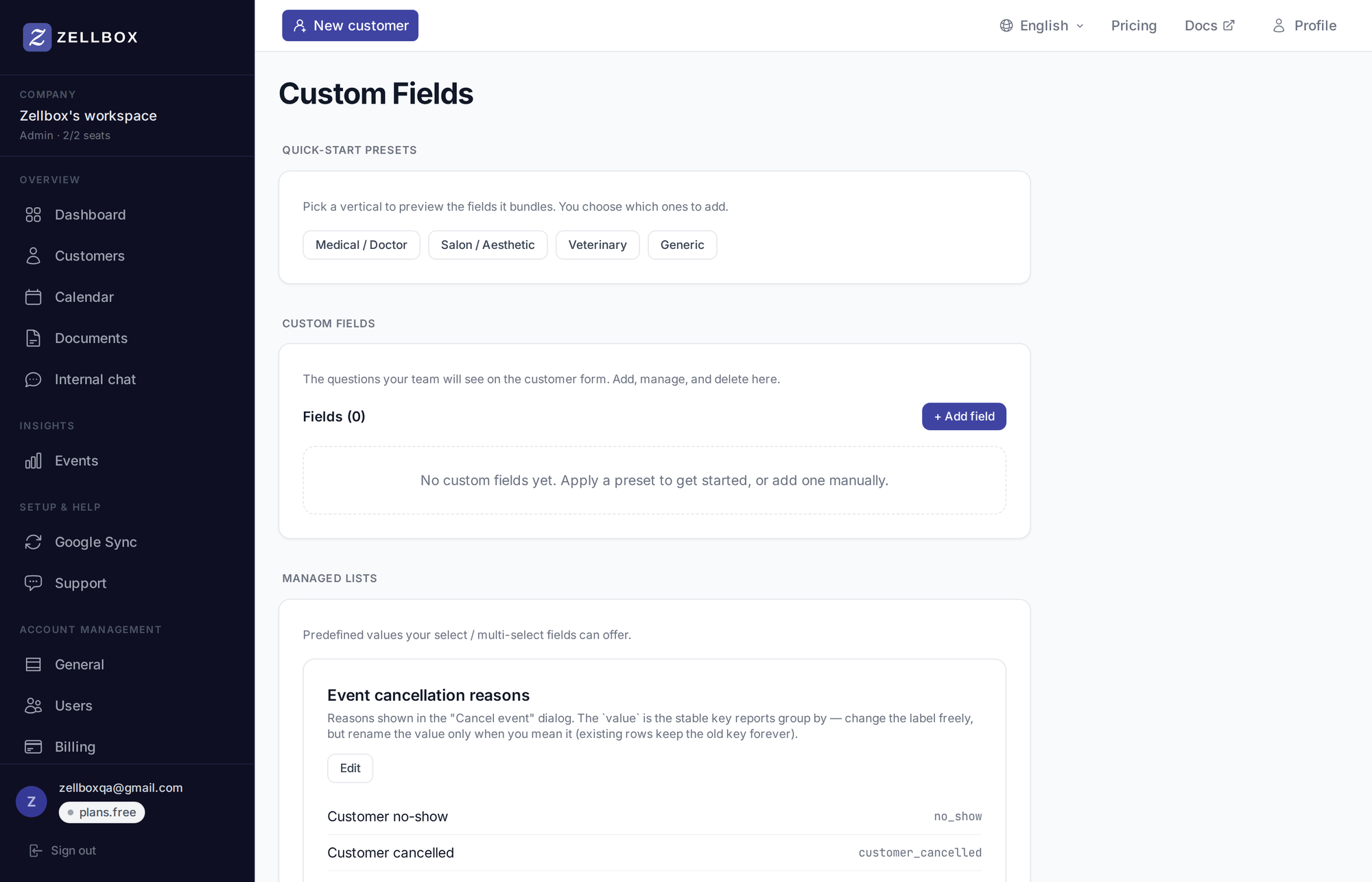
Préréglages
Zellbox livre quelques préréglages de champs — des paquets de champs personnalisés typiques d'un secteur d'activité — que vous pouvez appliquer pour initialiser un schéma en un clic :
- Médical — allergies, pathologies, médicaments, etc.
- Salon — services préférés, type de peau/cheveux, sensibilités.
- Vétérinaire — espèce, race, poids, vaccinations.
- Générique — un socle léger et neutre.
Cliquez sur un préréglage pour ajouter ses champs à votre schéma ; vous pourrez ensuite les renommer, les réorganiser ou les supprimer.
Ajouter un champ personnalisé
- Ouvrez la page Champs personnalisés depuis la barre latérale.
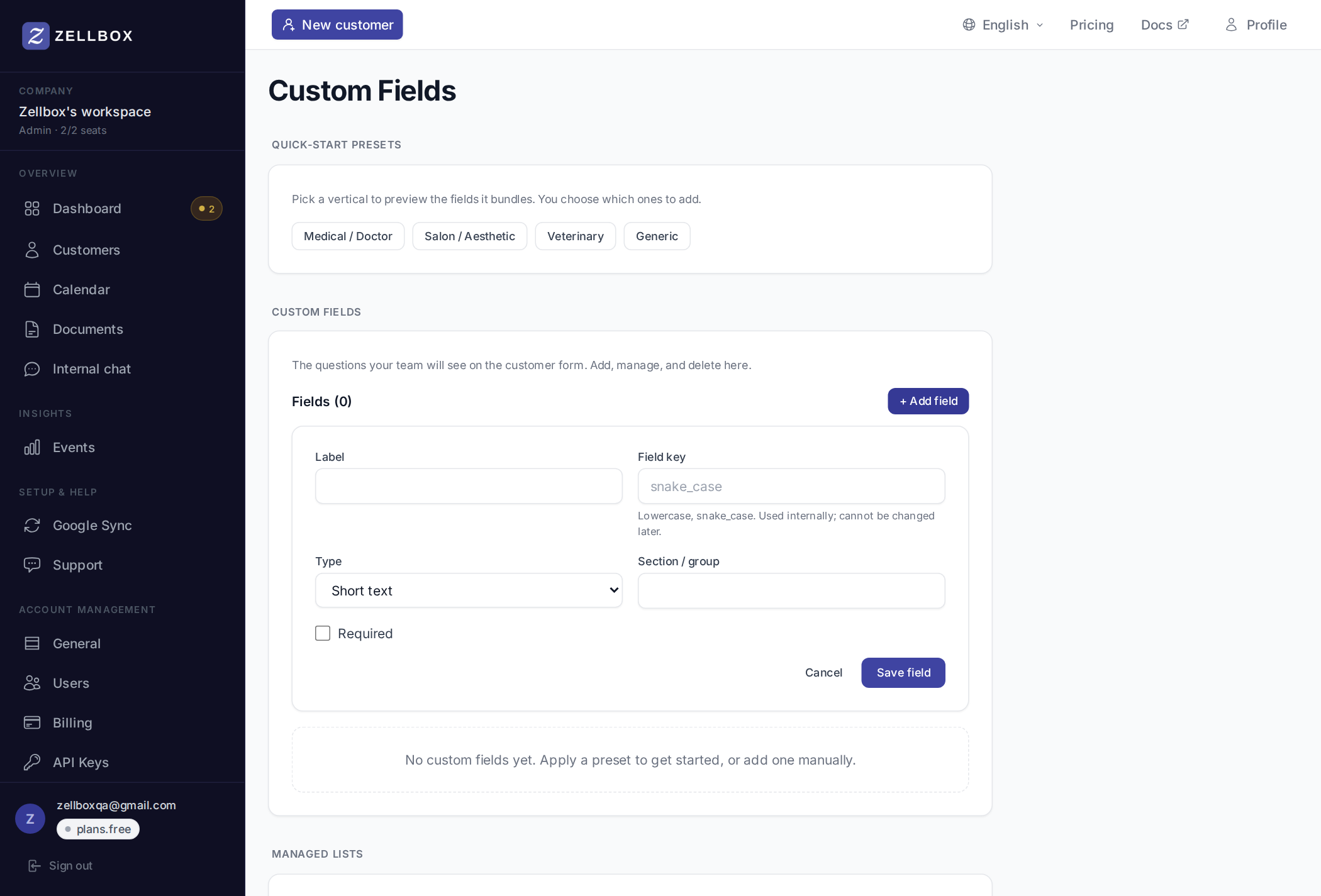
- Descendez jusqu'à Champs personnalisés → cliquez sur + Ajouter un champ.
- Renseignez :
- Libellé — ce que voient les opérateurs (« Allergies »).
- Type — un parmi : texte court, texte long, nombre, e-mail, téléphone, URL, date, date+heure, oui/non, liste déroulante (choix unique), sélection multiple.
- Options (pour liste déroulante / sélection multiple) — la liste de choix.
- Obligatoire — doit être renseigné à l'enregistrement.
- Section — libellé de regroupement optionnel dans le formulaire.
- Cliquez sur Enregistrer.
Le champ apparaît sur le profil de chaque client sous l'onglet Autres du formulaire client.
Réorganiser, renommer, supprimer
- Glissez la poignée de la ligne pour réorganiser.
- Cliquez sur une ligne pour modifier libellé / type / options / obligatoire.
- 🗑 sur une ligne supprime le champ. Les valeurs client déjà stockées pour le champ supprimé restent sur la fiche de chaque client (orphelines) mais n'apparaissent plus dans l'interface.