Scripts WhatsApp
Les scripts sont des extraits de texte à coller, organisés dans une arborescence de dossiers. Les opérateurs portant le rôle Responsable WhatsApp les choisissent depuis la zone de saisie pour envoyer des messages soignés sans les retaper.
Ce ne sont pas des modèles Meta — les scripts sont des textes libres que les opérateurs collent pendant la fenêtre de service ouverte de 24 heures d'un client. Pour envoyer des messages hors de cette fenêtre, Meta exige des modèles approuvés.
Créer un script
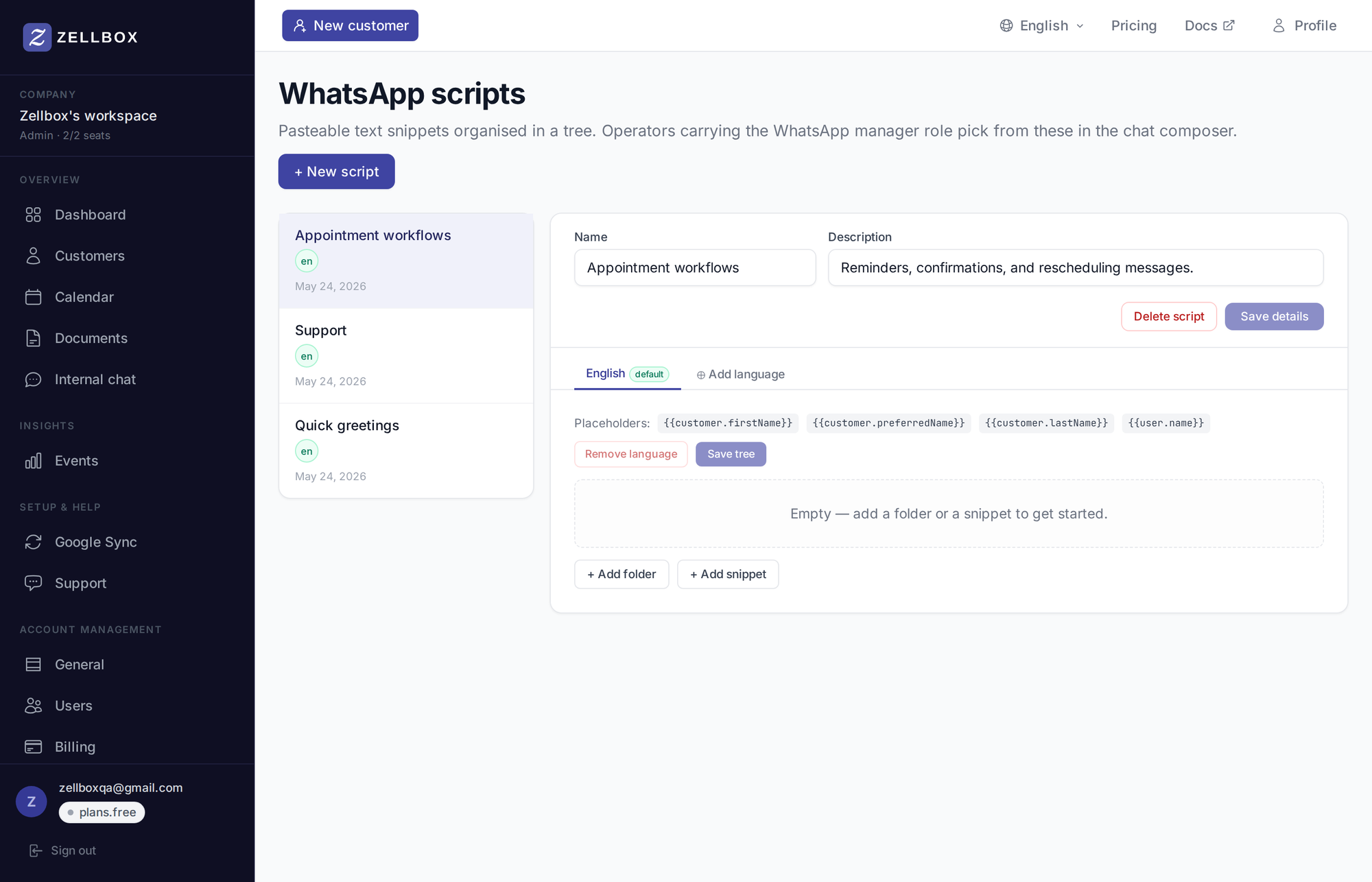
- Ouvrez Modèles → Scripts WhatsApp depuis la barre latérale.
- Cliquez sur + Nouveau script.
- Renseignez :
- Nom — libellé visible des opérateurs (par ex. « Salutations rapides », « Flux de rendez-vous »).
- Description — à quoi sert ce script.
- Cliquez sur Créer.
- Dans l'éditeur de script, ajoutez des dossiers et des extraits :
- + Ajouter un dossier — regroupe des extraits liés (par ex. un dossier de salutations).
- + Ajouter un extrait — un bloc de texte étiqueté à coller. Le texte prend en charge les mêmes variables de type Mustache que les modèles d'e-mail :
{{customer.firstName}},{{user.firstName}},{{company.name}}, etc. Les valeurs absentes se rendent en chaîne vide.
- Enregistrez l'arborescence.
Variantes multilingues
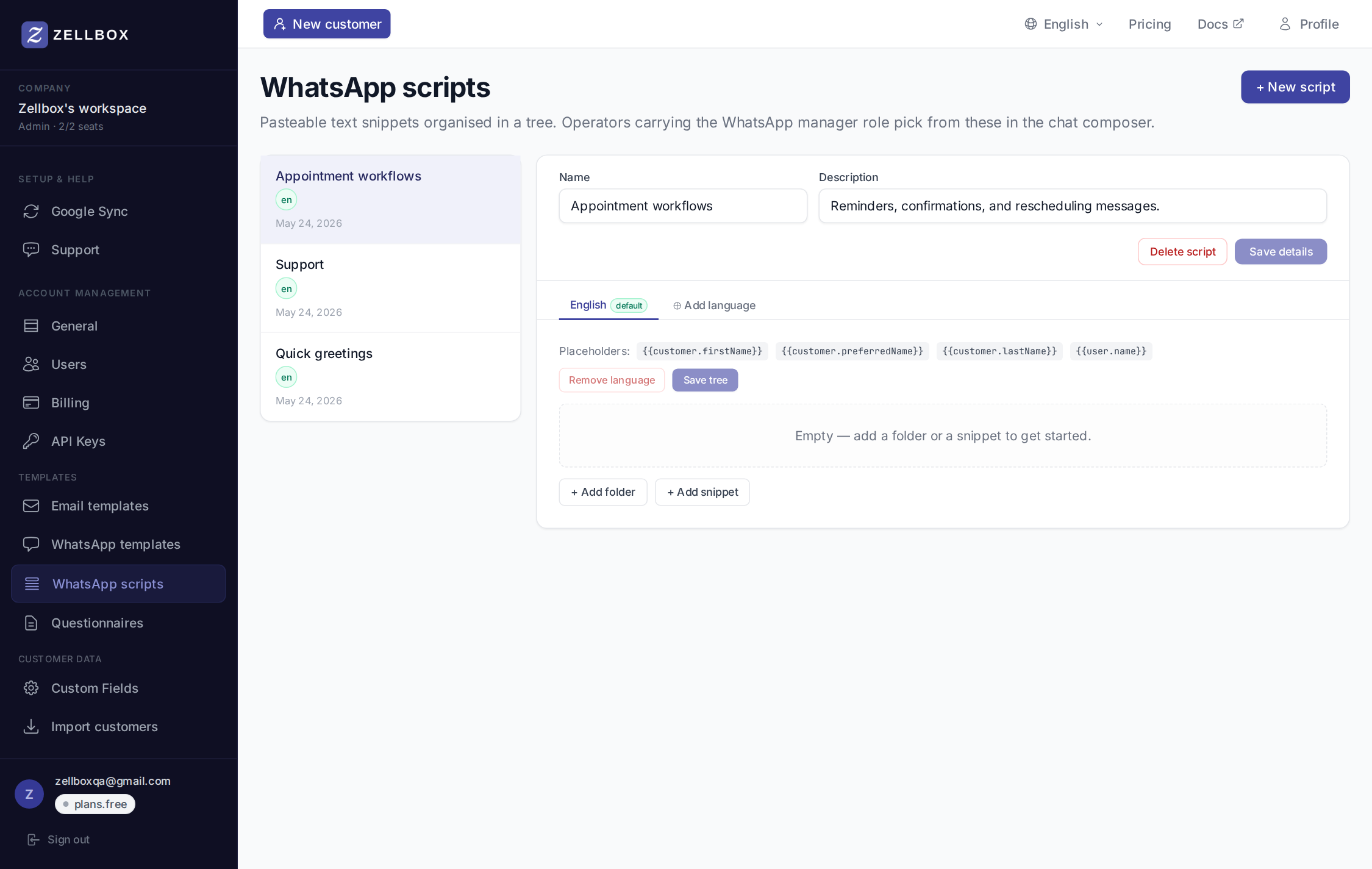
Chaque script peut porter des variantes par langue. La langue par défaut correspond à la langue préférée du client au moment de l'envoi ; s'il n'y a pas de variante pour cette langue, la langue par défaut du script est utilisée.
Modifier ou supprimer un script
- Modifier — changer le nom, la description ou l'arborescence des extraits. L'éditeur d'arborescence prend en charge le renommage et le glisser-déposer.
- Supprimer — retire le script. Les messages déjà envoyés conservent leur corps rendu tel quel.
Comment les opérateurs utilisent un script
Depuis la fenêtre WhatsApp du client (ouverte via le bouton WhatsApp de la ligne dans la liste) :
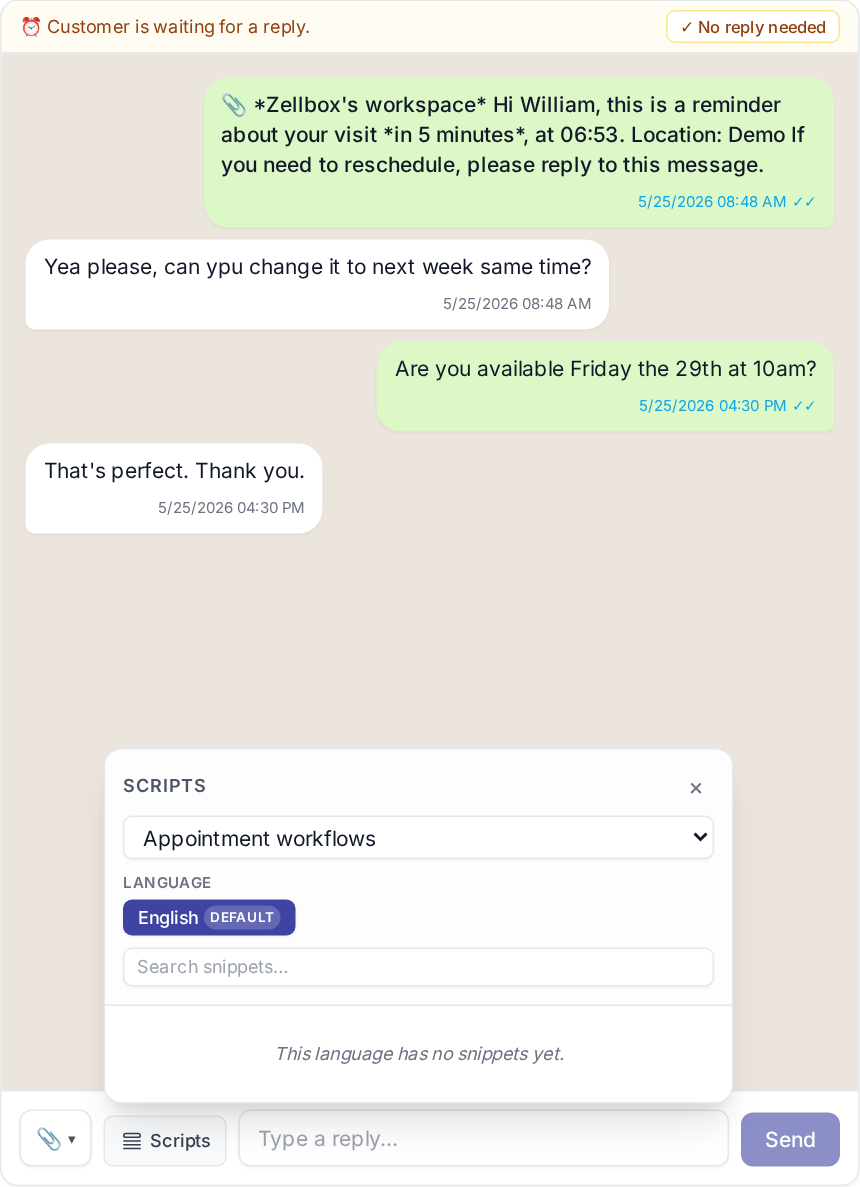
- Cliquez sur Scripts en bas du panneau de discussion.
- Un panneau latéral coulisse avec tous les scripts de l'espace sous forme d'arborescence navigable.
- Choisissez un extrait → son texte (avec les variables résolues sur le client + l'opérateur + l'espace) est inséré dans la zone de saisie.
- Modifiez si besoin, puis Envoyez.