WhatsApp
Zellbox s'intègre à WhatsApp Business pour que chaque client dispose d'un fil que vous pouvez lire, auquel répondre et depuis lequel envoyer des messages modèles. Le côté entrant est piloté par webhook ; le sortant se fait en temps réel via l'API Cloud de Meta. Les fils s'ouvrent en fenêtres pleines depuis le bouton WhatsApp sur chaque ligne client — il n'y a pas d'onglet Messages dans le détail client en ligne, ce qui laisse la liste visible derrière la conversation. Les messages entrants sans réponse remontent aussi sur la carte En attente de votre réponse du tableau de bord pour les opérateurs portant le rôle CRM Responsable WhatsApp.
Envoyer un message
- Depuis la liste des clients, cliquez sur le bouton WhatsApp de la ligne du client.
- La fenêtre de discussion s'ouvre.
- Tapez dans la zone de saisie en bas.
- Cliquez sur Envoyer, ou appuyez sur Entrée.
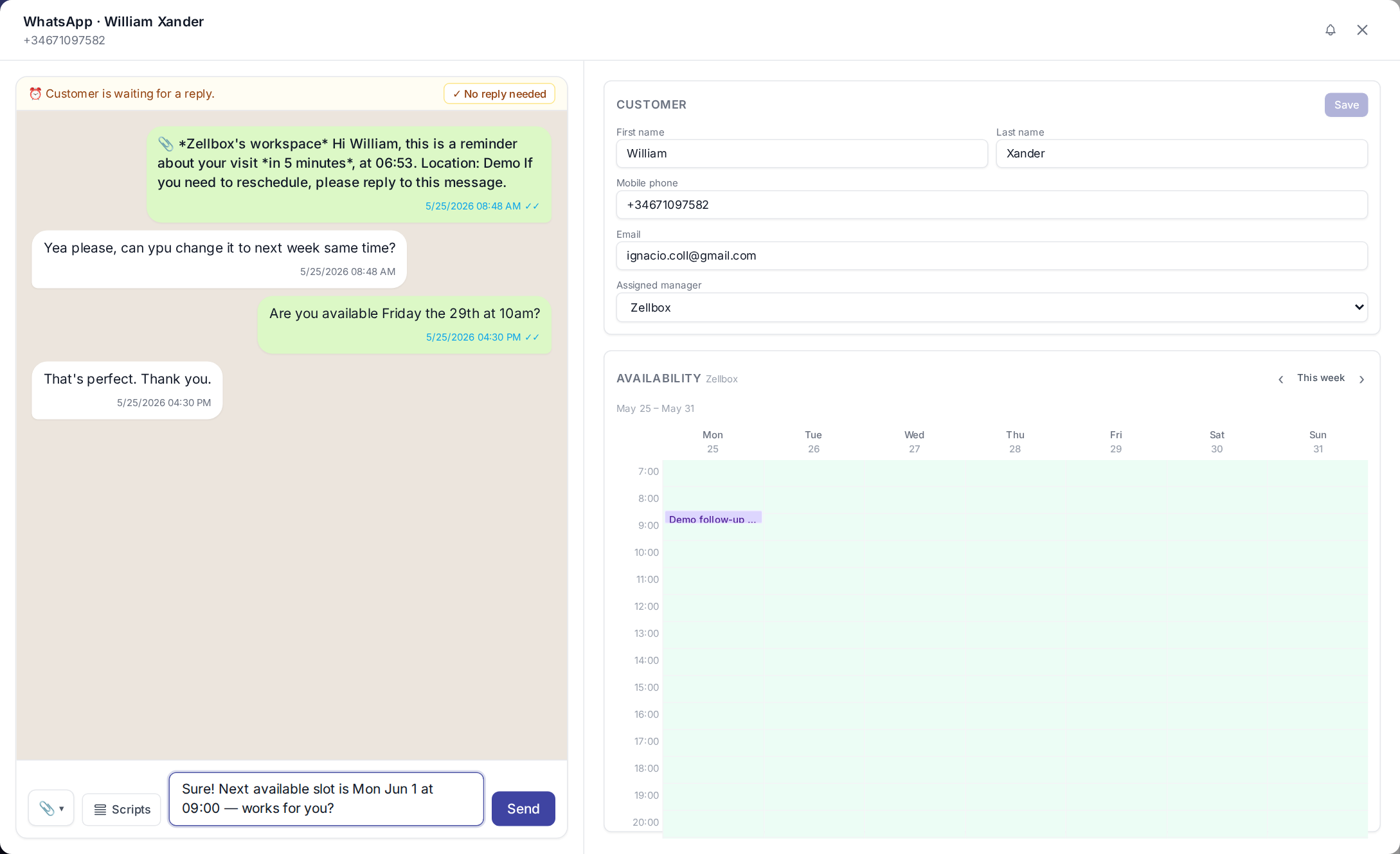
Le bouton est désactivé si le client n'a pas de mobile enregistré ou n'a pas donné son opt-in (basculez l'opt-in dans l'onglet Consentements du client une fois qu'il a explicitement accepté).
Envoyer des pièces jointes
Le trombone de la zone de saisie ouvre le sélecteur à 3 sources :
- Depuis votre ordinateur — téléversement direct.
- Depuis les documents d'espace… — choisissez depuis Documents.
- Depuis les documents de ce client… — choisissez dans les fichiers de ce client.
Utiliser un script
Les scripts sont des extraits pré-rédigés organisés en arborescence, utiles quand un opérateur veut envoyer un message soigné sans le retaper à chaque fois. Ils prennent en charge les mêmes variables de type {{customer.firstName}} / {{event.startDate}} que les modèles d'e-mail.
- Dans la zone de saisie, cliquez sur Scripts.
- Choisissez un extrait dans l'arborescence des scripts.
- La zone de saisie se préremplit avec le texte résolu (variables remplacées par les données du client). Modifiez si besoin.
- Cliquez sur Envoyer.
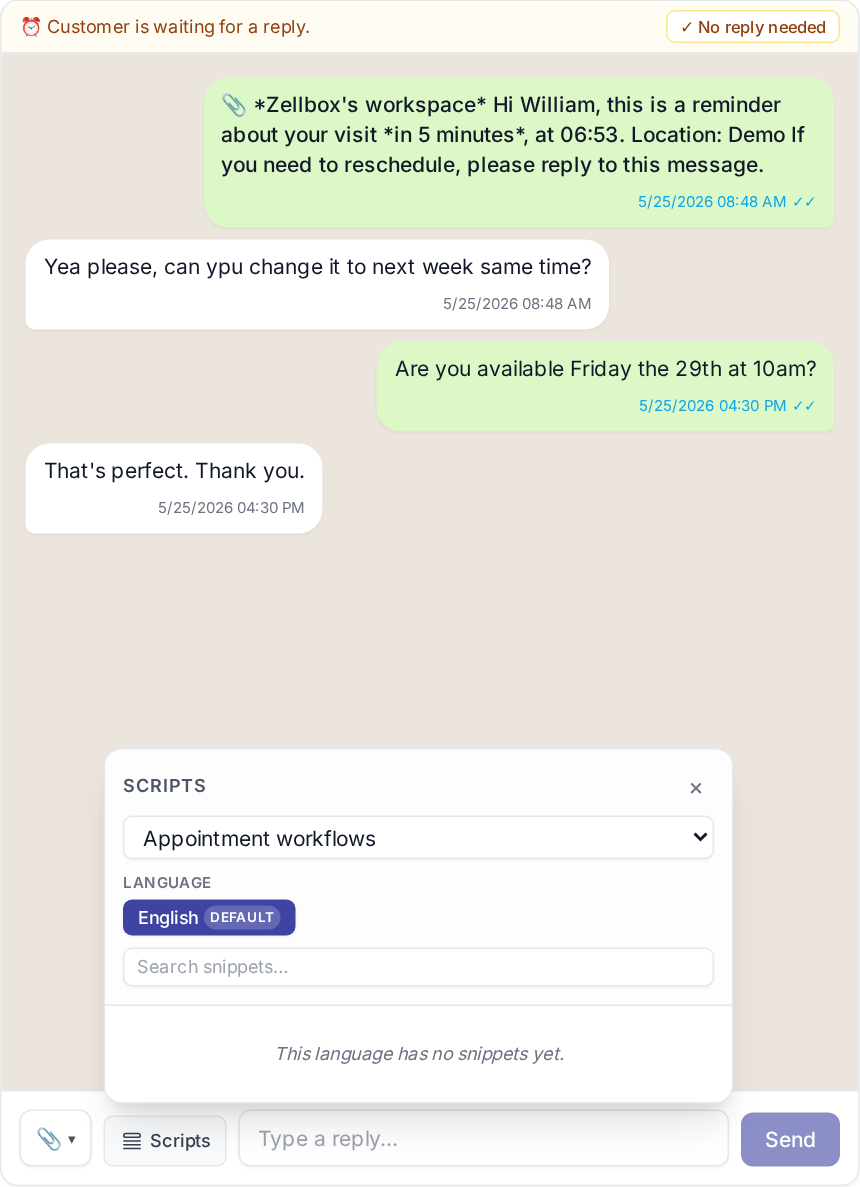
Les scripts sont gérés sous Modèles → Scripts WhatsApp.
Effacer un état « réponse en attente »
Quand le dernier message entrant du client n'appelle pas vraiment de réponse (par ex. il a juste dit « merci, à mardi »), cliquez sur ✓ Pas besoin de réponse en haut du fil. Le client disparaît de la liste des réponses en attente du tableau de bord.
L'état se réinitialise automatiquement à la prochaine arrivée d'un message entrant — le tableau de bord réarme la ligne tout seul.
Comment s'appliquent les règles de réponse de Meta
Le panneau Règles de réponse WhatsApp du tableau de bord les résume :
- Dans la fenêtre de service client de 24 heures — tout texte, image ou document peut être envoyé librement depuis la zone de saisie.
- Hors de la fenêtre — seuls les modèles approuvés par Meta (et les scripts qui leur sont liés) peuvent rouvrir la conversation. La zone de saisie empêche les envois en texte libre dans cet état.
- Opt-in requis — le client doit avoir activé l'opt-in WhatsApp dans son onglet Consentements avant qu'un envoi sortant ne soit autorisé.
Modèles approuvés
La page Modèles → Modèles WhatsApp est un miroir de chaque modèle WhatsApp approuvé (ou en attente / refusé) pour votre compte Meta, avec un onglet Workflows et un panneau d'aperçu par locale. Elle se rafraîchit depuis Meta selon une planification, et les administrateurs peuvent déclencher une actualisation manuelle depuis la barre d'outils. La connexion à Meta elle-même est configurée au niveau de l'espace de travail par l'équipe Zellbox.
Rappels de rendez-vous
Zellbox envoie automatiquement un rappel WhatsApp avant chaque événement d'agenda dont le client a donné son opt-in. La diffusion choisit un parmi trois modèles approuvés par Meta selon la forme de la visite :
| Forme de la visite | Modèle |
|---|---|
| Présentiel / téléphone avec un lieu | zellbox_appointment_reminder (épingle de lieu dans le corps) |
| Téléphone ou virtuel sans lieu utilisable | zellbox_appointment_reminder_simple |
| Virtuel avec un lien Google Meet | zellbox_appointment_reminder_virtual (bouton Rejoindre la réunion) |
Le corps du rappel se lit nativement dans la langue préférée du client — « Hola María, La teva neteja dental amb la Dra. Puig està programada per a avui a les 14:30 » — dans les 12 locales de lancement (anglais, espagnol, portugais-BR, hindi, indonésien, italien, catalan, allemand, français, turc, arabe, philippin). Langue choisie par client : customer.language → valeur par défaut de l'espace → repli anglais. Voir Modèles → WhatsApp pour le contrat de variables.
Les décalages de rappel se configurent par espace sous Compte → Général → Rappels WhatsApp par défaut. Les décalages déjà passés au moment de la création d'un événement sont gérés automatiquement : ceux dépassant leur heure naturelle de déclenchement de plus de 60 minutes sont ignorés, et plusieurs décalages proches mais en retard se fusionnent en un seul envoi pour que le client ne reçoive jamais de doublons.
Ce que vous voyez vs ce que voit le client
La fenêtre de discussion sur la fiche client affiche désormais les messages exactement comme l'application WhatsApp réelle du client les rend :
*gras*/_italique_/~barré~/`mono`se rendent en mise en forme réelle, pas en astérisques littéraux.- Les URL se transforment automatiquement en liens.
- Les messages modèles affichent leur en-tête sous forme de mini-ligne en gras au-dessus du corps, le pied en plus petit et moins contrasté en dessous, et chaque bouton (Rejoindre la réunion, Nous appeler, Réponse rapide) sous forme de pastille cliquable sous la bulle. Les boutons URL et numéro de téléphone sont cliquables côté opérateur pour vous permettre de vérifier les destinations.
Ainsi, vous pouvez être sûr que la bulle que vous voyez dans la fenêtre correspond à ce que votre client lit sur son appareil.