Modèles WhatsApp
WhatsApp Business exige des modèles approuvés pour tout message sortant envoyé hors de la fenêtre de service client de 24 heures. Les modèles appartiennent à Meta et sont approuvés par Meta ; Zellbox les reflète localement pour que les opérateurs voient ce qui est approuvé sans quitter l'application et les prévisualisent avec des valeurs réalistes par langue.
La page se découpe en deux onglets — Workflows (par défaut) et Tous les modèles — et un filtre de langue à portée d'espace qui restreint les deux onglets aux seules locales que vos clients parlent réellement.
Le filtre de langue
Un sélecteur à pastilles et menu déroulant se trouve au-dessus des onglets :
- La sélection initiale reflète la même cascade que Zellbox utilise au moment de choisir un modèle pour un envoi réel : langue par défaut des clients de l'espace → votre langue d'interface → anglais. Vous atterrissez ainsi d'abord sur la locale dans laquelle vos rappels partent réellement.
- Cliquez sur
+ Ajouter une languepour élargir la vue. Le menu déroulant liste toutes les locales de lancement prises en charge (12 à ce jour : anglais, espagnol, portugais-BR, hindi, indonésien, italien, catalan, allemand, français, turc, arabe, philippin). - Cliquez sur le X d'une pastille pour retirer une langue. La dernière pastille ne peut pas être retirée — sinon vous verriez une page vide.
- Enregistré par espace dans le navigateur. Rouvrir la page restaure la même sélection.
Onglet Workflows
Un workflow est un déclencheur côté Zellbox qui éclate un modèle WhatsApp à un moment précis — la diffusion du rappel de rendez-vous est le principal aujourd'hui. Chaque carte affiche :
- Le nom et la description du workflow.
- Une ligne par liaison de langue : quel modèle approuvé par Meta se déclenche quand un client de cette langue est rappelé.
- Un bouton
+ Ajouter une languesur la carte pour lier une nouvelle locale (utile uniquement pour les tenants sur leur propre numéro WhatsApp Business ; les espaces sur numéro partagé héritent des liaisons de la plateforme).
La diffusion du rappel de rendez-vous
Zellbox livre trois modèles de rappel approuvés et en choisit un par envoi selon la forme de la visite :
| Forme de la visite | Modèle | Emplacement de corps utilisé |
|---|---|---|
| Présentiel / téléphone, avec un lieu | zellbox_appointment_reminder | en-tête + corps (avec épingle de lieu) |
| Téléphone ou virtuel sans lieu utilisable | zellbox_appointment_reminder_simple | en-tête + corps (sans lieu) |
| Virtuel avec un lien Google Meet | zellbox_appointment_reminder_virtual | en-tête + corps + bouton Google Meet |
Les trois modèles partagent cinq variables nommées : firstName, serviceLabel (le titre de l'événement ou « appointment » par défaut), providerLabel (responsable attribué ou nom de l'espace), whenLabel (localisée — « avui a les 14:30 » / « morgen um 14:30 Uhr » / …) et location (variante standard uniquement). La variante virtuelle en ajoute une sixième : meetCode (le slug Google Meet, inséré dans le bouton URL Rejoindre la réunion).
Zellbox en choisit automatiquement un sur les trois au moment du déclenchement selon event.visitMode et la présence d'un lieu / lien Meet — l'opérateur n'a jamais à choisir. Si la langue préférée du client n'est pas encore liée, le résolveur descend en cascade : liaison de l'espace → liaison de la plateforme → repli anglais, pour qu'un client reçoive toujours un message.
Onglet Tous les modèles
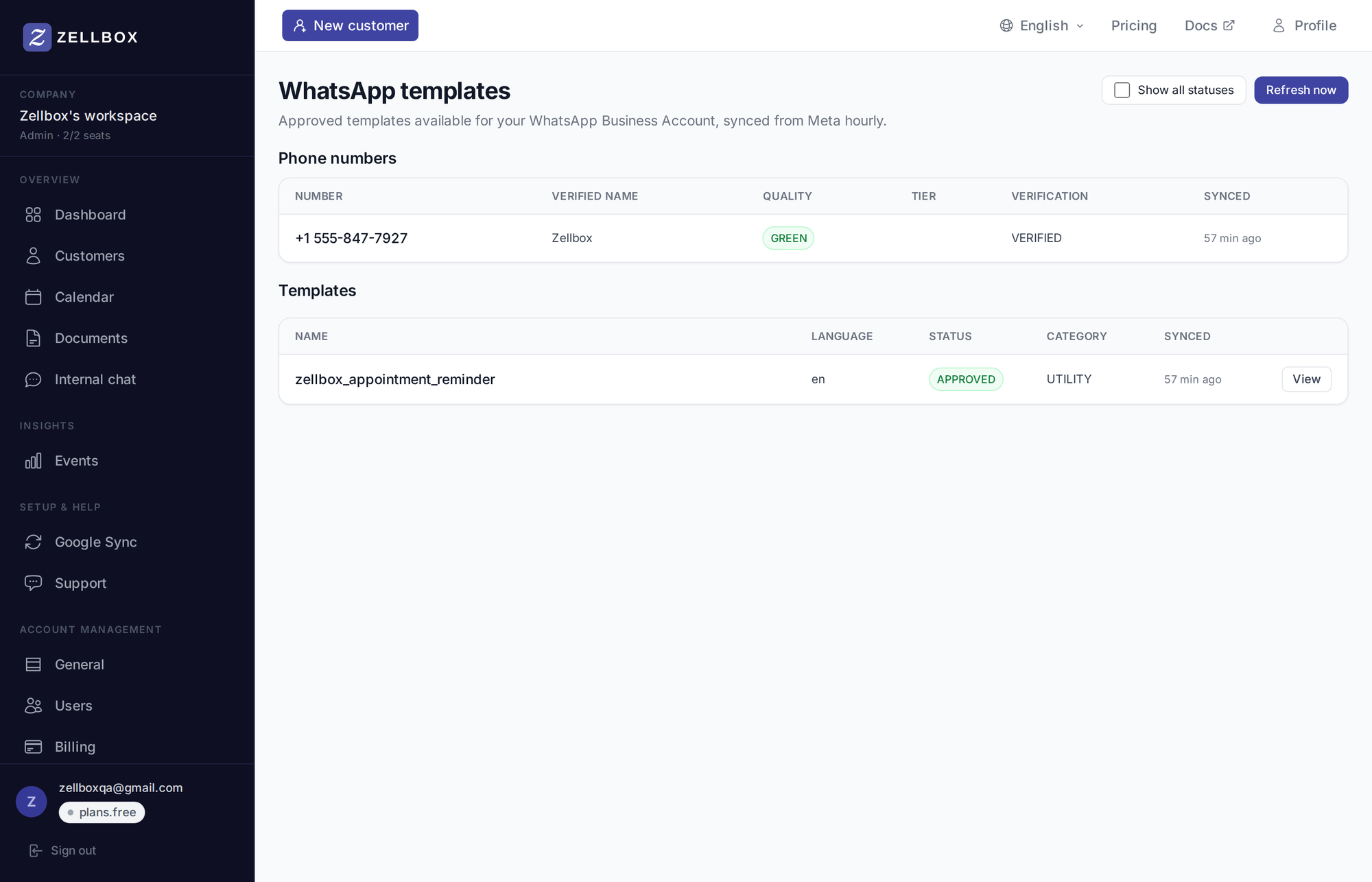
Liste chaque ligne de modèle côté Meta pour l'espace, une entrée par paire (nom de modèle × langue), filtrée par votre sélection de langue ci-dessus. Colonnes :
| Colonne | Quoi |
|---|---|
| Nom | Le nom de modèle Meta (par ex. zellbox_appointment_reminder_virtual) |
| Langue | Code BCP-47 (par ex. es, pt-BR, ca) |
| Statut | APPROVED / PAUSED / REJECTED / PENDING / IN_APPEAL / DISABLED / DELETED. Seuls les APPROVED peuvent être envoyés |
| Catégorie | UTILITY / MARKETING / AUTHENTICATION |
| Synchronisé | Heure de la dernière synchronisation Meta pour cette ligne |
Un interrupteur Afficher tous les statuts révèle les lignes non-APPROVED (typiquement celles en PENDING que Meta est encore en train d'examiner).
Prévisualiser un modèle
Cliquez sur l'icône œil d'une ligne pour ouvrir le panneau d'aperçu. Le panneau rend le modèle exactement comme le client réel le verra dans WhatsApp — avec les bonnes valeurs d'exemple par locale branchées :
- En-tête en gras (par ex. Recordatorio para María en espagnol, Erinnerung für Sophie en allemand).
- Corps avec le markdown WhatsApp analysé :
*gras*rend en gras,_italique_en italique,~barré~barré. - Pied plus petit et moins contrasté (par ex. Enviado por Zellbox).
- Boutons sous forme de pastilles cliquables sous la bulle. Les boutons URL sont cliquables pour vérifier la destination ; les boutons de numéro de téléphone ouvrent
tel:; les boutons de réponse rapide s'affichent inertes avec une indication précisant qu'il s'agit d'une action côté appareil du client.
Les valeurs d'exemple sont typiques de chaque locale d'origine : María avec « limpieza dental » et « la Dra. Pérez » pour l'espagnol, Anna avec « Zahnreinigung » et « Dr. Müller » pour l'allemand, etc. — ainsi l'aperçu se lit exactement comme un vrai rappel, et non comme un fragment d'anglais collé dans une phrase étrangère.
Le même moteur de rendu pilote la fenêtre de discussion WhatsApp côté opérateur sur la fiche client, donc ce que vous voyez ici correspond à ce que voient vos opérateurs en ouvrant le fil d'un client.
Rafraîchir les modèles
Le pipeline d'approbation de Meta est asynchrone — une fois qu'un nouveau modèle est soumis (par le personnel côté Meta pour la diffusion de la plateforme ou par votre équipe pour votre propre numéro WhatsApp Business), l'approbation peut prendre de quelques minutes à plusieurs jours. Zellbox se synchronise automatiquement toutes les heures ; les administrateurs peuvent aussi forcer un rafraîchissement manuel :
- Ouvrez Modèles → WhatsApp depuis la barre latérale.
- Cliquez sur Actualiser maintenant dans la barre d'outils.
- Zellbox récupère la dernière liste depuis Meta. Les nouveaux modèles apparaissent ; les modèles que Meta a rejetés ou retirés voient leur statut mis à jour.
Rédiger de nouveaux modèles
La rédaction de nouveaux modèles se fait dans Meta Business Manager (pour les tenants sur leur propre numéro WhatsApp Business) — Zellbox ne peut pas créer de modèles côté Meta. Les modèles de diffusion de la plateforme ci-dessus sont approuvés par Meta pour le personnel Zellbox et partagés à chaque espace sur le numéro partagé Zellbox ; les espaces en formule gratuite ou pas encore connectés les utilisent automatiquement.