Agenda
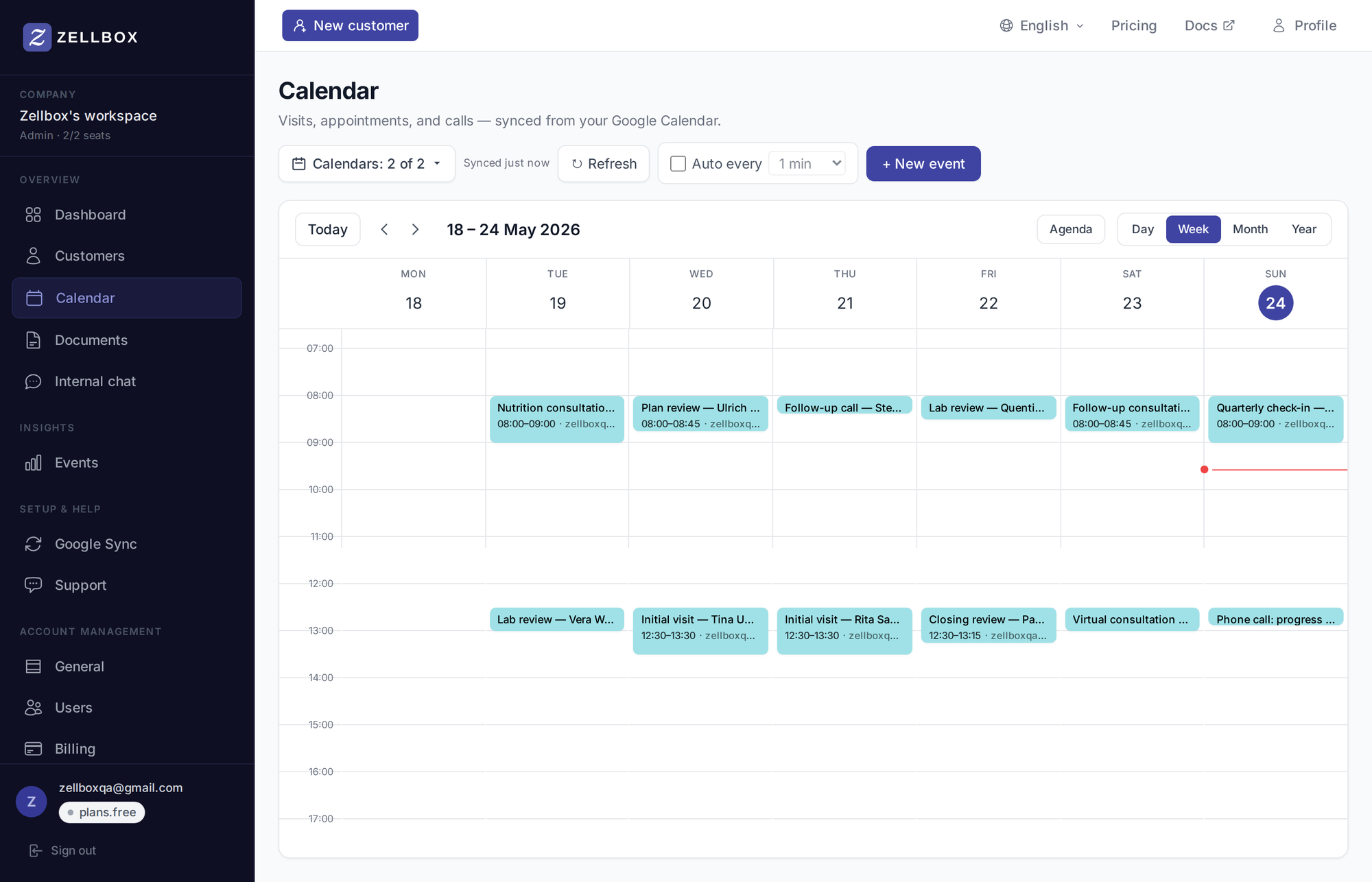
La grille de l'agenda est l'endroit où vous voyez et planifiez les rendez-vous. Elle est adossée à une synchronisation bidirectionnelle avec Google Calendar — les modifications faites d'un côté ou de l'autre se propagent dans les secondes qui suivent, ou jusqu'à 5 minutes sur le tic-tac périodique en cas de coupure brève de la connexion en direct. Vues disponibles : semaine (par défaut), jour, mois, agenda, année. Quand plusieurs agendas sont visibles, la vue Jour se découpe automatiquement en une colonne par agenda — voir Afficher plusieurs agendas côte à côte.
Connecter Google Calendar
- Depuis n'importe quelle page de Zellbox où cela est nécessaire (Agenda, Tableau de bord, Compte → Synchronisation Google), cliquez sur Connecter Google.
- Vous êtes envoyé sur l'écran de consentement de Google. Approuvez la portée Calendar (et, en option, Gmail — couvert dans E-mail).
- Zellbox vous renvoie vers l'agenda. Une tâche de synchronisation initiale démarre en arrière-plan ; le tableau de bord montre l'avancement en direct au fur et à mesure que chaque agenda sélectionné termine de charger.
- Dès que le badge passe à Synchronisé il y a N, vous êtes prêt.
Si vous avez beaucoup d'agendas partagés (par ex. une réception qui pilote les agendas de 20 praticiens), l'amorçage initial peut prendre quelques minutes. La page État de la synchronisation montre l'avancement par agenda.
Choisir les agendas à synchroniser
Par défaut, Zellbox synchronise votre Google Calendar principal. Pour en ajouter d'autres (agendas partagés de votre équipe) :
- Cliquez sur la pastille de filtre d'agendas dans l'en-tête de la page.
- Cochez les agendas que vous voulez que Zellbox synchronise.
- Enregistrez. Zellbox fait un amorçage immédiat sur chaque agenda nouvellement sélectionné et commence à inclure leurs événements sur la grille.
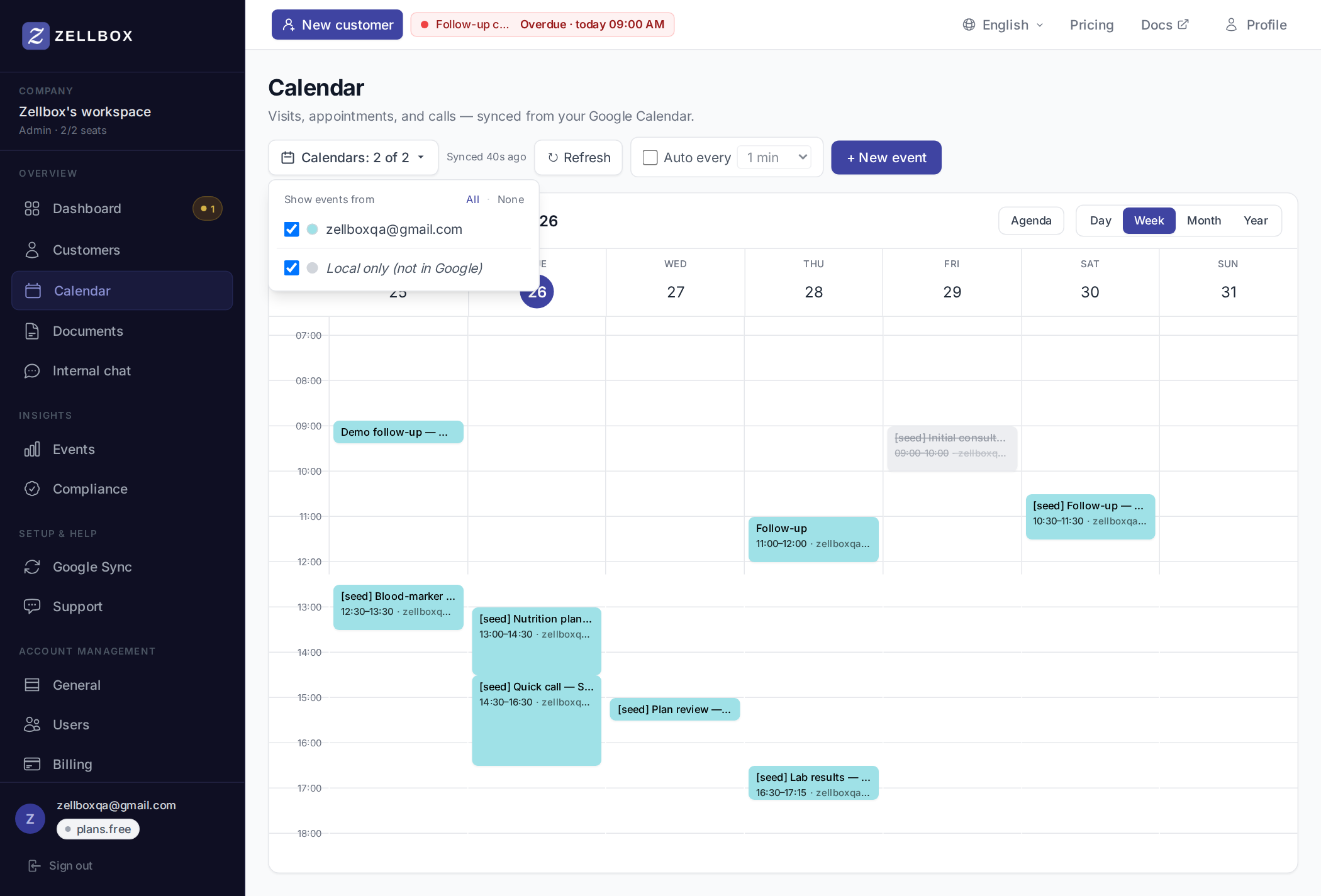
Décocher un agenda arrête la synchronisation — les événements que Zellbox avait déjà miroirés restent sur la grille (ils ne sont pas supprimés) jusqu'à ce que vous le ré-cochiez ou que vous fassiez une Réinitialisation.
Afficher plusieurs agendas côte à côte
Quand plusieurs agendas sont visibles (selon les bascules de la pastille de filtre), la vue Jour bascule automatiquement vers une disposition en colonnes par agenda — la même expérience que celle de la vue jour de Google Calendar. La personne d'accueil qui regarde « aujourd'hui, les quatre praticiens + l'agenda de la salle de kiné » voit chaque agenda comme sa propre colonne, au lieu de tous les événements tassés dans une seule chronologie.
La variante Jour mono-agenda reste de mise pour les opérateurs solos ou pour quiconque n'a qu'un seul agenda coché — pas de remous de mise en page.
En-tête de colonne
Chaque colonne porte un petit en-tête fixé en haut de la zone de défilement :
- Une bande de couleur dans la couleur Google de l'agenda pour une identification visuelle immédiate.
- Un avatar rond — la photo du propriétaire de l'agenda quand nous l'avons, sinon les initiales teintées avec la couleur de l'agenda. Les vraies photos apparaissent pour :
- L'agenda principal de l'opérateur, issu des données de profil Google captées lors de la connexion de Google à Zellbox.
- Les coéquipiers de l'espace dont le compte Google est aussi membre du même espace de travail — Zellbox rapproche l'id de l'agenda (généralement l'e-mail du propriétaire) de la liste des membres. La photo du coéquipier apparaît dès qu'il a connecté son propre compte Google à Zellbox au moins une fois.
- Le nom affiché de l'agenda (le surnom donné par l'opérateur l'emporte ; sinon le résumé de Google ; sinon le nom de profil du coéquipier).
- Une petite étiquette Lecture seule quand l'opérateur ne peut pas écrire sur cet agenda (pas d'events.move, pas de création par clic sur créneau).
- Un compteur montrant combien d'événements non annulés se trouvent sur la colonne aujourd'hui.
Ordre des colonnes
- Votre agenda principal est épinglé tout à gauche pour que votre propre planning reste toujours au même endroit.
- Les autres agendas sélectionnés suivent dans l'ordre renvoyé par Google.
- Une colonne fourre-tout Zellbox uniquement apparaît tout à droite uniquement lorsqu'au moins un événement visible n'a pas encore été poussé vers Google (rare — n'arrive que quand un événement a été créé localement et que la synchronisation n'a pas rattrapé son retard).
Travailler dans la vue multi-colonnes
La plupart des gestes de la vue Jour classique s'appliquent encore, plus quelques-uns qui n'ont de sens qu'avec des colonnes :
- Cliquer sur un créneau vide d'une colonne — ouvre la fenêtre de création d'événement avec l'agenda de cette colonne déjà sélectionné, au lieu de retomber sur votre agenda d'écriture habituel. La façon la plus rapide de réserver chez un praticien précis.
- Cliquer sur un créneau vide d'une colonne en Lecture seule — ne fait rien. Vous ne pouvez pas créer sur un agenda en écriture impossible.
- Glisser un événement vers le haut ou le bas — le replanifie (alignement 15 min), comme dans la variante Jour classique.
- Glisser un événement entre colonnes — déplace l'événement sur l'agenda de la colonne cible. Zellbox appelle le point de terminaison
events.movede Google pour le déplacer proprement ; l'événement conserve ses participants, sa description, le lien client et les rappels — seul l'agenda source change. Les dépôts sur une colonne Lecture seule ou sur le fourre-tout Zellbox uniquement rebondissent ; Zellbox refuse le déplacement car il n'y a pas d'agenda en écriture où le poser. - Glisser le bord inférieur d'un événement — redimensionne la durée par paliers de 15 min (même poignée que la vue Jour mono-colonne).
- Clic droit sur un événement — ouvre le menu d'actions (Ouvrir le client, Dupliquer, Partager avec…, Ouvrir dans l'éditeur), de la même forme que dans les autres vues.
Quand la place dans la fenêtre manque
Les colonnes s'élargissent pour remplir la largeur disponible mais ont un minimum pour que noms et avatars restent lisibles. Avec beaucoup d'agendas sélectionnés sur une fenêtre étroite, la rangée de colonnes défile horizontalement à l'intérieur de la zone de l'agenda — la gouttière horaire à gauche et les en-têtes de colonnes en haut restent collés en place pendant le défilement. Si trop de colonnes vous gênent, décochez-en quelques-unes dans la pastille de filtre pour rétrécir la vue.
Créer un événement
Deux chemins :
Depuis un créneau vide
- Cliquez sur une case vide de la grille jour/semaine.
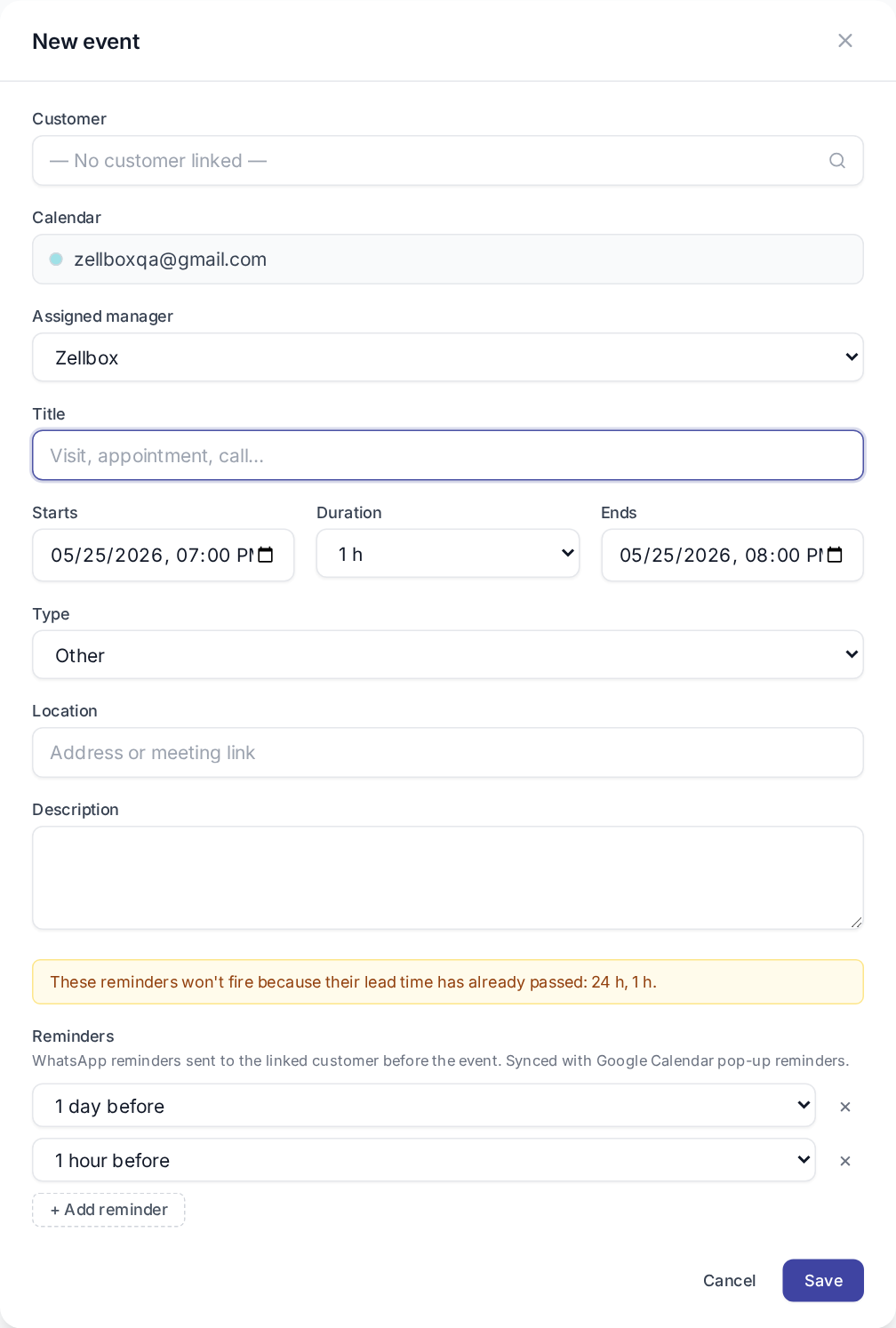
- L'éditeur d'événement s'ouvre avec l'heure de début préremplie à ce créneau (durée par défaut 60 min).
- Renseignez le titre ; rattachez éventuellement un client, choisissez un propriétaire (vous par défaut, repli sur le responsable principal du client quand un client est rattaché), réglez les rappels, choisissez présentiel / visio / téléphone.
- Cliquez sur Enregistrer.
Depuis la liste des clients
- Trouvez le client dans la liste des clients.
- Cliquez sur le bouton d'action Agenda de sa ligne.
- Une fenêtre de formulaire d'événement complet s'ouvre avec le client déjà rattaché, le responsable principal du client pré-sélectionné comme propriétaire et une vue hebdomadaire en direct à côté pour voir sa disponibilité pendant le choix d'un créneau.
Dans les deux cas, l'événement se synchronise avec l'agenda Google cible sélectionné en quelques secondes.
Déplacer ou redimensionner un événement
- Déplacer : cliquez-maintenez la pastille de l'événement, glissez vers un nouveau créneau. Alignement par paliers de 15 minutes. Relâchez pour valider.
- Redimensionner : glissez le bord inférieur de la pastille d'événement pour l'allonger ou la raccourcir. Même alignement.
Les deux gestes poussent la mise à jour vers Google. La grille prévisualise la nouvelle position pendant le glisser, puis se réaligne sur les horaires finaux une fois le changement confirmé.
Dans la vue Jour multi-colonnes, vous pouvez en plus glisser un événement latéralement sur la colonne d'un autre agenda pour le déplacer entre agendas — voir Travailler dans la vue multi-colonnes.
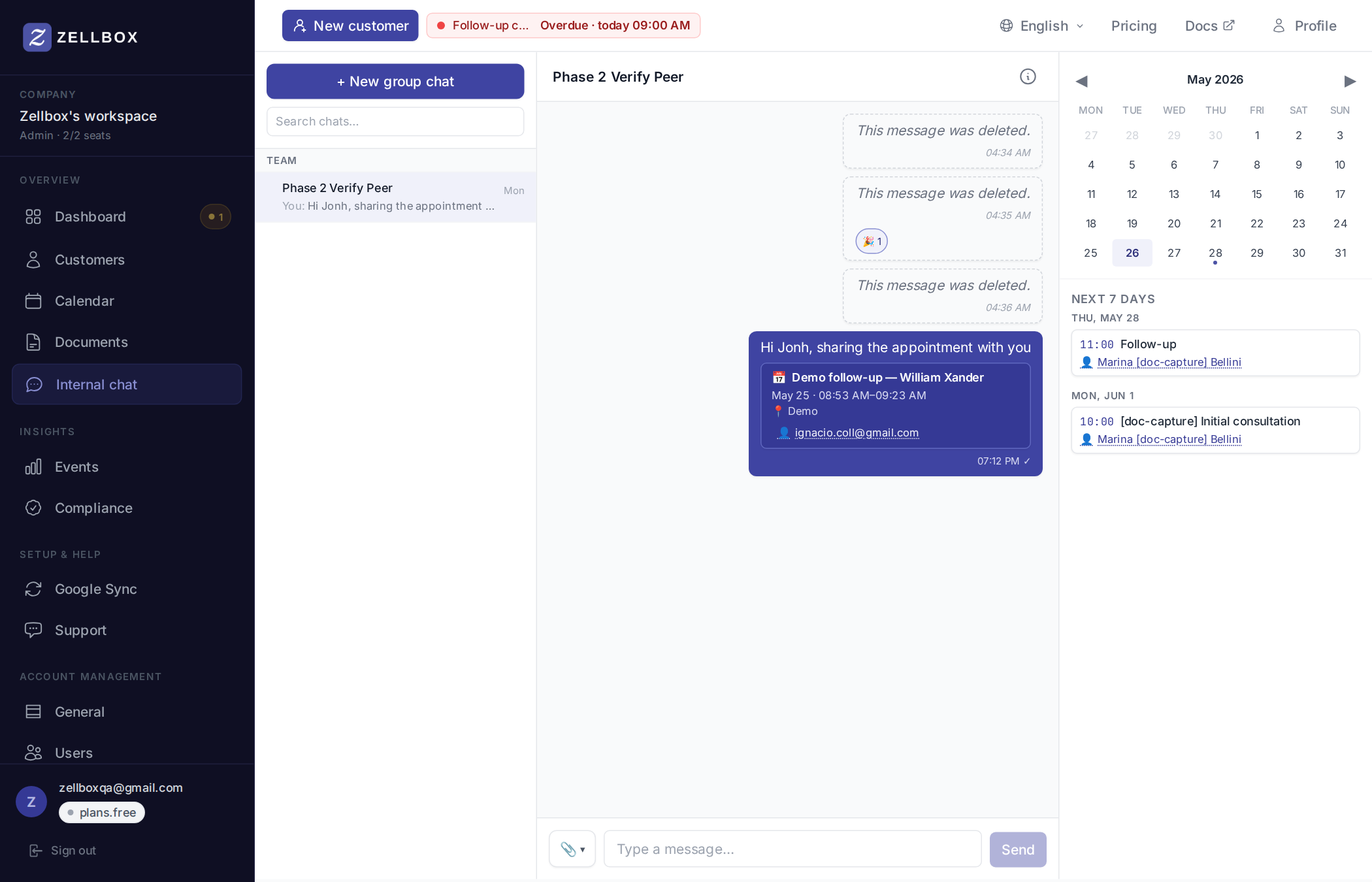
Partager un événement dans la messagerie
- Clic droit sur un événement de la grille.
- Cliquez sur Partager avec… dans le menu contextuel.

- La fenêtre Partager l'événement s'ouvre. Choisissez un ou plusieurs membres de l'espace avec qui partager —
directsi vous en choisissez un,groupesi vous en choisissez 2 ou plus. - Ajoutez éventuellement une note.
- Cliquez sur Partager.
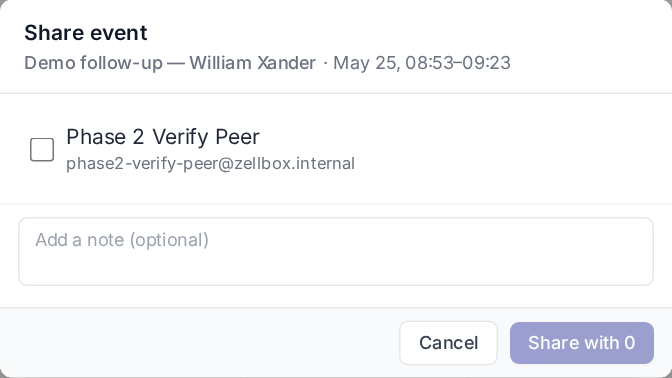
Zellbox crée (ou réutilise) le canal de discussion, y envoie une carte d'événement et vous dépose dans la conversation. Les destinataires voient la carte d'événement dans la messagerie — un clic ouvre l'éditeur d'événement par-dessus la page de messagerie (sans changement de page). Voir Messagerie pour l'expérience complète.
Annuler vs supprimer un événement
L'éditeur d'événement (ouvert par double-clic) propose deux actions destructives :
Annuler l'événement — conserve la ligne avec
status: cancelledet un motif saisi depuis la liste Motifs d'annulation d'événement de l'espace. Les rapports regroupent par motif ; l'événement n'est plus « en cours » mais l'historique d'audit reste.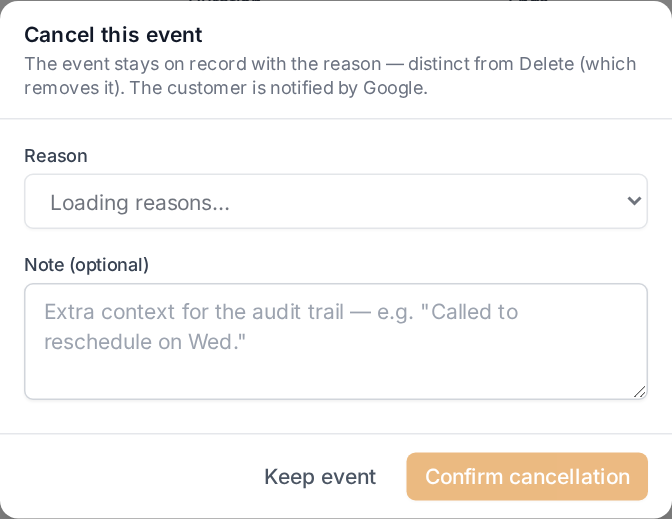
Supprimer l'événement — suppression définitive. L'événement disparaît de votre espace et Zellbox pousse l'annulation vers Google pour que les participants reçoivent un e-mail d'annulation automatique (ou non, selon l'interrupteur Notifier le client).
Utilisez Annuler quand le reporting compte (absence, responsable indisponible) ; Supprimer quand l'événement était une erreur.
Les deux actions sont réversibles pendant 90 jours : Zellbox prend un instantané de l'événement dans la table de sauvegarde avant d'appliquer l'annulation ou la suppression. Vous pouvez le récupérer depuis Compte → Récupération à tout moment pendant la fenêtre de 90 jours. La boîte de dialogue de confirmation de suppression le mentionne explicitement pour que vous sachiez que le filet de sécurité est là avant de cliquer. Les événements restaurés reviennent en mode Zellbox uniquement — ils ne sont pas re-poussés vers Google automatiquement.
Comment fonctionne la synchronisation
- En arrière-plan : toutes les 5 minutes, Zellbox exécute une synchronisation pour chaque utilisateur connecté. Chaque agenda se synchronise pour son compte, donc un agenda lent ne ralentit pas les autres.
- À la demande : cliquer sur Actualiser lance une synchronisation immédiate et l'étiquette Synchronisé il y a N se met à jour au fur et à mesure.
- Garde-fou : si Google rapporte plus de 25 annulations d'événements sur un même agenda en une seule synchronisation — ou plus de 20 % des événements que Zellbox a pour cet agenda — Zellbox refuse de les appliquer et affiche une bannière pour examen par l'opérateur. Voir État de la synchronisation.