Tableau de bord
Le tableau de bord est la page sur laquelle vous arrivez après la connexion. Il est volontairement épuré : uniquement ce qui attend une réponse, l'aide-mémoire des règles de réponse WhatsApp à droite, et toutes les alertes de synchronisation d'agenda à traiter. Les prochains événements vivent sur la page Agenda — le tableau de bord est une vue de triage, pas un agenda.
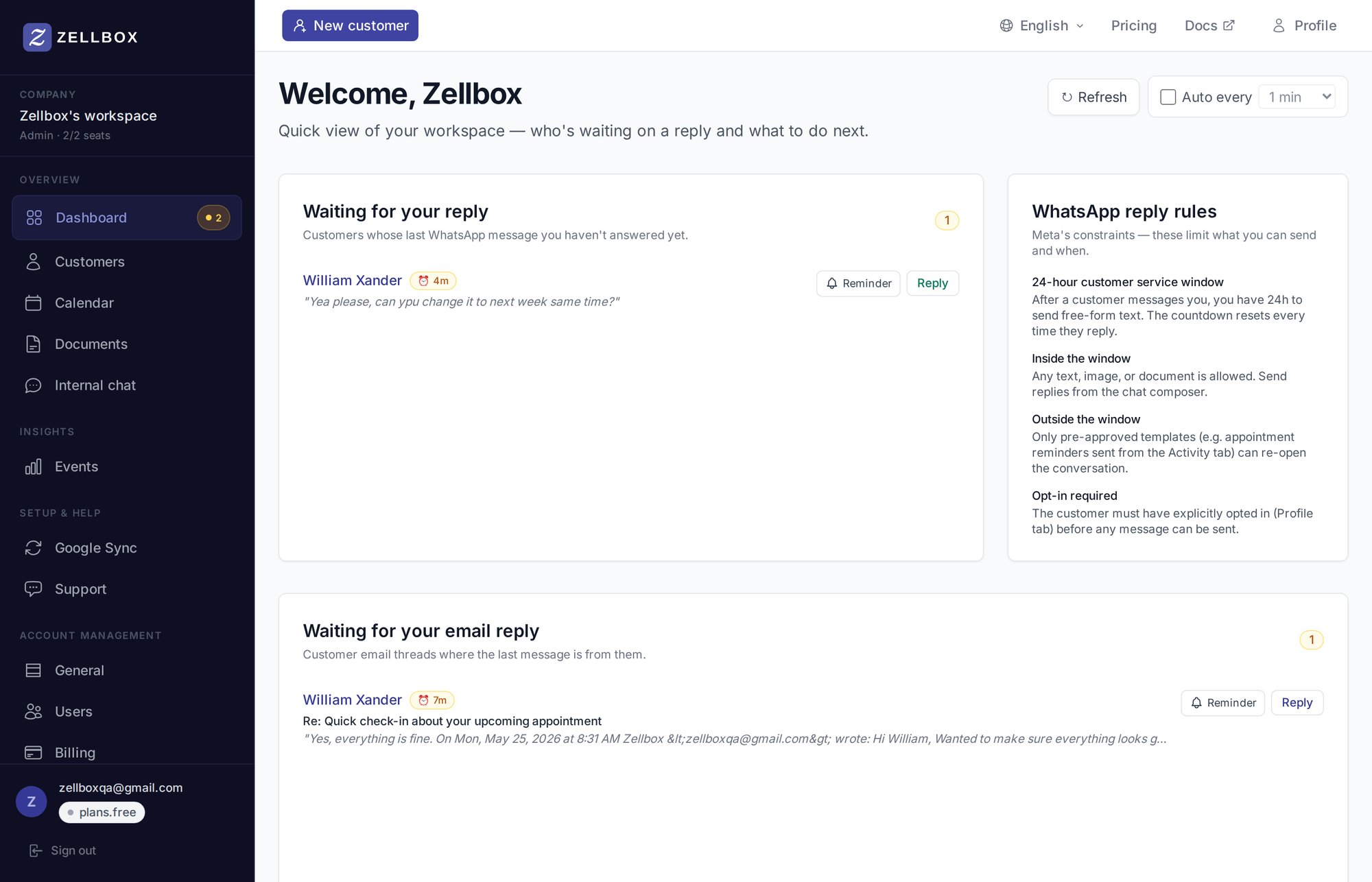
Traiter une réponse en attente
La carte En attente de votre réponse fait remonter les clients dont le dernier message WhatsApp entrant n'a pas reçu de réponse (visible uniquement par les opérateurs qui portent le rôle CRM Responsable WhatsApp). La carte E-mails en attente de votre réponse a la même forme, mais pour les fils d'e-mail, et elle est visible par tous les opérateurs.
Chaque ligne affiche le nom du client, sa durée d'attente, les premiers mots de son message entrant et une paire Rappel + Répondre. La pastille jaune en haut à droite de chaque carte indique le compteur d'attente actuel.
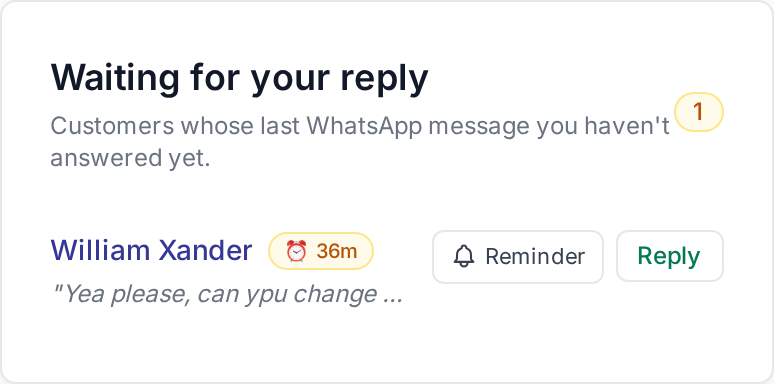
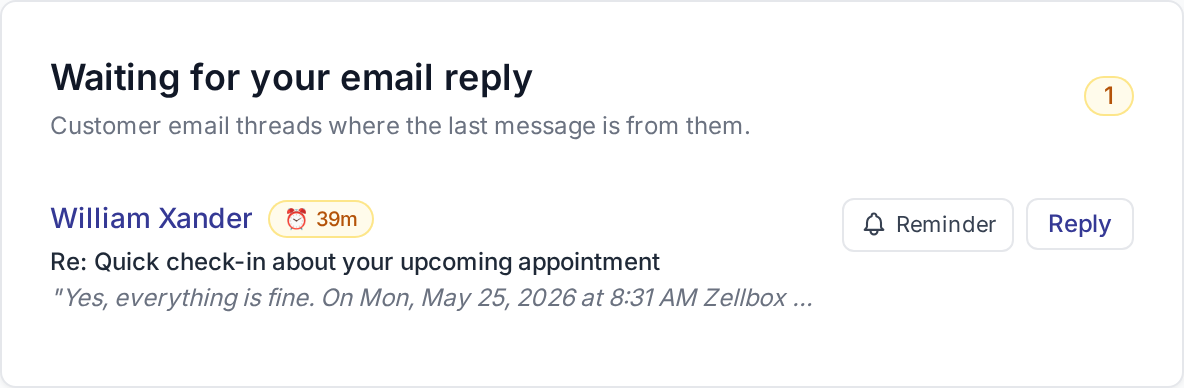
Pour agir sur une ligne :
- Trouvez la ligne dans En attente de votre réponse (WhatsApp) ou E-mails en attente de votre réponse.
- Cliquez sur la ligne du client → la fenêtre correspondante s'ouvre (fenêtre de discussion pour WhatsApp, EmailsPanel pour l'e-mail) avec le fil et la zone de saisie.
- Répondez, ou cliquez sur Marquer comme terminé si aucune réponse n'est nécessaire.
- La ligne disparaît du tableau de bord dès qu'une des conditions suivantes est remplie : un message sortant est envoyé, on clique sur Marquer comme terminé, ou un nouveau message entrant arrive (ce qui réarme la ligne).
Examiner une quarantaine de synchronisation d'agenda
La bannière de synchronisation ambre en haut n'apparaît que lorsqu'il y a quelque chose à faire — quand la dernière synchronisation d'agenda a une cohorte mise en quarantaine et que le garde-fou anti-suppression de masse s'est déclenché.
- Cliquez sur Examiner dans la bannière → la page État de la synchronisation s'ouvre avec l'agenda concerné déplié.
- Chaque branche a un bouton Approuver en ligne que vous pouvez utiliser pour libérer la cohorte, ou la laisser pour qu'une prochaine synchronisation propre la nettoie.
Actualiser et auto-actualisation
Le tableau de bord affiche les données présentes à votre arrivée sur la page ; les nouveaux messages WhatsApp et les réponses Gmail n'apparaissent pas d'eux-mêmes tant que vous ne les demandez pas. La barre d'outils en haut à droite vous offre deux façons d'obtenir les mises à jour.
Le bouton Actualiser est une récupération ponctuelle. Cliquez dessus et Zellbox interroge à nouveau immédiatement les deux listes qui pilotent le tableau de bord : Clients en attente de votre réponse (messages WhatsApp entrants encore marqués non lus) et E-mails en attente de votre réponse (fils Gmail avec courrier entrant non répondu). Le bouton affiche un libellé Actualisation… pendant la requête ; une fois revenue, les cartes se redessinent avec les compteurs et lignes à jour.
L'interrupteur Auto toutes les N min exécute la même récupération sur une minuterie. Activez-le et Zellbox réinterroge ces deux mêmes listes toutes les N minutes sans intervention. Le sélecteur de cadence à côté propose 1, 2, 5, 10, 15 ou 30 minutes — choisissez selon le degré d'effervescence de votre boîte. 1–2 minutes convient à une journée de réception active où chaque seconde compte ; 15–30 minutes correspond plutôt à un usage « laissé ouvert sur un second écran ». L'interrupteur ainsi que la cadence sélectionnée sont enregistrés dans votre navigateur, donc le tableau de bord se souvient de votre choix au rechargement ou le lendemain. Un réglage distinct est conservé pour le tableau de bord et pour la liste des clients, ce qui permet de les faire tourner à des cadences différentes si vous préférez.
La bannière de quarantaine de synchronisation en haut de page se rafraîchit sur sa propre cadence et n'est pas pilotée par la barre d'actualisation — il n'y a rien à faire si vous voulez simplement savoir si le garde-fou retient des annulations en ce moment, elle apparaîtra de toute façon.