Général
La page Général est le centre de paramètres de votre espace de travail — forfait, nom de l'entreprise, fuseau horaire, langue par défaut des clients, invitations d'agenda par défaut, valeurs par défaut des rappels client, motifs d'annulation d'événement, préréglages de formulaire et coordonnées de facturation. Les pages Compte, Coordonnées de facturation, Valeurs par défaut des rappels et Motifs d'annulation d'événement y ont toutes été regroupées. Réservée aux administrateurs.
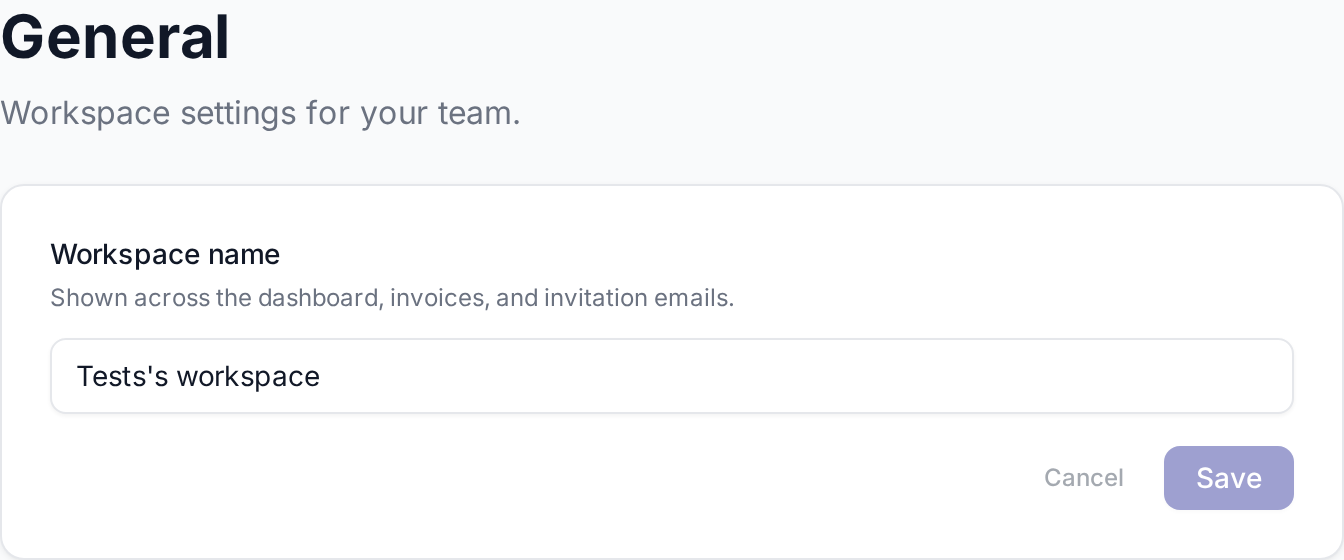
Carte Forfait
La carte du haut affiche votre forfait actuel + une courte description. Le bouton Gérer le forfait renvoie vers la page de tarification où vous pouvez changer de palier.

Renommer l'espace de travail
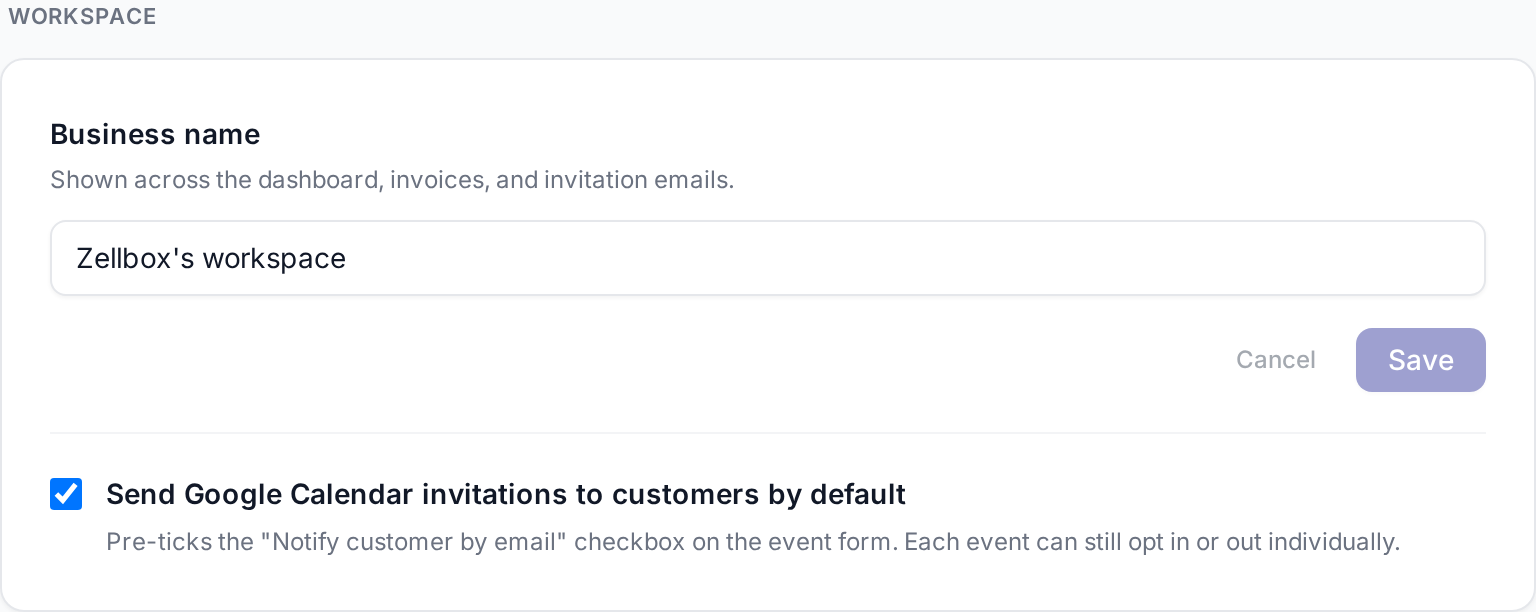
- Ouvrez Compte → Général depuis la barre latérale.
- Sous Espace de travail, modifiez le champ Nom de l'entreprise.
- Cliquez sur Enregistrer.
Le nom apparaît sur le tableau de bord, sur les factures émises par Stripe et sur les e-mails d'invitation d'équipe que Zellbox envoie.
Définir le fuseau horaire de l'espace
Le champ Fuseau horaire sous Nom de l'entreprise contrôle l'heure de paroi que Zellbox utilise quand il formate les dates et heures dans les messages sortants aux clients — rappels WhatsApp, notifications par e-mail et tout modèle qui inclut l'horaire d'une visite. Sans configuration, la plateforme retombe sur UTC, qui est la valeur par défaut du runtime Lambda et qui est presque toujours fausse pour un cabinet opérant hors de Londres. Concrètement : un cabinet à Madrid sans fuseau horaire configuré, en déclenchant un rappel à 18 h 00, dirait au client que la visite est à 16 h 00 (l'équivalent UTC). Choisissez la bonne zone ici et chaque rappel atterrit à la bonne minute de l'horloge murale.
Le champ accepte n'importe quel identifiant de fuseau horaire IANA (par ex. Europe/Paris, America/New_York, Asia/Tokyo, UTC). Commencez à taper le nom d'une ville ou d'une région et le navigateur réduit la liste aux zones correspondantes ; choisissez-en une et la pastille de décalage à droite (UTC+02:00, UTC−05:00, …) se met à jour pour que vous puissiez vérifier votre choix d'un coup d'œil. Enregistre au changement — pas de bouton Enregistrer distinct.
Heure d'été. Les zones IANA modélisent déjà les transitions d'heure d'été, donc choisir Europe/Paris signifie que les rappels envoyés en été utilisent CEST (UTC+02:00) et ceux envoyés en hiver utilisent CET (UTC+01:00) — Zellbox n'a pas besoin d'un interrupteur « Heure d'été oui/non » séparé.
Portée. Le réglage n'affecte que la mise en forme des messages. Il ne change pas la façon dont les événements sont stockés ni leur affichage sur l'agenda — ceux-ci respectent toujours le fuseau horaire renvoyé par Google par événement à la synchronisation. Si un membre de l'équipe est en déplacement et crée un événement dans une autre zone, cet événement conserve la sienne ; seule la copie sortante au niveau de l'espace utilise le réglage de la page Général.
Repli. Laisser le champ vide retombe sur UTC. Les nouveaux espaces démarrent vides ; définissez ce paramètre dès l'onboarding, avant d'activer les rappels.
Définir la langue par défaut des clients
Le champ Langue par défaut des clients sous Fuseau horaire présélectionne la liste Langue préférée à l'ajout d'un nouveau client et fait office de repli au niveau de l'espace quand Zellbox doit choisir la langue d'un e-mail ou d'un message modèle WhatsApp sortant alors que le client précis n'en a aucune enregistrée. Les choix se font en cascade : langue explicite sur le message → customer.language → cette valeur par défaut de l'espace → anglais.
Enregistre au changement. Le régler sur Aucune valeur par défaut efface le repli de l'espace et la cascade tombe directement sur l'anglais.
Modifier l'invitation d'agenda par défaut
Sous Espace de travail, la case Envoyer par défaut les invitations Google Calendar aux clients contrôle si les nouveaux événements cochent d'avance l'interrupteur « Notifier le client par e-mail » du formulaire d'événement. Chaque événement peut toujours s'y soustraire ou y adhérer individuellement.
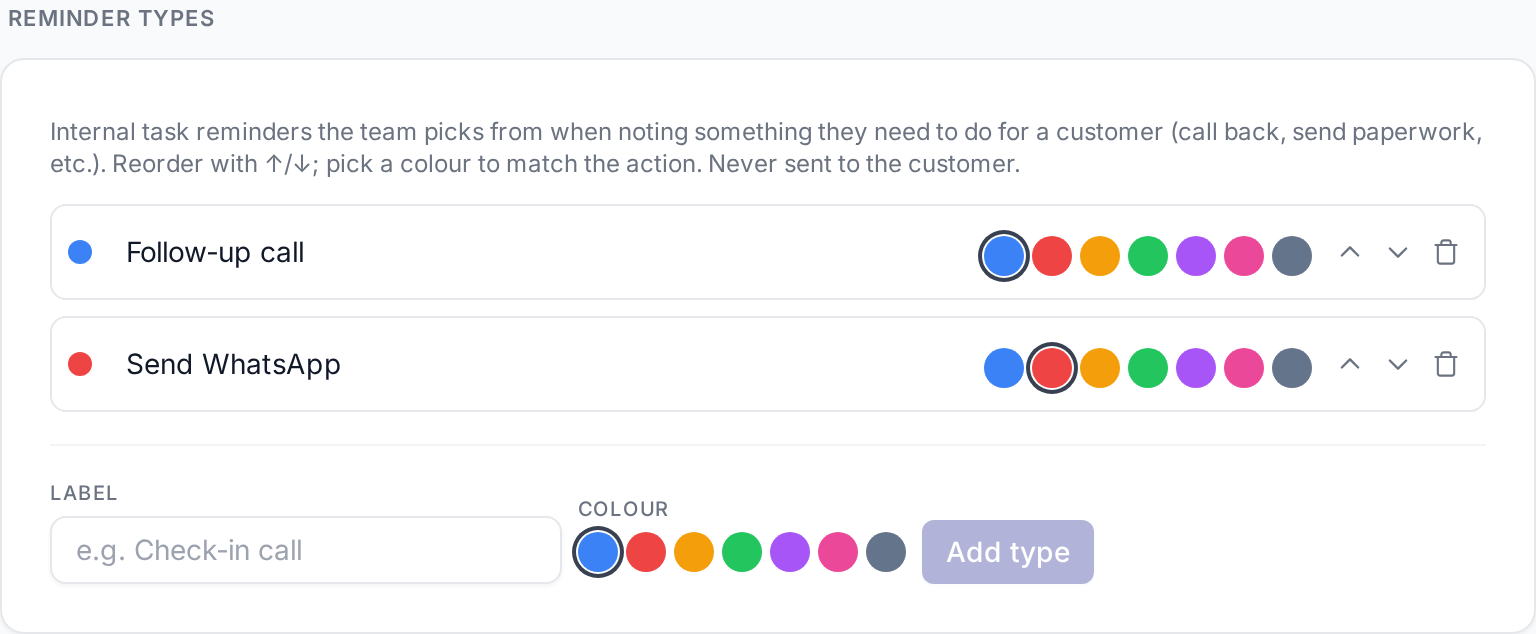
Modifier la palette des types de rappels
Sous Rappels client → Types de rappels, gérez les types de rappels colorés que chaque opérateur choisit en programmant un rappel sur un client (depuis les lignes du tableau de bord et les fenêtres de discussion). Réorganisez avec ↑/↓ ; choisissez une couleur pour chacun.
Types de consentement
Sous Types de consentement, gérez le catalogue des documents de consentement que votre espace demande aux clients de signer — HIPAA, RGPD, opt-in marketing, autorisation photo et tout ce que vous voulez. Le catalogue démarre vide ; ajoutez les types que vous utilisez réellement, avec le texte juridique exact que le client accepte.
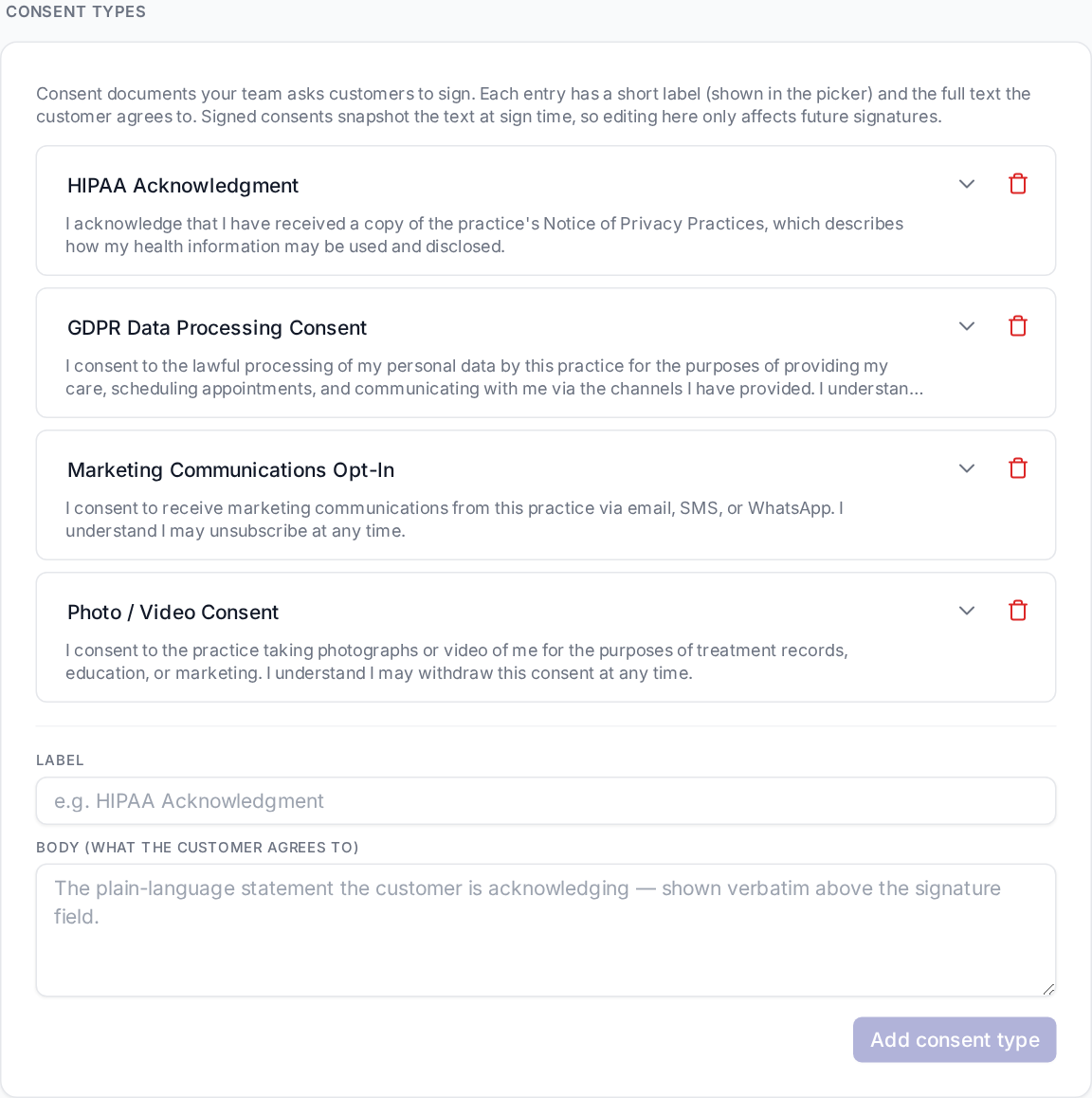
Ajouter un type. Renseignez Libellé (le nom court affiché dans le sélecteur — par ex. « Reconnaissance HIPAA ») et Corps (la déclaration complète en langage clair). Cliquez sur Ajouter un type de consentement. La nouvelle entrée apparaît immédiatement dans le sélecteur de l'onglet Consentements de chaque client.
Modification. Cliquez sur le libellé d'une ligne ou déployez-la (↓) pour modifier le corps. Les changements s'enregistrent à la perte de focus et n'affectent que les signatures futures — les consentements déjà signés capturent le libellé / corps / version sur la ligne de consentement au moment de la signature, donc l'enregistrement juridique reste exactement ce que chaque client a accepté.
Suppression. Retire le type des sélecteurs de nouvelle signature. Les consentements de ce type déjà signés continuent d'être rendus avec leur texte capturé ; le type disparaît simplement du catalogue.
Couverture. Analyses → Conformité montre qui a signé chaque type et qui ne l'a pas fait.
Préréglages de formulaire
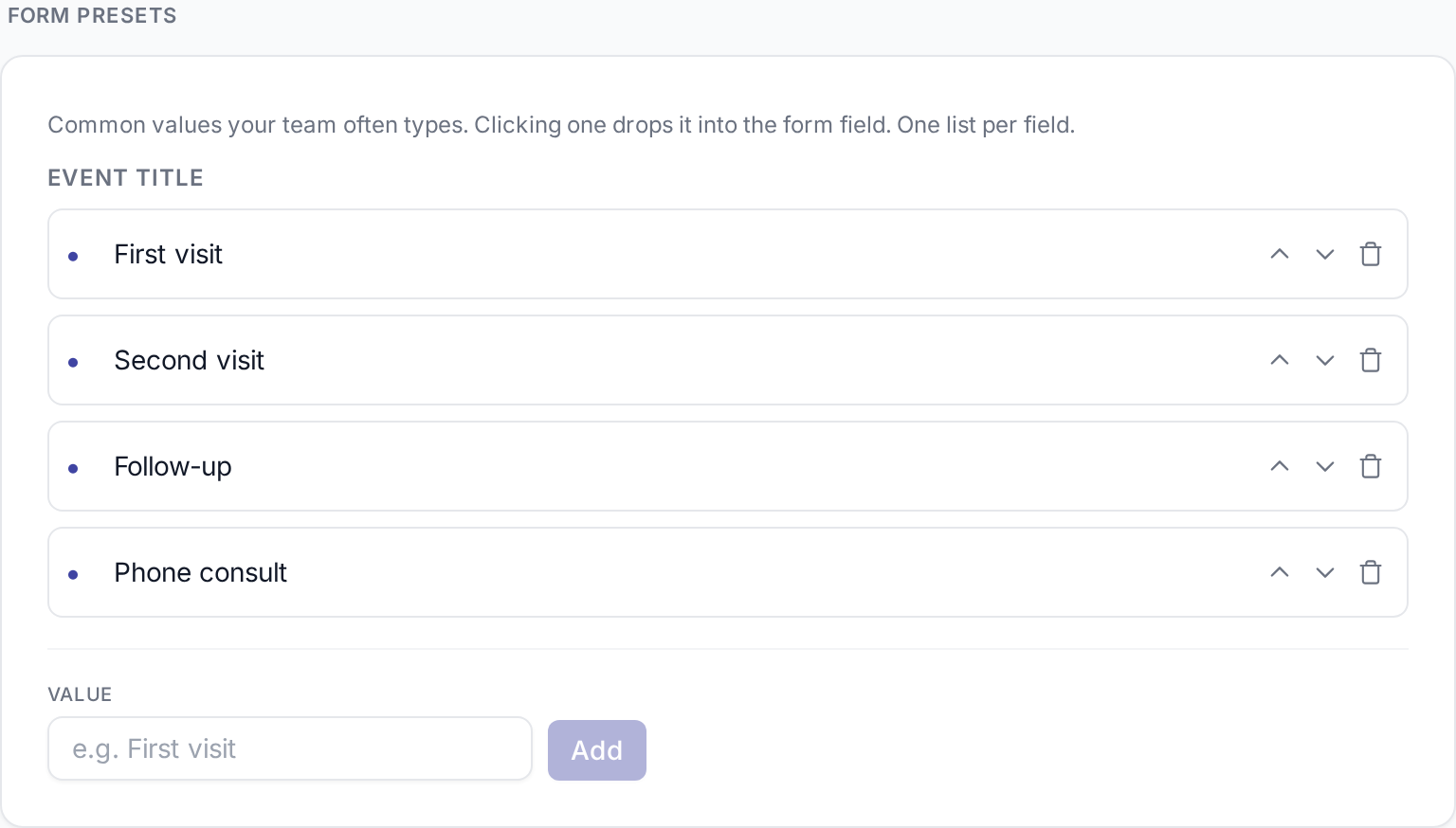
Sous Préréglages de formulaire, gérez les sélecteurs de valeurs en un clic que Zellbox affiche au-dessus de certains champs de formulaire. Par exemple, le champ Titre d'événement de la fenêtre de création d'événement et le formulaire de visite intégré au nouveau client font tous deux remonter cette liste sous forme de rangée « Rapide : ». Ajoutez les raccourcis que votre équipe saisit le plus (par ex. Première visite, Suivi, Bio-impédance) ; réorganisez avec ↑/↓.
Modifier la planification par défaut des nouveaux événements
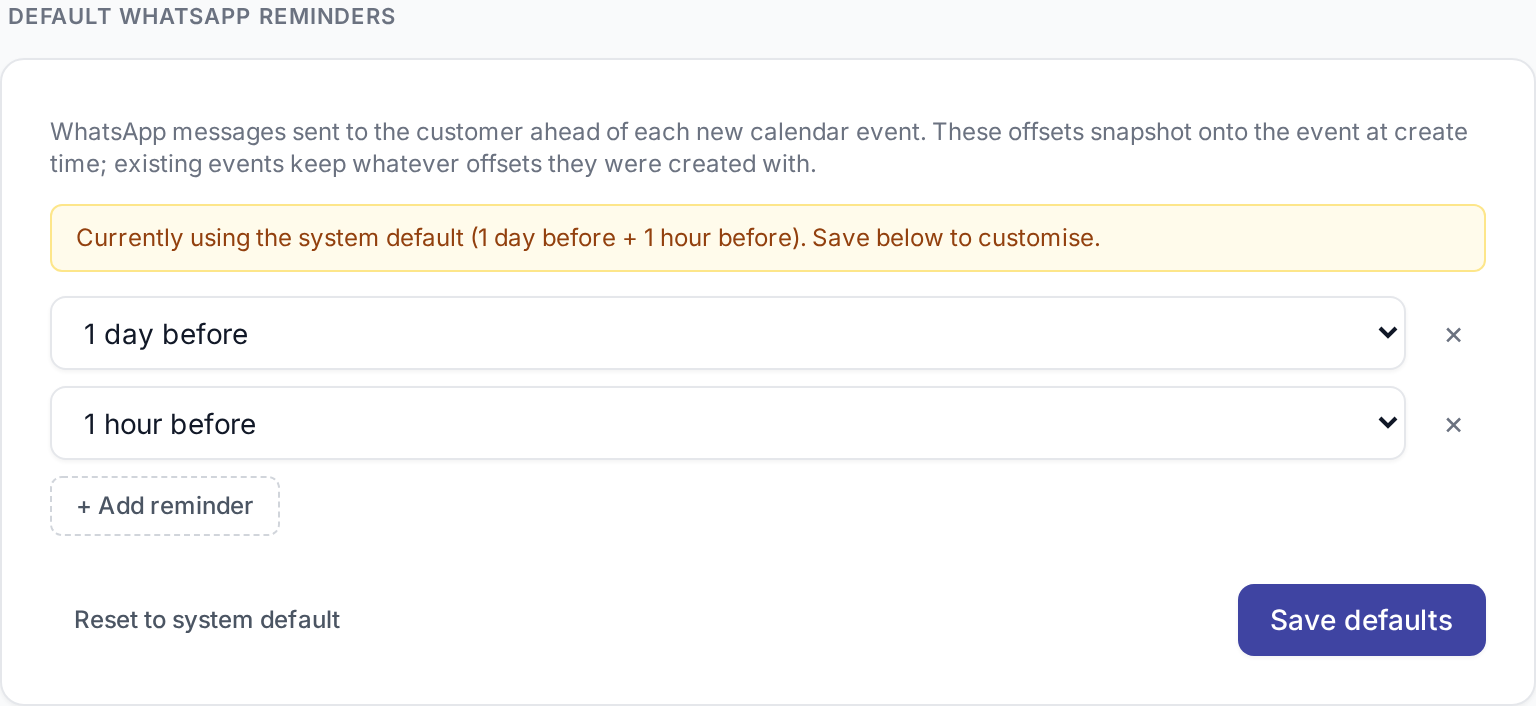
Sous Rappels client → Planification par défaut des nouveaux événements, réglez les décalages de rappels WhatsApp qui se figent sur chaque nouvel événement d'agenda. Les événements existants conservent les décalages avec lesquels ils ont été créés.
L'heure murale tamponnée sur chaque rappel (« à 18 h 00 ») est rendue dans le fuseau horaire de l'espace, à configurer en premier.
Motifs d'annulation d'événement
Sous Motifs d'annulation d'événement (juste sous Rappels WhatsApp par défaut), gérez la liste déroulante des motifs que votre équipe choisit en annulant un événement d'agenda. Les Analyses regroupent le rapport d'annulations selon ces codes, donc la liste fait aussi office de catégories du rapport.

Ajouter un motif. Cliquez sur Modifier dans la section pour ouvrir l'éditeur d'options. + Ajouter une valeur ajoute une nouvelle ligne avec deux champs :
value— la clé interne stable selon laquelle les Analyses regroupent. Restez sur des jetons courts en minuscules (no_show,customer_cancelled,manager_unavailable). Ne réutilisez jamais une valeur d'un renommage à l'autre.label— ce que voient les opérateurs dans la liste. Traduisez librement ; rédigez comme une phrase.
Réorganisation. Glissez la poignée d'une ligne pour changer l'ordre affiché dans la fenêtre Annuler l'événement.
Renommage. Modifiez le label d'une ligne sur place — les événements déjà annulés affichent immédiatement le nouveau libellé partout, car ils ne stockent que la value, pas le libellé. Renommer la value est le geste dangereux : tout événement déjà annulé avec l'ancien code conserve l'ancienne clé pour toujours (les Analyses rapporteront deux lignes distinctes pour ce qui était conceptuellement le même motif). Ne renommez une value que si vous le voulez vraiment.
Suppression. Retire le motif du sélecteur. Les événements déjà annulés avec ce motif conservent leur code stocké (et apparaissent toujours dans les rapports historiques des Analyses), mais le motif n'est plus proposé pour les nouvelles annulations.
Catalogue par défaut. Les nouveaux espaces démarrent avec : absence du client, annulé par le client, replanifié, espace fermé, manager indisponible, autre. Remplacez-en n'importe lequel — les valeurs par défaut de l'espace disparaissent du sélecteur dès que vous enregistrez votre propre liste.
Modifier les coordonnées de facturation
Le formulaire des coordonnées de facturation se trouve plus bas sur la page. Renseignez :
- Raison sociale (apparaît sur les factures)
- E-mail de facturation
- Type et valeur de numéro fiscal (TVA / SIRET / etc.)
- Adresse de facturation — ligne 1, ligne 2, ville, état/région, code postal, pays
Les modifications s'appliquent aux factures à venir ; les factures passées conservent leurs détails capturés. Les factures elles-mêmes sont émises par Stripe et livrées à l'e-mail de facturation — Zellbox n'héberge pas de liste de factures.