E-mail
L'e-mail vit par client dans Zellbox. Le sortant passe par votre propre compte Gmail quand vous avez connecté Gmail ; sinon, Zellbox envoie en votre nom depuis son propre serveur sortant. Le courrier entrant vers l'adresse de réception de Zellbox est rapproché de l'e-mail du client et ajouté au bon fil. Les fils s'ouvrent en fenêtre depuis le bouton E-mail sur chaque ligne client — il n'y a pas d'onglet E-mails dans le détail client en ligne. Les messages entrants sans réponse remontent aussi sur la carte E-mails en attente de votre réponse du tableau de bord (visible par chaque opérateur). Les corps réutilisables et les pièces jointes vivent sur la page d'administration Modèles d'e-mail.
Envoyer un e-mail
- Depuis la liste des clients, cliquez sur le bouton E-mail de la ligne du client.
- Le panneau e-mail s'ouvre.
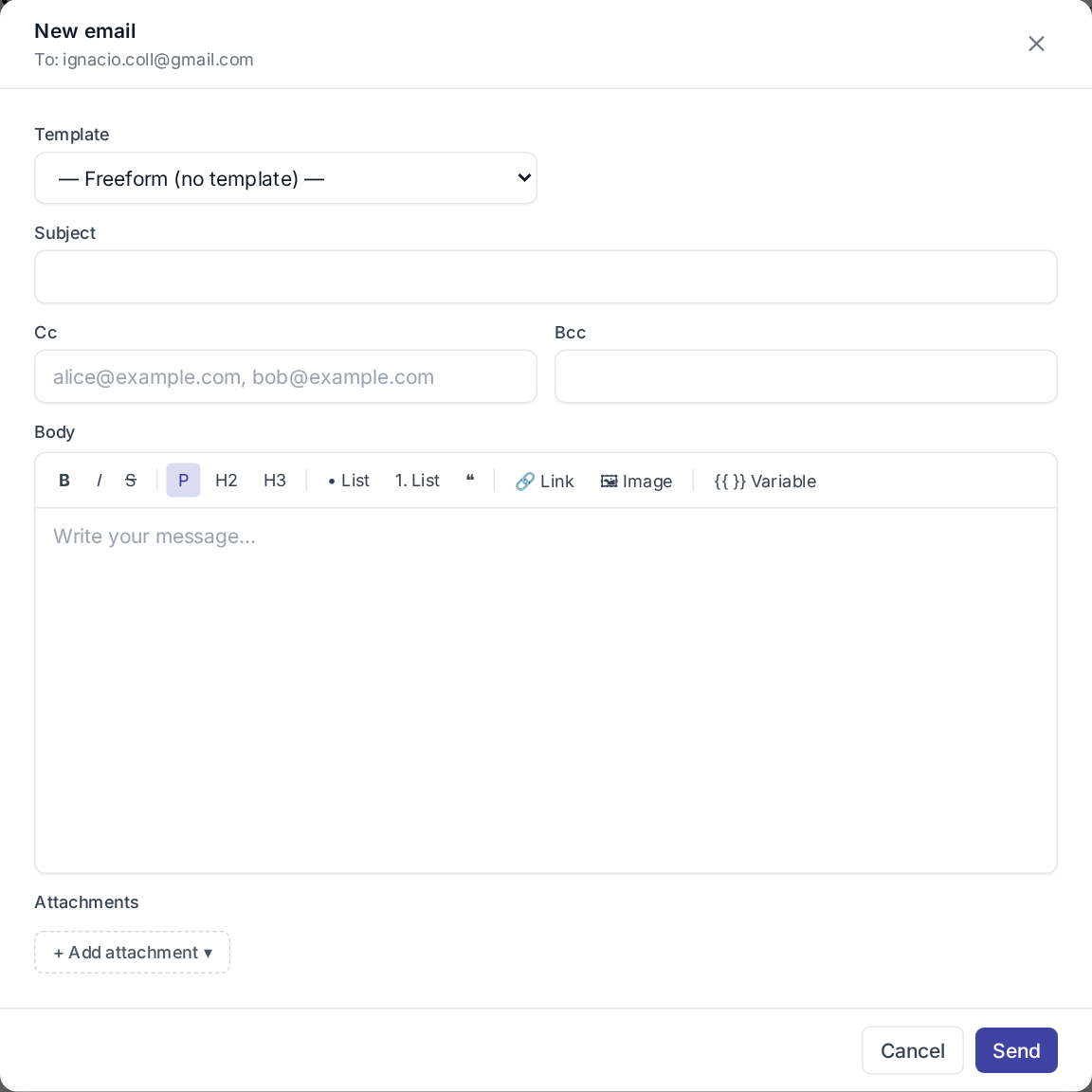
- Cliquez sur + Composer en bas.
- Choisissez un modèle dans le menu Modèle (ou laissez « — Libre (aucun modèle) — » pour un e-mail rédigé à la main).
- Si vous avez choisi un modèle, le Sujet et le Corps sont préremplis avec les variables résolues ; modifiez au besoin. Cc et Cci sont facultatifs et sont repliés au départ.
- (Facultatif) joignez des fichiers via le trombone — même sélecteur à 3 sources que partout ailleurs.
- Cliquez sur Envoyer.
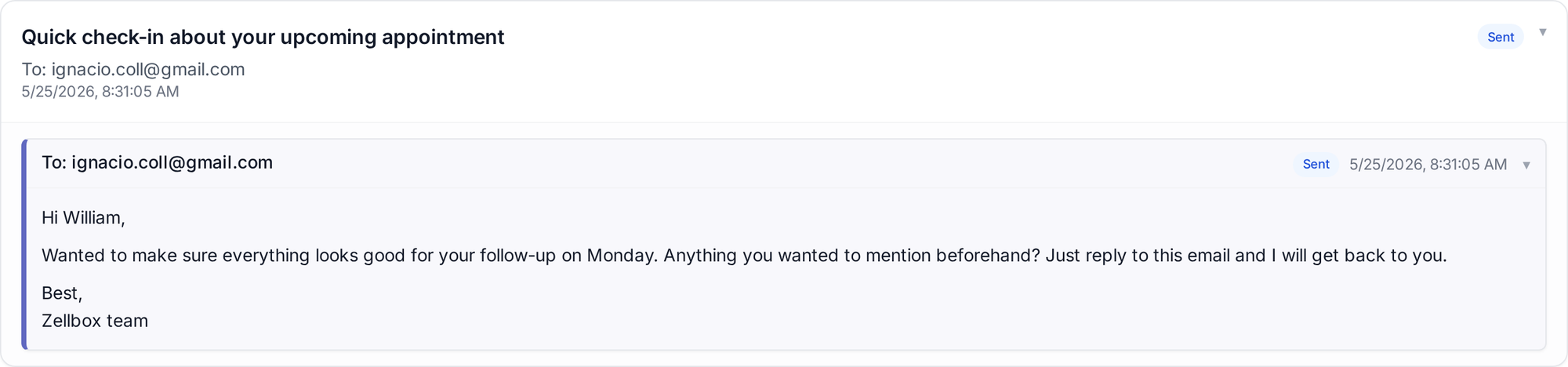
Le fil se rafraîchit ; le nouveau message arrive en bas.
Répondre à un e-mail
Chaque message du fil propose une action Répondre. Cliquez dessus → la zone de composition s'ouvre avec À : + Sujet (Re : …) + l'historique cité préremplis. Modifiez et envoyez comme un nouvel e-mail.
Attacher un document
Le trombone de la zone de saisie ouvre le sélecteur à 3 sources :
- Depuis votre ordinateur — téléversement direct.
- Depuis les documents d'espace… — choisissez depuis Documents.
- Depuis les documents de ce client… — choisissez dans les fichiers du client.
Chaque pastille de pièce jointe peut être retirée avec × avant l'envoi. Un e-mail unique est plafonné à 25 Mo au total (sujet + corps + pièces jointes), donc quelques fichiers volumineux peuvent dépasser la limite.
Entrant
L'e-mail entrant est capté de deux façons :
- Synchronisation Gmail — quand l'opérateur a connecté Gmail, Zellbox vérifie sa boîte de réception selon une planification, récupère les messages correspondant à un client de l'espace (par adresse d'expéditeur) et les ajoute au bon fil.
- Boîte Zellbox — pour les espaces qui n'ont pas connecté Gmail, Zellbox capte le courrier entrant à l'adresse configurée de l'espace et le route vers le client correspondant.
Enregistrer les pièces jointes entrantes
Chaque pièce jointe d'origine Gmail sur un message entrant s'affiche comme une pastille sous le corps. Le bouton de téléchargement à gauche de la pastille récupère le fichier directement depuis Gmail. À côté, un menu déroulant ▾ :
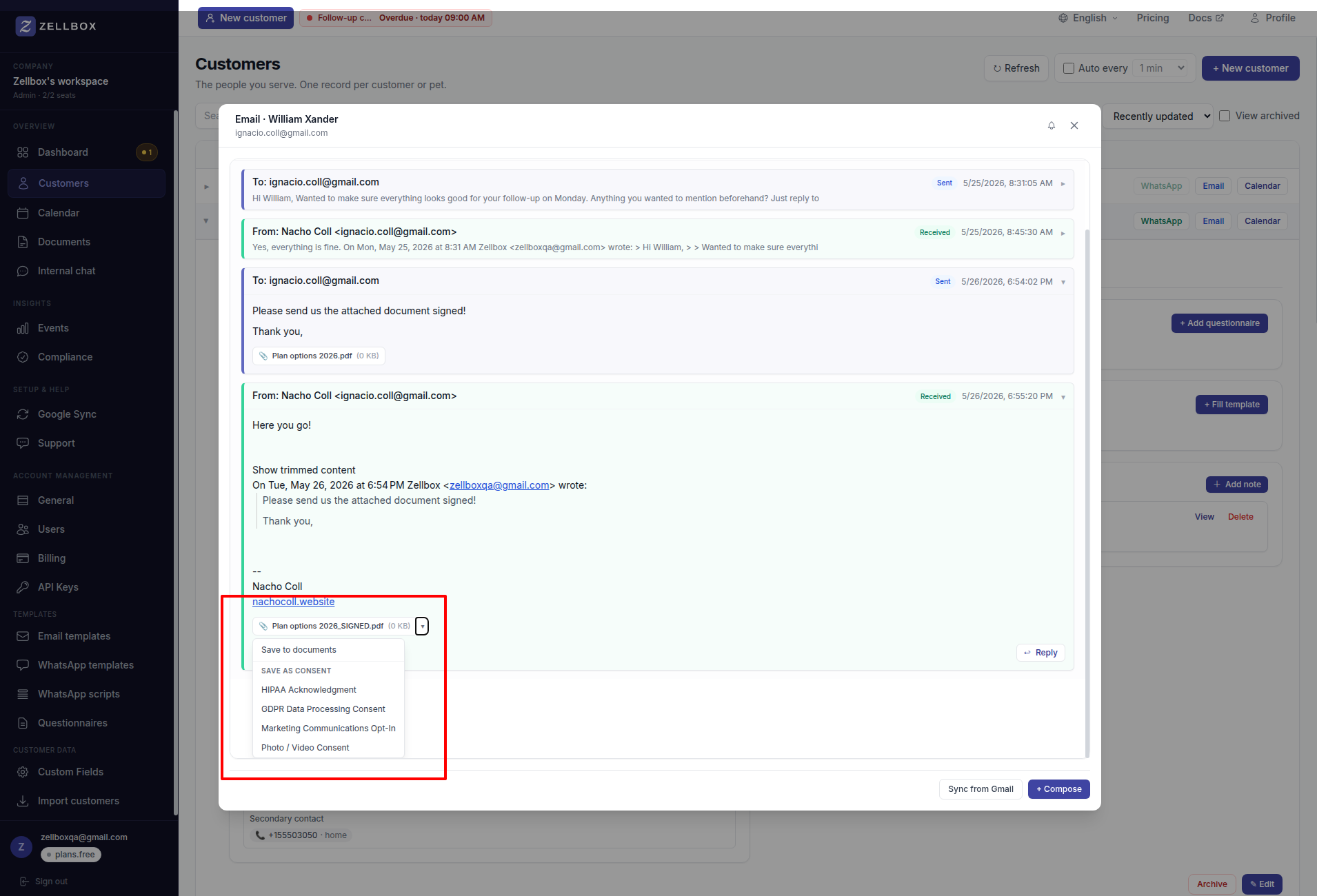
- Enregistrer dans les documents — téléverse la pièce jointe dans la bibliothèque Documents du client. La nouvelle ligne note l'e-mail d'origine pour que vous puissiez retrouver la provenance plus tard.
- Enregistrer comme consentement : {type} — enregistre le fichier comme ci-dessus et consigne un Consentement signé de ce type pour ce client en un clic. La taxonomie vient du catalogue géré par les administrateurs dans Compte → Général → Types de consentement ; c'est le chemin en un clic pour « le client vient de renvoyer son formulaire de consentement RGPD / HIPAA signé ».
Modèles
Les modèles d'e-mail vivent sous Modèles → E-mail. Chaque modèle porte un nom, un sujet, un corps HTML, un corps texte de repli et des pièces jointes par défaut facultatives. Les variables comme {{customer.firstName}} et {{event.startDate}} sont résolues à partir du client et de son prochain événement quand la zone de composition charge le modèle.
Les modèles peuvent être marqués Envoyer à la création d'un client pour s'envoyer automatiquement à un nouveau client dès son enregistrement.
Langue choisie à chaque envoi. Les modèles portent une variante par langue. Au déclenchement, Zellbox résout la variante dans cet ordre : langue explicite indiquée dans la zone de composition → customer.language du destinataire → langue par défaut des clients de l'espace → langue de rédaction par défaut du modèle. Réglez la valeur par défaut de l'espace tôt — c'est le filet de sécurité qui fait que l'e-mail de bienvenue et les envois automatiques de première visite arrivent dans la bonne langue même quand le client a été importé en masse sans colonne de langue.