Messagerie (interne)
Zellbox livre une messagerie d'équipe interne pour que la réception et les praticiens puissent se coordonner sans quitter l'application. C'est une messagerie en temps réel à l'échelle de l'espace de travail, avec messages directs, discussions de groupe, pièces jointes (fichiers et documents), partage d'événements d'agenda, réactions, réponses, ainsi que modification et suppression de messages.
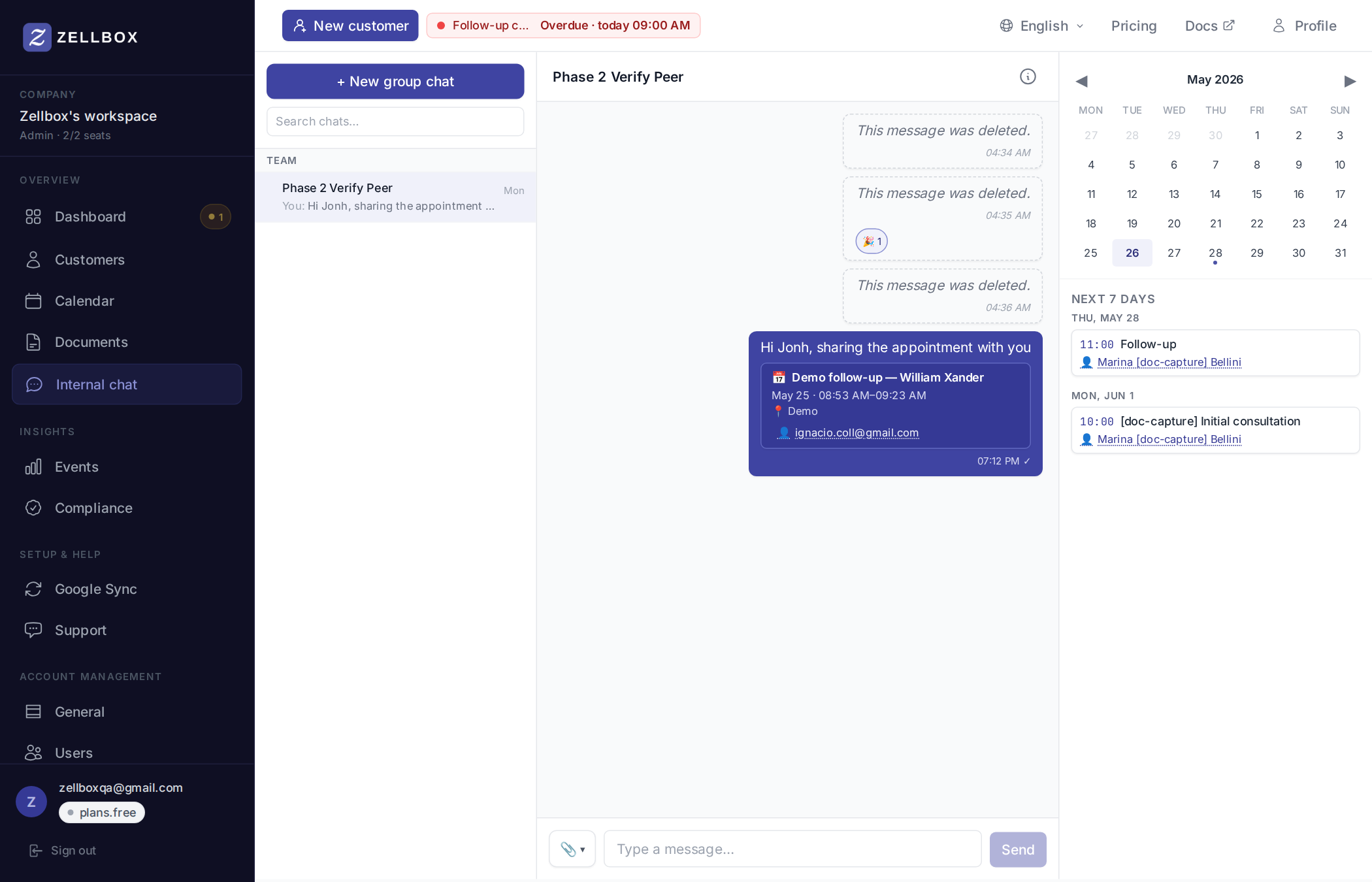
La messagerie s'ouvre à /chat depuis la barre latérale. Trois colonnes : la colonne de gauche liste les Groupes et chaque membre de l'espace (cliquer sur un coéquipier ouvre la conversation, en créant le canal à la volée au premier message) ; le centre est la chronologie des messages et la zone de saisie ; la colonne de droite porte votre contexte d'agenda (mini-calendrier + rendez-vous des 7 prochains jours), masquée sur petit écran et basculable via 📅 dans l'en-tête de la messagerie.
Lancer une discussion directe
- Ouvrez
/chat. - Dans la section Équipe de la colonne de gauche, cliquez sur la ligne d'un coéquipier.
- La conversation s'ouvre en mode en attente (liste vide). Saisissez un message et envoyez.
- À l'envoi, Zellbox crée la discussion directe et délivre le message. La ligne rejoint le bloc des discussions réelles de la section Équipe.
Créer une discussion de groupe
- Cliquez sur + Nouvelle discussion de groupe en haut de la colonne de gauche.
- Choisissez 2 membres de l'espace ou plus.
- (Facultatif) donnez un nom au groupe.
- Cliquez sur Créer le groupe.
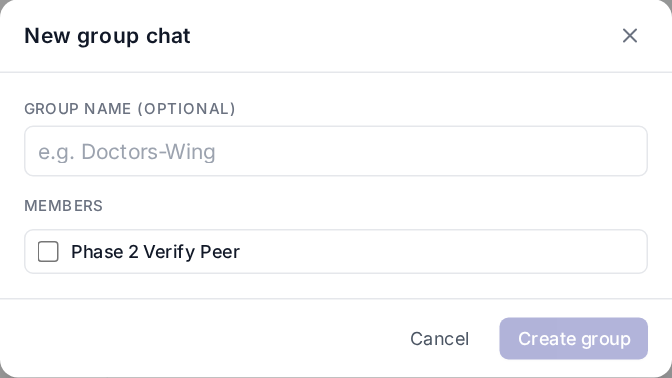
Les groupes apparaissent toujours dans la section Groupes en haut de la colonne de gauche.
Répondre, réagir, modifier, supprimer
Clic droit sur un message pour ouvrir le menu d'actions, ou passez le curseur dessus pour afficher la barre rapide :
- Répondre — ouvre une pastille de citation au-dessus de votre zone de saisie. Envoyez pour attacher la réponse.
- Réagir — ouvre le sélecteur d'emoji (12 options classées par usage professionnel : 👍 ✅ ❤️ 🎉 🚀 🔥 🙏 💯 👀 😂 😮 😢). Cliquez à nouveau pour retirer votre réaction.
- Modifier — uniquement sur vos propres messages, dans les 15 minutes suivant l'envoi. Zone de texte en ligne, Entrée pour valider / Échap pour annuler.
- Supprimer — uniquement sur les vôtres. Le message s'affiche en « Ce message a été supprimé » pour que le fil garde sa forme. Disponible uniquement via clic droit (pas la barre au survol) pour éviter les clics involontaires.
Envoyer une pièce jointe
Le trombone de la zone de saisie ouvre le sélecteur à 3 sources :
- Depuis votre ordinateur — téléversement direct.
- Depuis les documents d'espace… — choisissez depuis Documents.
Jusqu'à 10 pièces jointes par message. Chaque pastille de la zone de saisie peut être retirée avec × avant l'envoi.
Partager un événement d'agenda dans la messagerie
Depuis la page Agenda :
- Clic droit sur la pastille d'un événement.
- Cliquez sur Partager avec….
- Sélection multiple de membres de l'espace + note facultative.
- Cliquez sur Partager.

Zellbox crée (ou réutilise) le canal de discussion, y envoie une carte d'événement et vous amène dans la conversation. Les destinataires voient la carte d'événement — cliquez pour ouvrir l'éditeur d'événement par-dessus la page de messagerie.
La carte d'événement affiche aussi le client lié (le cas échéant) sous forme de pastille cliquable qui ouvre la fenêtre de détail du client sans quitter la messagerie.
Ouvrir le panneau d'informations du canal
Cliquez sur ⓘ dans l'en-tête du canal. Un panneau coulisse depuis la droite avec les membres du canal, l'éditeur de nom de groupe (groupes uniquement), les actions ajouter/retirer un membre (administrateur / créateur du canal) et l'action quitter le canal pour les groupes.
Ce que vous verrez dans un fil
- ✓ / ✓✓ sur vos propres messages : remis / vu. ✓✓ uniquement sur les canaux directs (1:1) ; les groupes sautent le suivi de lecture par utilisateur.
- Indicateur de frappe : « X est en train d'écrire… » apparaît sous la liste des messages pendant que l'interlocuteur compose. Disparaît automatiquement après 3,5 s.
- Séparateurs de jour : quand les messages s'étendent sur plusieurs jours, la chronologie affiche une pastille de date centrée (« Aujourd'hui », « Hier », « lun. 18 mai ») entre les groupes.