Équipe
La page Équipe est l'endroit où vous invitez des personnes, attribuez des rôles et voyez qui est dans l'espace de travail. Réservée aux administrateurs. La barre en haut de la page affiche l'usage des sièges par rapport à votre forfait — quand vous atteignez le plafond, le bouton + Inviter un utilisateur est désactivé avec un message « limite de sièges atteinte » ; faites évoluer le forfait depuis la carte Forfait de Compte → Général ou retirez un membre inutilisé pour libérer un siège.
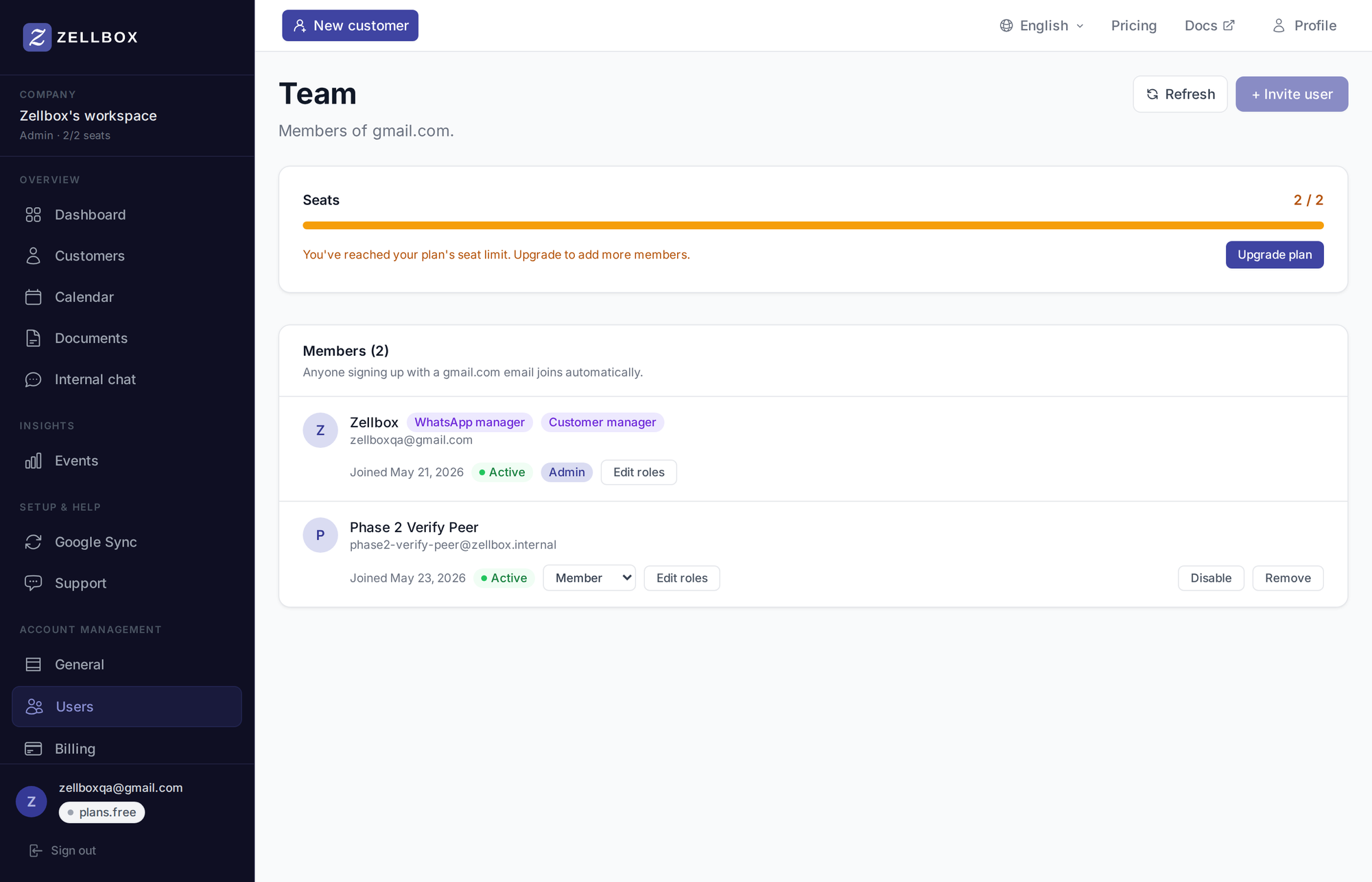
Inviter un coéquipier
- Cliquez sur + Inviter un utilisateur dans l'en-tête de la page.
- Saisissez son adresse e-mail.
- (Facultatif) ajoutez un message personnel qui figurera dans l'e-mail d'invitation.
- Cliquez sur Envoyer l'invitation. Le destinataire reçoit un e-mail avec un lien d'inscription qui l'amène directement dans votre espace de travail.
Le nouveau membre arrive avec le rôle membre par défaut. Promouvez-le en admin ou privileged depuis sa ligne après acceptation.
Changer le rôle de quelqu'un
Dans la liste des membres, cliquez sur la pastille de rôle de la ligne du membre et choisissez le nouveau rôle dans le menu déroulant. Le changement est immédiat.
L'attribution des rôles CRM (Responsable client / Responsable WhatsApp) se trouve sur la même ligne, indépendamment du rôle système — activez ou désactivez par membre selon les besoins.
Désactiver vs retirer un membre
- Désactiver — préserve la ligne du membre (il reste visible des administrateurs) mais bloque sa connexion. À utiliser quand un coéquipier est en congé ou en attente. Ne libère pas de siège.
- Retirer — retire le membre de cet espace ; son identifiant Zellbox reste (il peut être réinvité plus tard), mais il n'est plus ici et le siège est libéré.
Les deux actions se trouvent dans le groupe Actions à droite de la ligne de chaque membre.