Documents
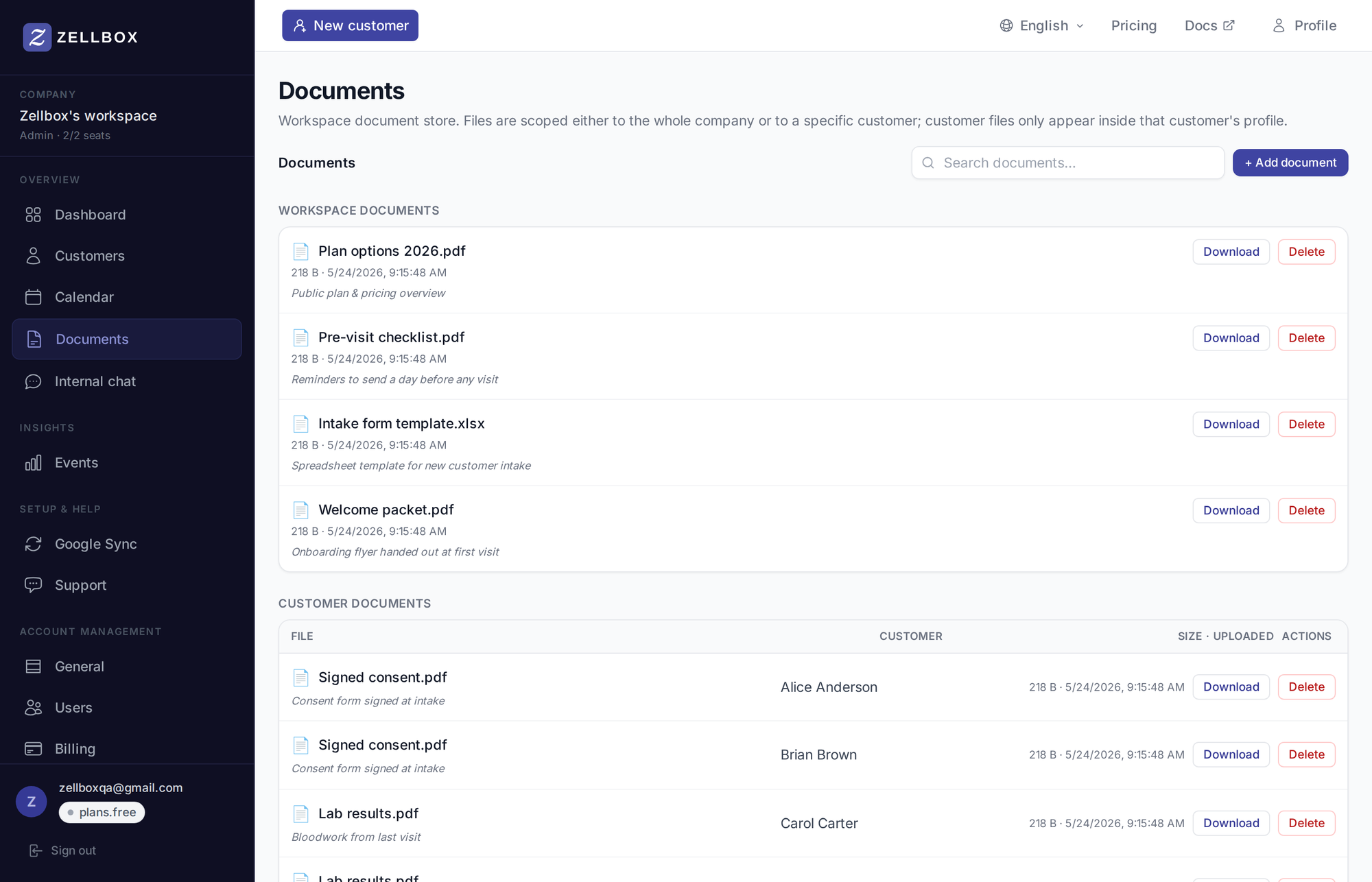
Documents est la bibliothèque de fichiers que Zellbox utilise pour les pièces jointes et les modèles de tableurs à remplir. Chaque document a une portée :
- Documents d'espace de travail — partagés à l'ensemble de l'espace. Utile pour les PDF à votre image, les formulaires d'admission, les tableurs que chaque opérateur doit pouvoir envoyer.
- Documents client — rattachés à un client spécifique (formulaires téléversés, consentements signés, résultats d'analyses).
La page globale /documents empile les deux sections — documents d'espace en haut, documents par client en dessous — avec une recherche sur l'ensemble de la bibliothèque.
Téléverser un document d'espace
- Depuis la barre latérale, ouvrez Documents.
- Cliquez sur + Ajouter un document en haut de la section Espace de travail.
- Choisissez le fichier (PDF, Excel, image, …).
- Ajoutez éventuellement une description et des étiquettes.
- Enregistrez.
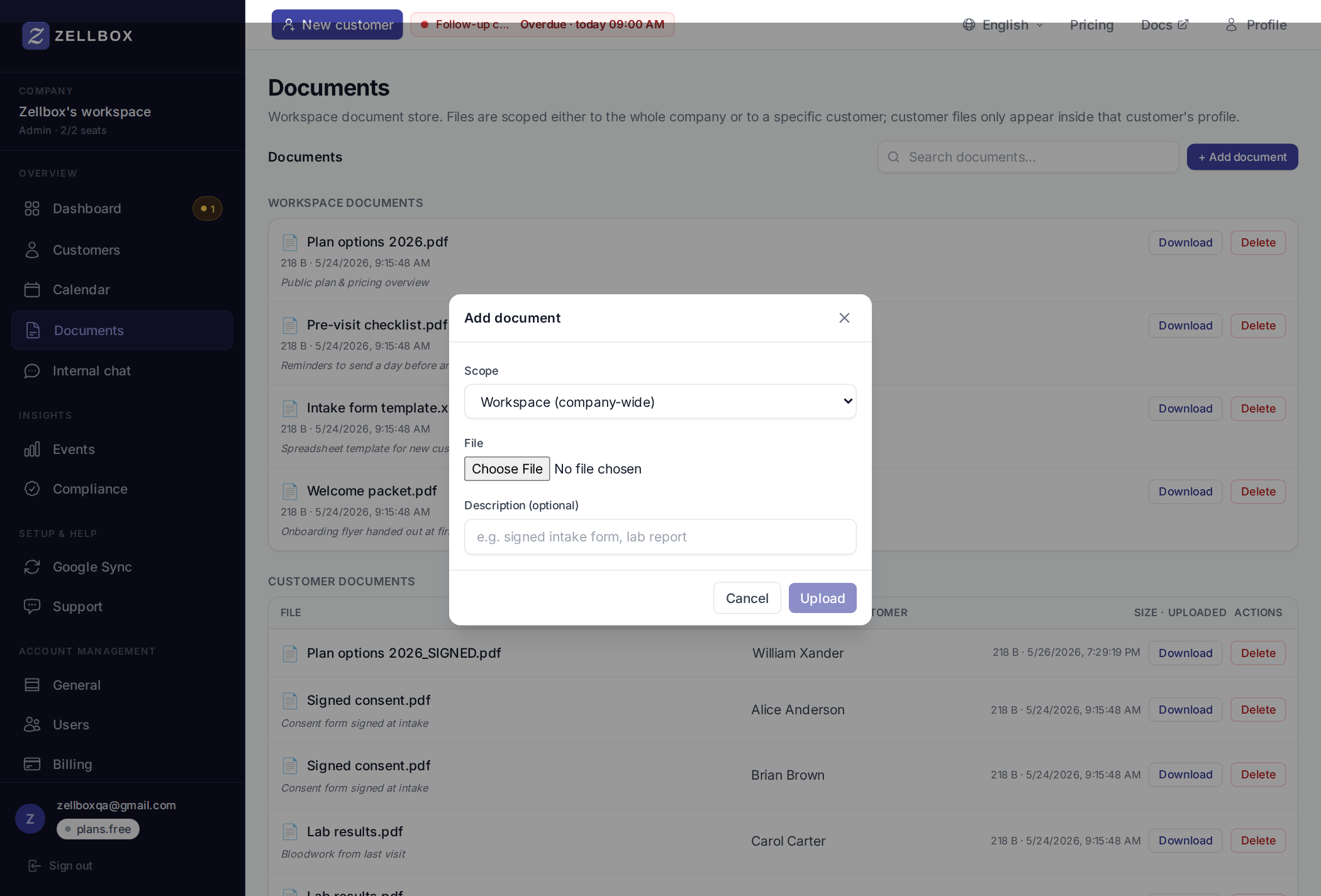
Le document est désormais sélectionnable depuis les zones de saisie e-mail / WhatsApp / messagerie via « Depuis les documents d'espace… ».
Marquer un tableur comme modèle
Les modèles sont des fichiers Excel (.xlsx) à portée d'espace que les opérateurs peuvent remplir par client. L'interrupteur n'apparaît que dans le formulaire de téléversement, pas sur les documents existants — choisissez la bonne portée et le bon fichier au téléversement :
- Cliquez sur + Ajouter un document sur la section Espace de travail (même fenêtre que ci-dessus).
- Choisissez un fichier
.xlsx. (Les autres types de fichiers n'affichent pas l'interrupteur modèle.) - Assurez-vous que la portée est Espace de travail (la valeur par défaut sur la page globale).
- Cochez Utiliser comme modèle en bas du formulaire de téléversement (administrateurs uniquement). La case apparaît sous le champ de description dès qu'un fichier
.xlsxest sélectionné. - Enregistrez.
Ce tableur apparaît désormais sur le profil de chaque client sous Tableurs remplis avec un bouton + Remplir le modèle. Cliquer dessus ouvre le SpreadsheetEditor ; enregistrer stocke une copie remplie comme document à portée client.
Attacher un document à un client
Deux chemins :
Téléverser directement chez le client
- Ouvrez la ligne du client (cliquez pour la déplier).
- Onglet Documents → + Ajouter un document.
- Choisissez le fichier. Le document est à portée de ce client uniquement.
Attacher via la zone de saisie e-mail / WhatsApp / messagerie
Le trombone de ces zones ouvre un sélecteur à 3 sources :
- Depuis votre ordinateur — téléversement direct.
- Depuis les documents d'espace… — choisissez dans la bibliothèque partagée.
- Depuis les documents de ce client… — choisissez dans les fichiers du client. (Disponible uniquement quand la zone de saisie a un contexte client — la messagerie n'en a pas.)
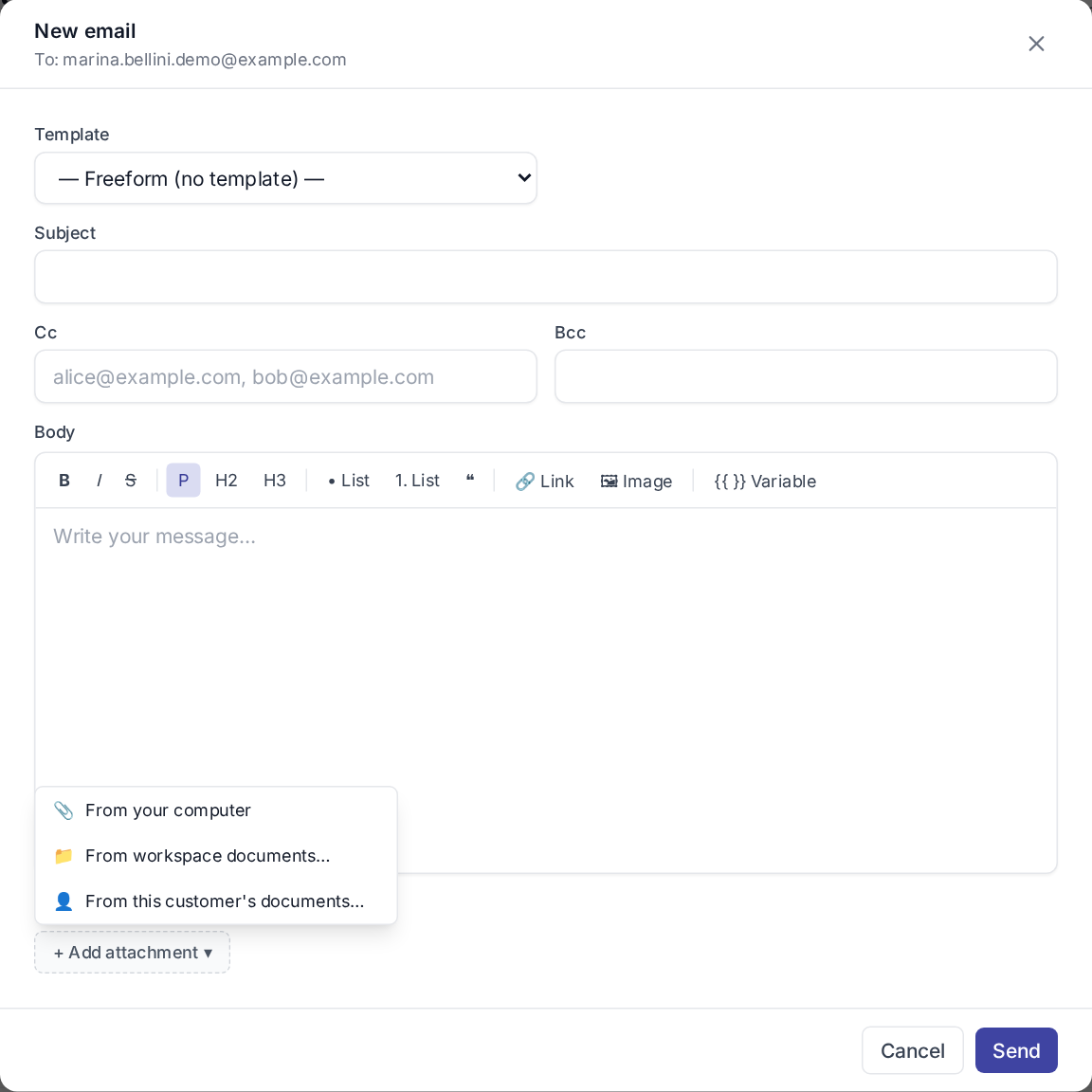
Le sélecteur est le même composant partout, le comportement est donc cohérent sur tous les canaux.
Télécharger ou supprimer un document
Chaque ligne de document porte les boutons Télécharger et Supprimer à droite (visibles sur la capture d'écran de la page Documents en haut de cette page). Télécharger ouvre le fichier via un lien de téléchargement signé temporaire. Supprimer retire la ligne (administrateurs uniquement sur la page globale ; l'onglet client laisse chaque opérateur gérer ses propres téléversements).