कैलेंडर
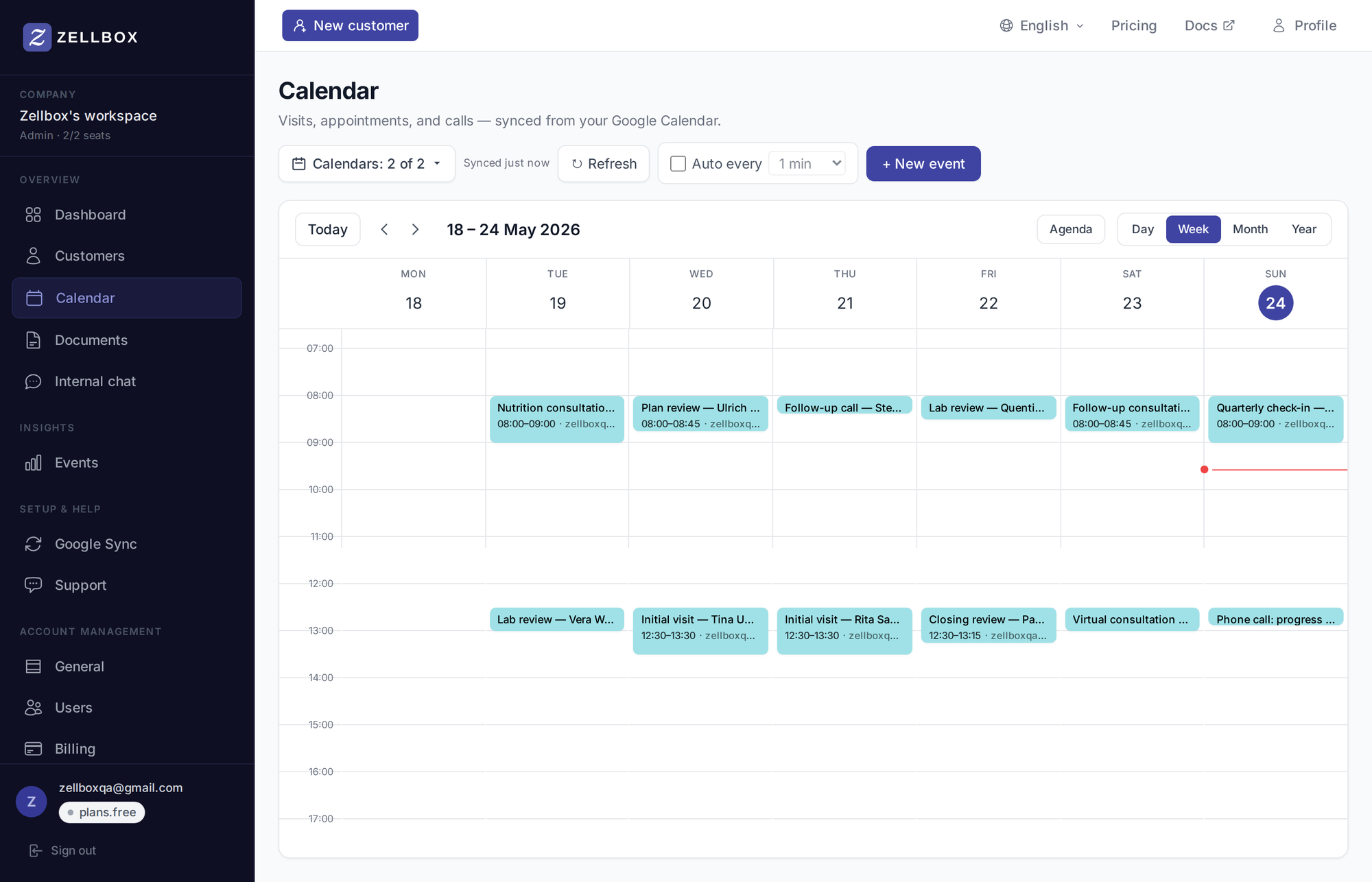
कैलेंडर ग्रिड वह जगह है जहाँ आप अपॉइंटमेंट देखते और शेड्यूल करते हैं। यह Google Calendar के साथ दो-तरफ़ा सिंक से समर्थित है — दोनों तरफ़ किए गए संपादन सेकंडों में दूसरी तरफ़ प्रसारित होते हैं, या लाइव कनेक्शन क्षण भर के लिए छूटने पर समय-समय पर टिक पर 5 मिनट तक। उपलब्ध दृश्य: सप्ताह (डिफ़ॉल्ट), दिन, माह, एजेंडा, वर्ष। जब एक से अधिक कैलेंडर वर्तमान में दिखाई दे रहे हों, तो दिन दृश्य अपने आप प्रति-कैलेंडर एक कॉलम में विभाजित हो जाता है — देखें कई कैलेंडर साथ-साथ देखना।
Google Calendar कनेक्ट करना
- Zellbox में किसी भी पेज से जहाँ इसकी ज़रूरत है (कैलेंडर, डैशबोर्ड, अकाउंट → Google सिंक), Google कनेक्ट करें पर क्लिक करें।
- आपको Google की सहमति स्क्रीन पर भेजा जाता है। कैलेंडर स्कोप (और वैकल्पिक रूप से Gmail — ईमेल में कवर) स्वीकार करें।
- Zellbox आपको कैलेंडर पर वापस रीडायरेक्ट करता है। बैकग्राउंड में प्रारंभिक सिंक जॉब शुरू होती है; डैशबोर्ड हर चुने हुए कैलेंडर के लोड होने पर लाइव प्रगति दिखाता है।
- एक बार जब बैज N पहले सिंक किया गया पर पलट जाता है, तो आप जाने को तैयार हैं। हर सिंक रन का पूरा इतिहास सिंक स्थिति पेज पर देखें।
अगर आपके पास कई साझा कैलेंडर हैं (जैसे 20 प्रैक्टिशनरों के कैलेंडर चलाने वाला रिसेप्शनिस्ट), प्रारंभिक सीड में कुछ मिनट लग सकते हैं। सिंक स्थिति पेज प्रति-कैलेंडर प्रगति दिखाता है।
कौन-से कैलेंडर सिंक करना है चुनना
डिफ़ॉल्ट रूप से Zellbox आपके प्राथमिक Google Calendar को सिंक करता है। अन्य (आपकी टीम से साझा कैलेंडर) जोड़ने के लिए:
- पेज हेडर में कैलेंडर-फ़िल्टर पिल पर क्लिक करें।
- वे कैलेंडर टिक करें जिन्हें आप Zellbox को सिंक करना चाहते हैं।
- सहेजें। Zellbox हर नए चुने हुए कैलेंडर पर तत्काल सीड पुल करता है और उनके इवेंट को ग्रिड में शामिल करना शुरू करता है।
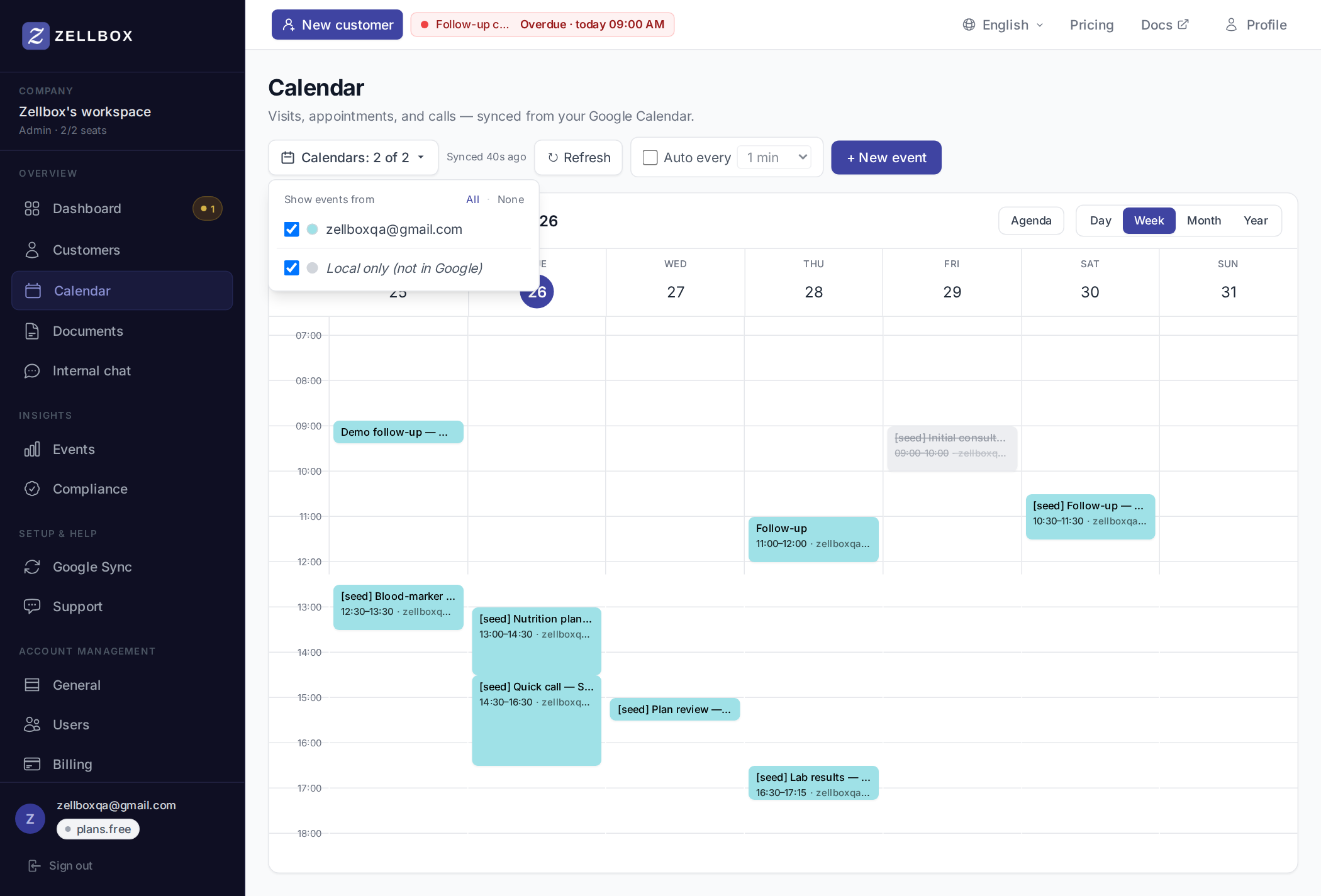
कैलेंडर अनचेक करने से सिंक रुक जाता है — Zellbox ने जो इवेंट पहले ही मिरर किए हैं वे ग्रिड पर बने रहते हैं (वे हटाए नहीं जाते) जब तक आप या तो फिर से चुनते हैं या एक रीसेट करते हैं।
कई कैलेंडर साथ-साथ देखना
जब एक से अधिक कैलेंडर वर्तमान में दिखाई दे रहे हों (कैलेंडर-फ़िल्टर पिल टॉगल के अनुसार), तो दिन दृश्य अपने आप प्रति-कैलेंडर कॉलम लेआउट पर स्विच हो जाता है — वही UX जो Google Calendar अपने दिन दृश्य के लिए उपयोग करता है। "आज, सभी चार प्रैक्टिशनर + फ़िज़ियो-रूम कैलेंडर" देख रहा रिसेप्शनिस्ट हर कैलेंडर को अपने कॉलम के रूप में देखता है, बजाय इसके कि हर इवेंट एक ही समयरेखा में दबा हो।
एकल-कैलेंडर दिन वैरिएंट अभी भी एकल ऑपरेटर या किसी भी ऐसे व्यक्ति के लिए चालू रहता है जिसके पास केवल एक कैलेंडर टिक हो — कोई लेआउट मंथन नहीं।
कॉलम हेडर
हर कॉलम के स्क्रॉल क्षेत्र के ऊपर पिन किया हुआ एक छोटा हेडर होता है:
- कैलेंडर के Google रंग में एक रंगीन पट्टी, तुरंत दृश्य पहचान के लिए।
- एक गोल अवतार — जब हमारे पास हो तो कैलेंडर मालिक की तस्वीर, अन्यथा कैलेंडर रंग से रंगे आद्याक्षर। असली तस्वीरें इनके लिए दिखाई देती हैं:
- ऑपरेटर का अपना प्राथमिक कैलेंडर, जब उन्होंने Zellbox से Google कनेक्ट किया तब कैप्चर किए गए Google प्रोफ़ाइल डेटा से।
- वर्कस्पेस साथी जिनका Google अकाउंट उसी वर्कस्पेस का सदस्य भी है — Zellbox कैलेंडर id (जो आमतौर पर मालिक का ईमेल है) का टीम-सदस्य सूची के साथ मिलान करता है। साथी की तस्वीर तब दिखाई देती है जब उन्होंने अपना Google अकाउंट कम से कम एक बार Zellbox से कनेक्ट किया हो।
- कैलेंडर का प्रदर्शन नाम (कैलेंडर के लिए ऑपरेटर का उपनाम जीतता है; अन्यथा Google का सारांश; अन्यथा साथी का प्रोफ़ाइल नाम)।
- एक छोटा केवल-पढ़ने योग्य लेबल जब ऑपरेटर उस कैलेंडर पर लिख नहीं सकता (कोई events.move नहीं, कोई स्लॉट-क्लिक बनाना नहीं)।
- एक काउंट चिप जो दिखाती है कि आज कॉलम पर कितने गैर-रद्द किए गए इवेंट हैं।
कॉलम क्रम
- आपका प्राथमिक कैलेंडर सबसे बाईं ओर पिन किया जाता है ताकि आपका अपना शेड्यूल हमेशा एक ही जगह हो।
- शेष चुने हुए कैलेंडर उस क्रम में आते हैं जिसमें Google ने उन्हें लौटाया।
- एक केवल-Zellbox कैच-ऑल कॉलम सबसे दाईं ओर तभी दिखाई देता है जब कम से कम एक दिखाई देने वाला इवेंट अभी तक Google पर नहीं डाला गया है (दुर्लभ — तब होता है जब इवेंट स्थानीय रूप से बनाया गया था और सिंक ने पकड़ा नहीं है)।
मल्टी-कॉलम दृश्य में काम करना
मानक दिन दृश्य के अधिकांश हाव-भाव अभी भी लागू होते हैं, साथ ही कुछ ऐसे जो केवल कॉलम के साथ समझ में आते हैं:
- कॉलम में एक खाली स्लॉट पर क्लिक करें — उस कॉलम के कैलेंडर के पहले से चुने हुए के साथ इवेंट बनाएँ मोडल खोलता है, आपके सामान्य लिखने वाले कैलेंडर पर डिफ़ॉल्ट होने के बजाय। किसी विशेष प्रैक्टिशनर पर बुक करने का सबसे तेज़ तरीका।
- केवल-पढ़ने योग्य कॉलम में एक खाली स्लॉट पर क्लिक करें — कुछ नहीं होता। आप उस कैलेंडर पर नहीं बना सकते जिस पर आप लिख नहीं सकते।
- एक इवेंट को ऊपर या नीचे खींचें — इसे फिर से शेड्यूल करता है (15-मिनट स्नैप), मानक दिन वैरिएंट जैसा।
- एक इवेंट को कॉलम के पार खींचें — इवेंट को लक्ष्य कॉलम के कैलेंडर पर ले जाता है। Zellbox इसे साफ़ रूप से स्थानांतरित करने के लिए Google के
events.moveएंडपॉइंट को कॉल करता है; इवेंट अपने उपस्थित लोगों, विवरण, ग्राहक लिंक और रिमाइंडर को रखता है — केवल स्रोत कैलेंडर बदलता है। केवल-पढ़ने योग्य कॉलम या केवल-Zellbox कैच-ऑल पर ड्रॉप वापस स्नैप हो जाते हैं; Zellbox चाल को अस्वीकार करता है क्योंकि इवेंट को स्थानांतरित करने के लिए कोई लिखने योग्य कैलेंडर नहीं है। - एक इवेंट के निचले किनारे को खींचें — अवधि को 15-मिनट के चरणों में आकार बदलता है (एकल-कॉलम दिन दृश्य के समान हैंडल)।
- एक इवेंट पर राइट-क्लिक करें — ऐक्शन मेनू खोलता है (ग्राहक खोलें, डुप्लिकेट, साथ साझा करें…, संपादक में खोलें), अन्य दृश्यों के समान आकार।
जब व्यूपोर्ट स्थान कम हो जाए
कॉलम उपलब्ध चौड़ाई भरने के लिए लचीले होते हैं लेकिन उनकी एक न्यूनतम सीमा होती है ताकि नाम और अवतार पठनीय रहें। संकीर्ण विंडो पर कई कैलेंडर चुने हुए के साथ, कॉलम पंक्ति कैलेंडर क्षेत्र के अंदर क्षैतिज रूप से स्क्रॉल होती है — बाएँ समय गटर और शीर्ष पर कॉलम हेडर जगह में चिपके रहते हैं जब आप स्क्रॉल करते हैं। अगर बहुत सारे कॉलम आपके काम में बाधा डाल रहे हैं, तो दृश्य को संकीर्ण करने के लिए कैलेंडर-फ़िल्टर पिल में कुछ अनचेक करें।
इवेंट बनाना
दो रास्ते:
एक खाली स्लॉट से
- दिन/सप्ताह ग्रिड पर किसी भी खाली सेल पर क्लिक करें।
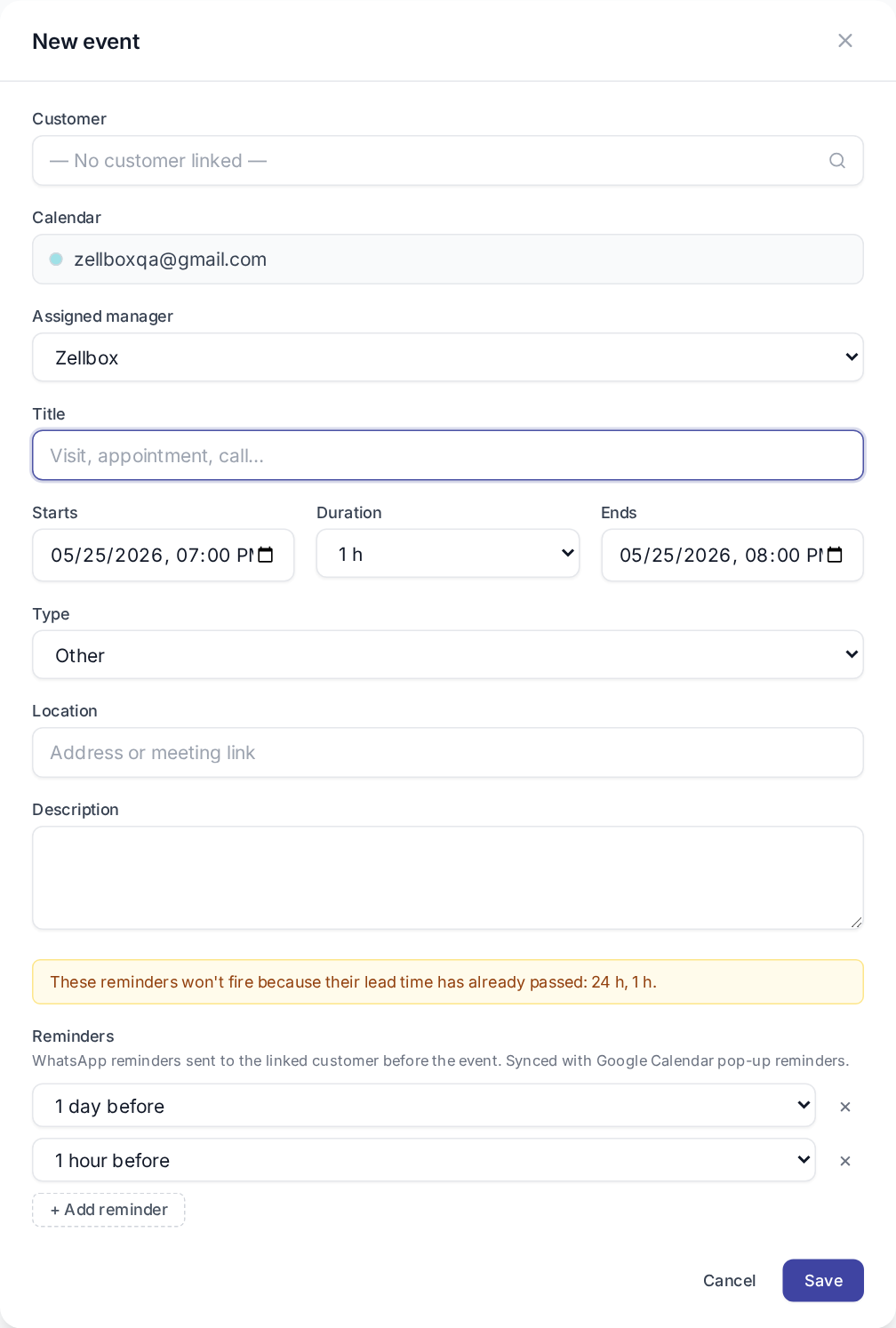
- इवेंट संपादक उस स्लॉट पर पहले से भरे शुरू समय के साथ खुलता है (डिफ़ॉल्ट अवधि 60 मिनट)।
- शीर्षक भरें; वैकल्पिक रूप से एक ग्राहक लिंक करें, एक मालिक चुनें (डिफ़ॉल्ट आप पर, ग्राहक लिंक होने पर ग्राहक के प्राथमिक प्रबंधक पर वापस गिरता है), रिमाइंडर सेट करें, आमने-सामने / वर्चुअल / फ़ोन चुनें।
- सहेजें पर क्लिक करें।
ग्राहक सूची से
- ग्राहक सूची में ग्राहक ढूँढें।
- उनकी पंक्ति पर कैलेंडर ऐक्शन बटन पर क्लिक करें।
- एक पूरा इवेंट-फ़ॉर्म पॉपअप पहले से लिंक किए गए ग्राहक, ग्राहक के प्राथमिक प्रबंधक को मालिक के रूप में पहले से चुने हुए, और बगल में लाइव सप्ताह-दृश्य के साथ खुलता है ताकि आप स्लॉट चुनते समय उनकी उपलब्धता देख सकें।
दोनों ही मामलों में इवेंट कुछ सेकंडों के भीतर आपके चुने हुए लक्ष्य Google कैलेंडर से सिंक हो जाता है।
एक इवेंट को स्थानांतरित या आकार बदलना
- स्थानांतरित करें: इवेंट चिप को क्लिक-होल्ड करें, एक नए स्लॉट पर खींचें। 15-मिनट के बढ़ावों पर स्नैप। प्रतिबद्ध करने के लिए छोड़ें।
- आकार बदलें: विस्तार या छोटा करने के लिए इवेंट चिप के निचले किनारे को खींचें। वही स्नैपिंग।
दोनों हाव-भाव अपडेट Google पर भेजते हैं। ग्रिड खींचने के दौरान नई स्थिति का पूर्वावलोकन करता है, फिर एक बार बदलाव की पुष्टि होने पर अंतिम समय पर फिर से स्नैप होता है।
मल्टी-कॉलम दिन दृश्य में आप अतिरिक्त रूप से एक इवेंट को साइड में दूसरे कैलेंडर के कॉलम पर खींच सकते हैं ताकि उसे कैलेंडर के बीच स्थानांतरित किया जा सके — देखें मल्टी-कॉलम दृश्य में काम करना।
चैट में इवेंट साझा करना
- ग्रिड पर एक इवेंट पर राइट-क्लिक करें।
- संदर्भ मेनू में साथ साझा करें… पर क्लिक करें।

- इवेंट साझा करें मोडल खुलता है। साझा करने के लिए एक या अधिक वर्कस्पेस सदस्य चुनें —
directअगर आप एक चुनते हैं,groupअगर 2+ हैं। - वैकल्पिक रूप से एक नोट जोड़ें।
- साझा करें पर क्लिक करें।
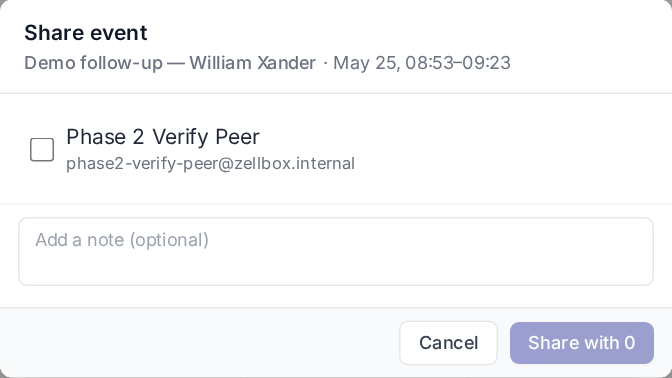
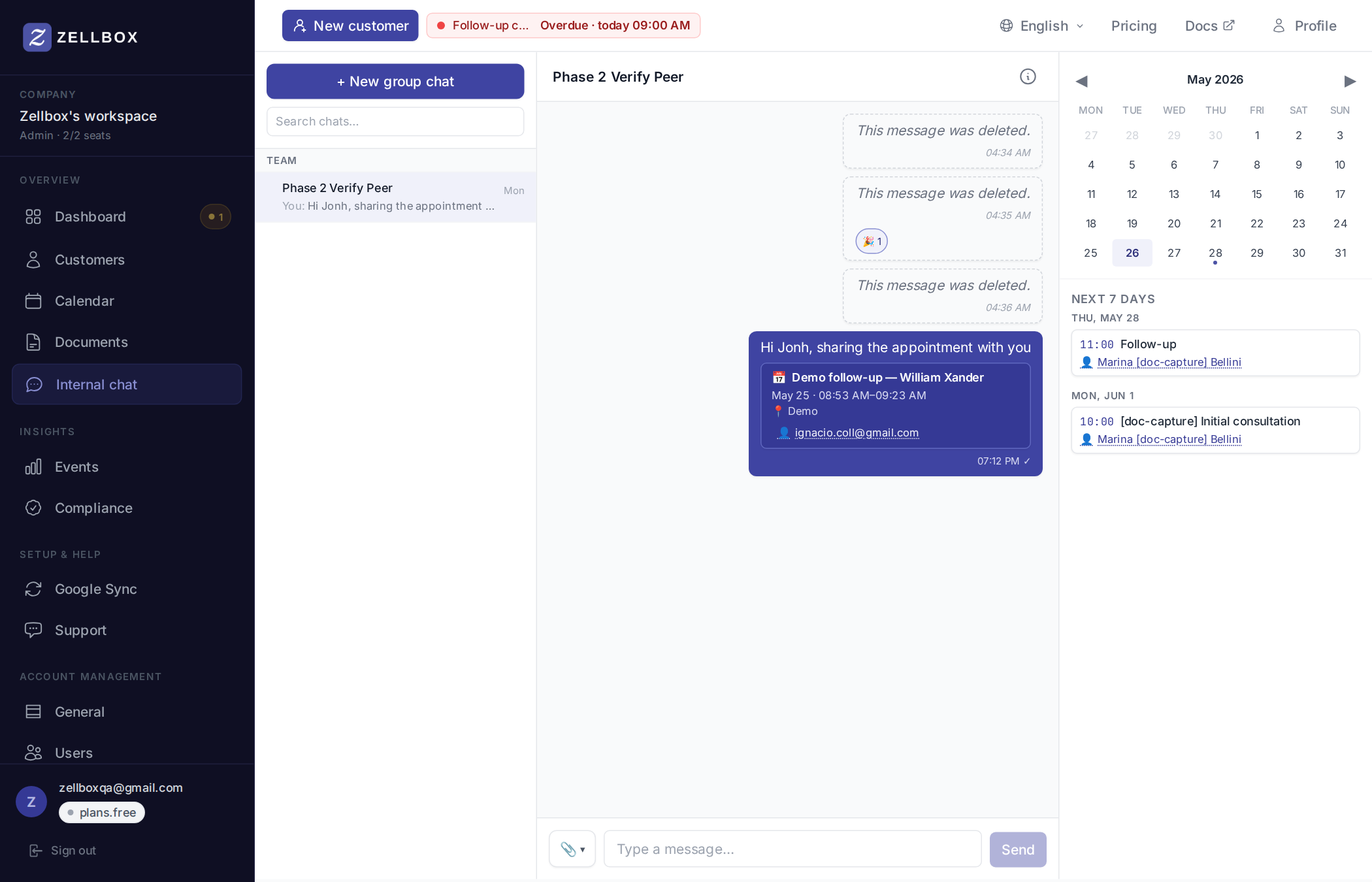
Zellbox चैट चैनल बनाता है (या फिर से उपयोग करता है), उसमें एक इवेंट कार्ड भेजता है, और आपको बातचीत में डाल देता है। प्राप्तकर्ता चैट में इवेंट कार्ड देखते हैं — उस पर क्लिक करने से चैट पेज के ऊपर इवेंट संपादक खुलता है (कोई नेविगेशन दूर नहीं)। पूरे चैट अनुभव के लिए चैट देखें।
इवेंट रद्द करना बनाम हटाना
इवेंट संपादक (डबल-क्लिक से खोलें) के पास दो विनाशकारी क्रियाएँ हैं:
इवेंट रद्द करें — पंक्ति को
status: cancelledऔर वर्कस्पेस की इवेंट रद्द करने के कारण सूची से एक टाइप किए हुए कारण के साथ रखता है। रिपोर्ट कारण के अनुसार समूहित होती हैं; इवेंट अब "लाइव" नहीं है लेकिन ऑडिट इतिहास रहता है।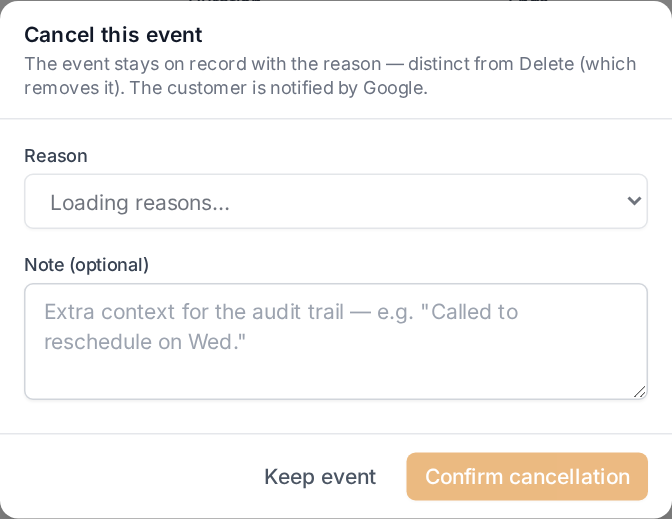
इवेंट हटाएँ — स्थायी हटाना। इवेंट आपके वर्कस्पेस से गायब हो जाता है और Zellbox रद्दीकरण को Google पर डालता है ताकि उपस्थित लोगों को अपने आप एक रद्दीकरण ईमेल मिले (या नहीं, ग्राहक को सूचित करें टॉगल पर निर्भर)।
जब रिपोर्टिंग महत्वपूर्ण हो (नो-शो, प्रबंधक-अनुपलब्ध) तो रद्द करें का उपयोग करें; जब इवेंट एक ग़लती थी तो हटाएँ का।
दोनों क्रियाएँ 90 दिनों के लिए प्रतिवर्तनीय हैं: Zellbox रद्द या हटाने को लागू करने से पहले इवेंट का बैकअप तालिका में स्नैपशॉट करता है। आप 90-दिन की विंडो के दौरान कभी भी अकाउंट → पुनर्प्राप्ति से इसे वापस ला सकते हैं। हटाएँ पुष्टि संवाद इसका स्पष्ट उल्लेख करता है ताकि आप क्लिक करने से पहले जान सकें कि सुरक्षा नेट वहाँ है। पुनर्स्थापित इवेंट केवल-Zellbox के रूप में वापस आते हैं — वे अपने आप Google पर फिर से नहीं भेजे जाते।
सिंक कैसे काम करता है
- बैकग्राउंड: हर 5 मिनट में, Zellbox हर कनेक्ट किए गए उपयोगकर्ता के लिए सिंक चलाता है। हर कैलेंडर अपने आप सिंक होता है, इसलिए एक धीमा कैलेंडर अन्य को धीमा नहीं करता।
- ऑन-डिमांड: रिफ़्रेश पर क्लिक करना एक तत्काल सिंक शुरू करता है और जब यह आगे बढ़ता है तो N पहले सिंक किया गया लेबल अपडेट होता है।
- सुरक्षा गार्ड: अगर Google एक सिंक में एक कैलेंडर पर 25 से अधिक इवेंट रद्दीकरण की रिपोर्ट करता है — या Zellbox के पास उस कैलेंडर के लिए 20% से अधिक — तो Zellbox उन्हें लागू करने से इनकार करता है और ऑपरेटर समीक्षा के लिए एक बैनर सामने लाता है। देखें सिंक स्थिति।