Calendari
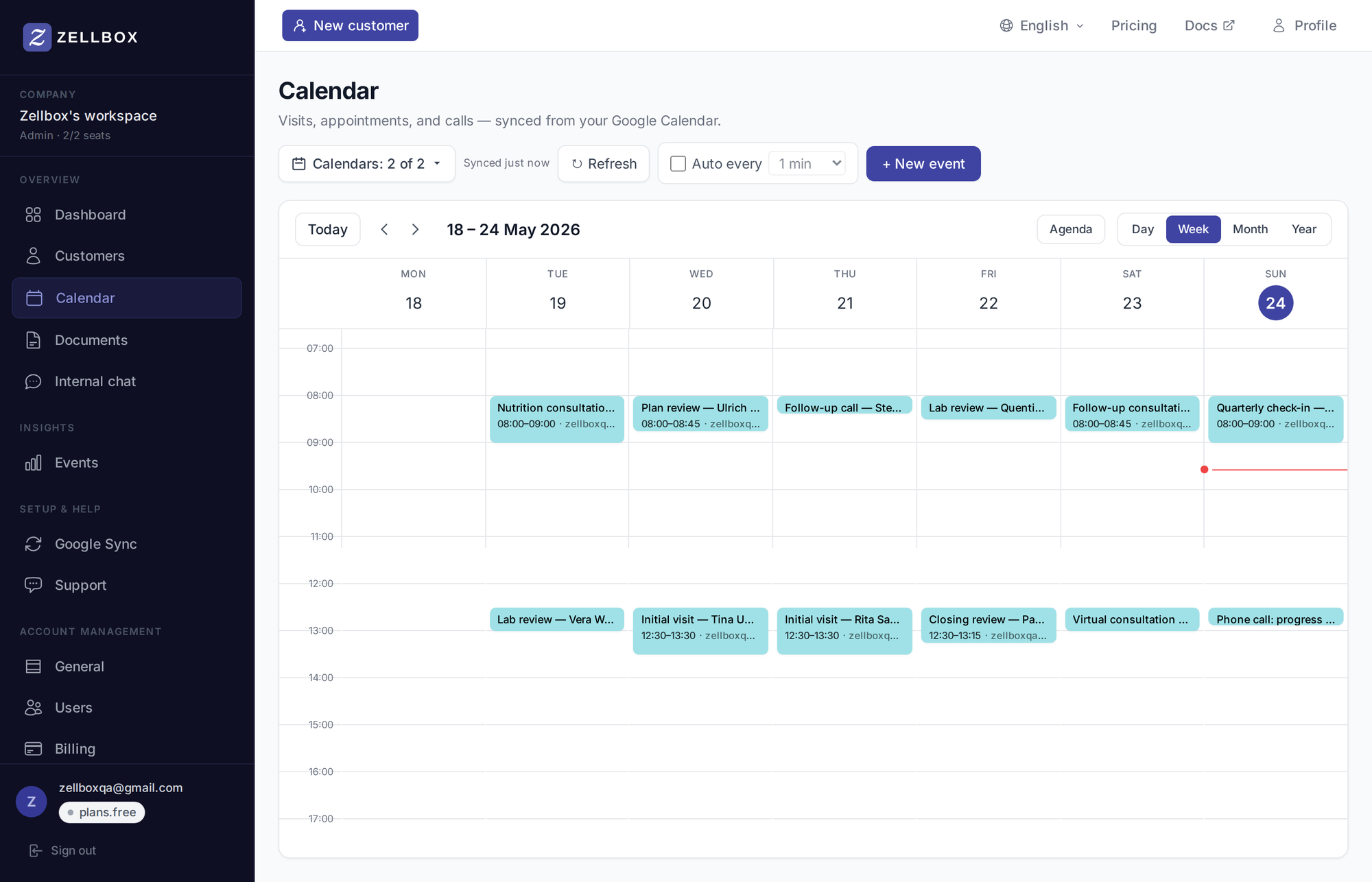
La graella del calendari és on veus i programes cites. Està basada en la sincronització bidireccional amb Google Calendar — els canvis fets a qualsevol costat es propaguen a l'altre en segons, o fins a 5 minuts al tic periòdic si la connexió en directe es talla un moment. Vistes disponibles: setmana (per defecte), dia, mes, agenda, any. Quan hi ha més d'un calendari visible, la vista Dia es divideix automàticament en una columna per calendari — vegeu Veure diversos calendaris en paral·lel.
Connectar Google Calendar
- Des de qualsevol pàgina de Zellbox on calgui (Calendari, Tauler, Compte → Sincronització amb Google), fes clic a Connecta Google.
- T'envien a la pantalla de consentiment de Google. Aprova l'àmbit de Calendar (i opcionalment Gmail — cobert a Correu).
- Zellbox et redirigeix al calendari. Una tasca inicial de sincronització s'inicia en segon pla; el tauler mostra el progrés en directe a mesura que cadascun dels teus calendaris seleccionats acaba de carregar-se.
- Quan la insígnia canvia a Sincronitzat fa N, ja pots començar. Consulta l'historial complet de cada execució a Calendari — Estat de sincronització.
Si tens molts calendaris compartits (per exemple, una recepcionista gestionant 20 calendaris de professionals), la càrrega inicial pot trigar uns minuts. La pàgina Estat de sincronització mostra el progrés per calendari.
Triar quins calendaris sincronitzar
Per defecte Zellbox sincronitza el teu Google Calendar principal. Per afegir-ne d'altres (calendaris compartits del teu equip):
- Fes clic a la píndola de filtre de calendari a la capçalera de la pàgina.
- Marca els calendaris que vols que Zellbox sincronitzi.
- Desa. Zellbox fa una càrrega immediata de cada calendari acabat de seleccionar i comença a incloure els seus esdeveniments a la graella.
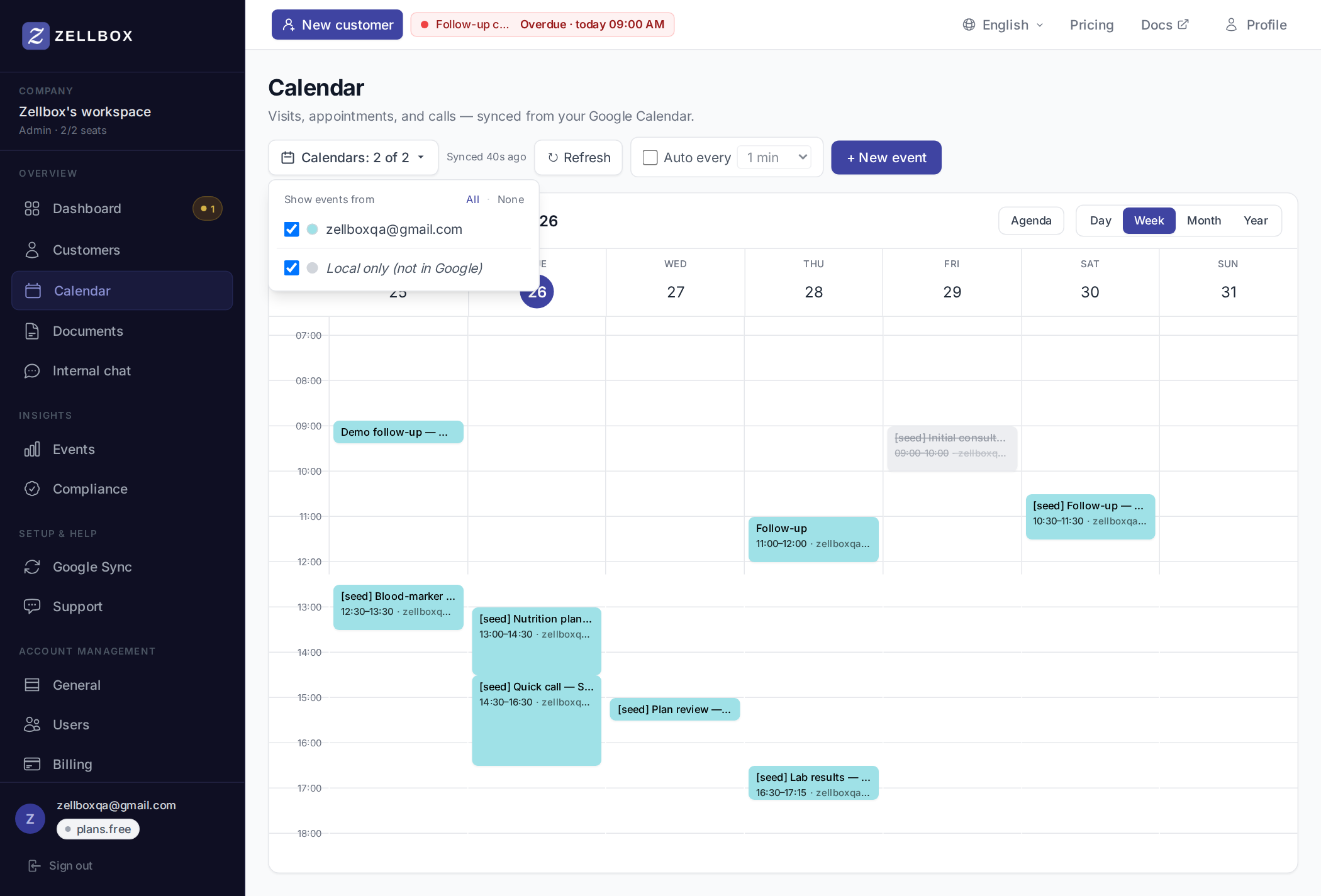
Desseleccionar un calendari atura la sincronització — els esdeveniments que Zellbox ja havia replicat es queden a la graella (no s'eliminen) fins que els tornes a seleccionar o fas un Restabliment.
Veure diversos calendaris en paral·lel
Quan hi ha més d'un calendari visible (segons els interruptors de la píndola de filtre de calendari), la vista Dia canvia automàticament a un disseny en columnes per calendari — la mateixa UX que Google Calendar fa servir per a la seva vista de dia. La recepcionista que mira "avui, els quatre professionals + el calendari de la sala de fisioteràpia" veu cada calendari com a la seva pròpia columna, en lloc de tots els esdeveniments comprimits en una sola línia de temps.
La variant Dia d'un sol calendari encara s'activa per a operadors individuals o per a qui només té un calendari marcat — sense canvis de disseny.
Capçalera de columna
Cada columna porta una capçalera petita fixada a la part superior de la zona de desplaçament:
- Una franja de color amb el color de Google del calendari per a una identificació visual immediata.
- Un avatar rodó — la foto del propietari del calendari quan la tenim, inicials tintades amb el color del calendari si no. Apareixen fotos reals per a:
- El calendari principal propi de l'operador, agafat de les dades del perfil de Google capturades quan va connectar Google a Zellbox.
- Companys de l'espai de treball el compte de Google dels quals també és membre del mateix espai de treball — Zellbox relaciona l'id del calendari (que normalment és el correu del propietari) amb la llista de membres de l'equip. La foto del company apareix tan aviat com ha connectat el seu propi compte de Google a Zellbox almenys un cop.
- El nom visible del calendari (guanya el sobrenom de l'operador per al calendari; si no, el resum de Google; si no, el nom del perfil del company).
- Una etiqueta petita Només lectura quan l'operador no pot escriure en aquell calendari (sense events.move, sense creació per clic a un espai).
- Un xip de comptador que mostra quants esdeveniments no cancel·lats hi ha a la columna avui.
Ordre de columnes
- El teu calendari principal queda fixat a l'esquerra de tot perquè la teva agenda sigui sempre al mateix lloc.
- Els altres calendaris seleccionats segueixen en l'ordre que Google els ha tornat.
- Una columna Només Zellbox comodí apareix a l'extrem dret només quan almenys un esdeveniment visible encara no s'ha enviat a Google (rar — passa només quan un esdeveniment s'ha creat localment i la sincronització encara no l'ha agafat).
Treballar a la vista multicolumna
La majoria dels mateixos gestos de la vista Dia estàndard encara s'apliquen, més uns quants que només tenen sentit amb columnes:
- Fes clic a un espai buit d'una columna — obre el modal de creació d'esdeveniment amb el calendari d'aquella columna preseleccionat, en lloc d'utilitzar el teu calendari d'escriptura habitual. La manera més ràpida de reservar amb un professional concret.
- Fes clic a un espai buit d'una columna Només lectura — no fa res. No pots crear en un calendari en què no pots escriure.
- Arrossega un esdeveniment amunt o avall — el reprograma (ajustament a 15 min), igual que la variant Dia estàndard.
- Arrossega un esdeveniment entre columnes — mou l'esdeveniment al calendari de la columna objectiu. Zellbox crida el punt final
events.movede Google per recol·locar-lo netament; l'esdeveniment manté els assistents, descripció, enllaç al client i recordatoris — només canvia el calendari d'origen. Si el deixes anar a una columna Només lectura o al comodí Només Zellbox, torna enrere; Zellbox rebutja el moviment perquè no hi ha cap calendari escrivible al qual recol·locar l'esdeveniment. - Arrossega la vora inferior d'un esdeveniment — redimensiona la durada en passos de 15 min (el mateix mànec que la vista Dia d'una sola columna).
- Clic dret en un esdeveniment — obre el menú d'accions (Obre el client, Duplica, Comparteix amb…, Obre a l'editor), amb la mateixa forma que les altres vistes.
Quan l'espai de la finestra s'estreny
Les columnes flexionen per omplir l'amplada disponible però tenen un mínim perquè els noms i avatars segueixin sent llegibles. Amb molts calendaris seleccionats en una finestra estreta, la fila de columnes es desplaça horitzontalment dins de l'àrea del calendari — la regla d'hora de l'esquerra i les capçaleres de columna de dalt es mantenen enganxades en lloc mentre desplaces. Si massa columnes et bloquegen la feina, desmarca'n unes quantes a la píndola de filtre per estretir la vista.
Crear un esdeveniment
Dos camins:
Des d'un espai buit
- Fes clic a qualsevol cel·la buida de la graella de dia/setmana.
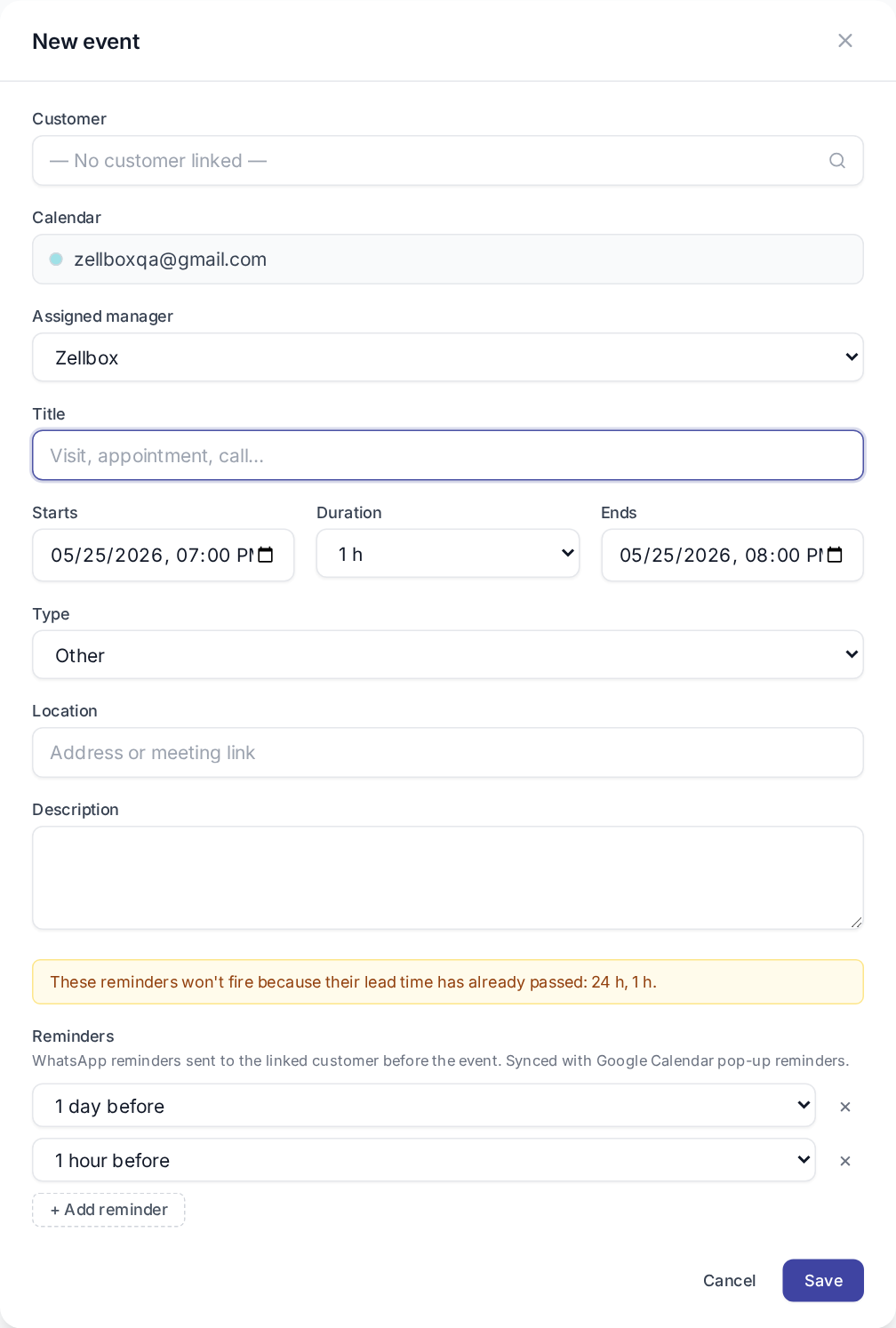
- L'editor d'esdeveniment s'obre amb l'hora d'inici preomplerta a aquell espai (durada per defecte 60 min).
- Omple el títol; opcionalment, enllaça un client, tria un propietari (per defecte tu, en darrer terme el responsable principal del client quan hi ha un client enllaçat), defineix recordatoris, tria presencial / virtual / telefònic.
- Fes clic a Desa.
Des de la llista de clients
- Troba el client a la llista de Clients.
- Fes clic al botó d'acció Calendari de la seva fila.
- S'obre un popup de formulari d'esdeveniment complet amb el client ja enllaçat, el responsable principal del client preseleccionat com a propietari i una vista setmanal en directe al costat perquè puguis veure la seva disponibilitat mentre tries un espai.
En tots dos casos, l'esdeveniment se sincronitza al Google Calendar objectiu que has seleccionat en uns segons.
Moure o redimensionar un esdeveniment
- Moure: fes clic i mantén el xip de l'esdeveniment, arrossega a un nou espai. Ajustament a increments de 15 minuts. Deixa-ho anar per confirmar.
- Redimensionar: arrossega la vora inferior d'un xip d'esdeveniment per allargar-lo o escurçar-lo. Mateix ajustament.
Tots dos gestos envien l'actualització a Google. La graella previsualitza la nova posició durant l'arrossegament i, després, torna a ajustar a les hores finals quan es confirma el canvi.
A la vista Dia multicolumna, a més pots arrossegar un esdeveniment lateralment a la columna d'un altre calendari per moure'l entre calendaris — vegeu Treballar a la vista multicolumna.
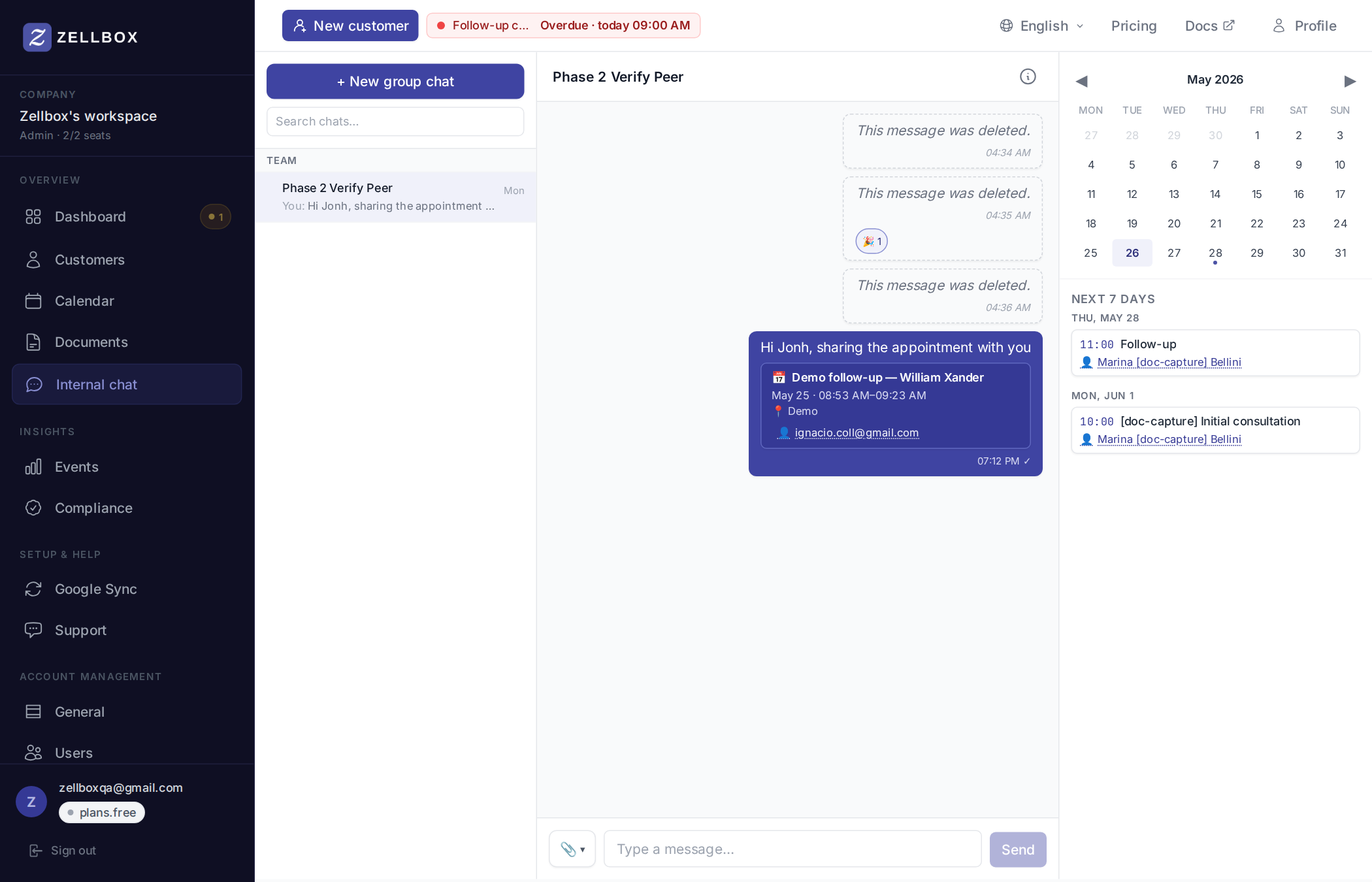
Compartir un esdeveniment al xat
- Clic dret en un esdeveniment de la graella.
- Fes clic a Comparteix amb… al menú contextual.

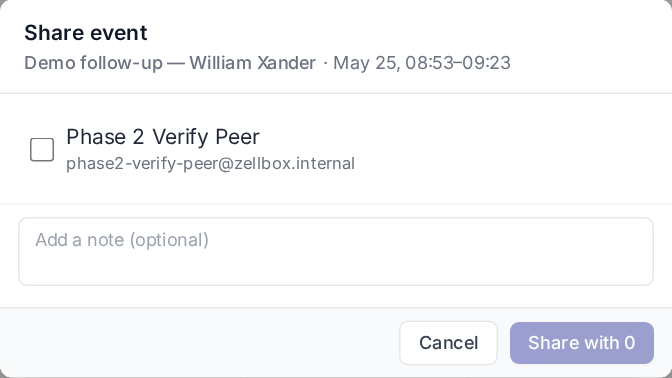
- S'obre el modal de Comparteix esdeveniment. Tria un o més membres de l'espai de treball amb qui compartir —
directesi en tries un,grupsi en tries 2 o més. - Opcionalment, afegeix una nota.
- Fes clic a Comparteix.
Zellbox crea (o reutilitza) el canal de xat, hi envia una targeta d'esdeveniment i et porta a la conversa. Els destinataris veuen la targeta de l'esdeveniment al xat — fer-hi clic obre l'editor d'esdeveniment al lloc, sobre la pàgina de xat (sense navegar fora). Vegeu Xat per a l'experiència completa de xat.
Cancel·lar vs eliminar un esdeveniment
L'editor d'esdeveniment (s'obre amb doble clic) té dues accions destructives:
Cancel·la l'esdeveniment — manté la fila amb
status: cancelledi un motiu escrit de la llista de Motius de cancel·lació d'esdeveniments de l'espai de treball. Els informes agrupen per motiu; l'esdeveniment ja no és "viu" però l'historial d'auditoria es manté.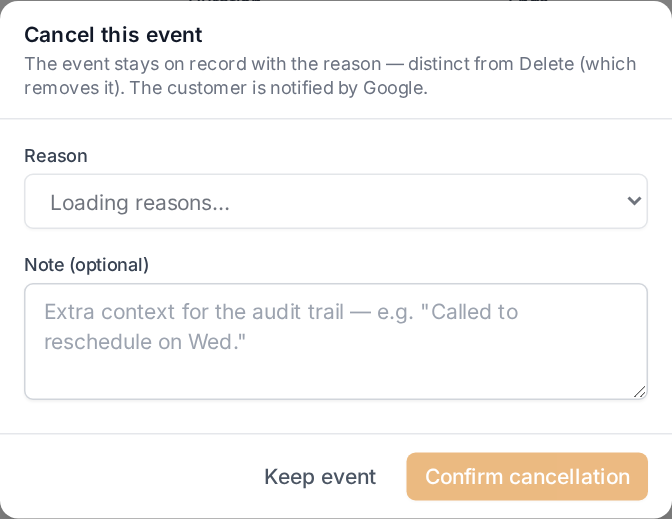
Elimina l'esdeveniment — eliminació permanent. L'esdeveniment desapareix del teu espai de treball i Zellbox envia la cancel·lació a Google perquè els assistents rebin un correu de cancel·lació automàtic (o no, segons l'interruptor d'Avís al client).
Utilitza Cancel·la quan els informes importen (no presentat, responsable no disponible); Elimina quan l'esdeveniment va ser un error.
Tots dos passos són reversibles durant 90 dies: Zellbox fa una captura de l'esdeveniment a la taula de còpies abans d'aplicar la cancel·lació o l'eliminació. El pots recuperar des de Compte → Recuperació en qualsevol moment dins de la finestra de 90 dies. El diàleg de confirmació d'Eliminar ho menciona explícitament perquè sàpigues que la xarxa de seguretat hi és abans de fer clic. Els esdeveniments restaurats tornen com a Només Zellbox — no es tornen a enviar a Google automàticament.
Com funciona la sincronització
- Segon pla: cada 5 minuts, Zellbox executa una sincronització per a cada usuari connectat. Cada calendari se sincronitza per separat, així que un calendari lent no alenteix els altres.
- Sota demanda: fer clic a Actualitza inicia una sincronització immediata i l'etiqueta Sincronitzat fa N s'actualitza a mesura que avança.
- Salvaguarda: si Google reporta més de 25 cancel·lacions d'esdeveniments en un mateix calendari en una sola sincronització — o més del 20% dels esdeveniments que Zellbox té per a aquell calendari — Zellbox es nega a aplicar-les i mostra un bàner perquè l'operador les revisi. Vegeu Estat de sincronització.