Kalendaryo
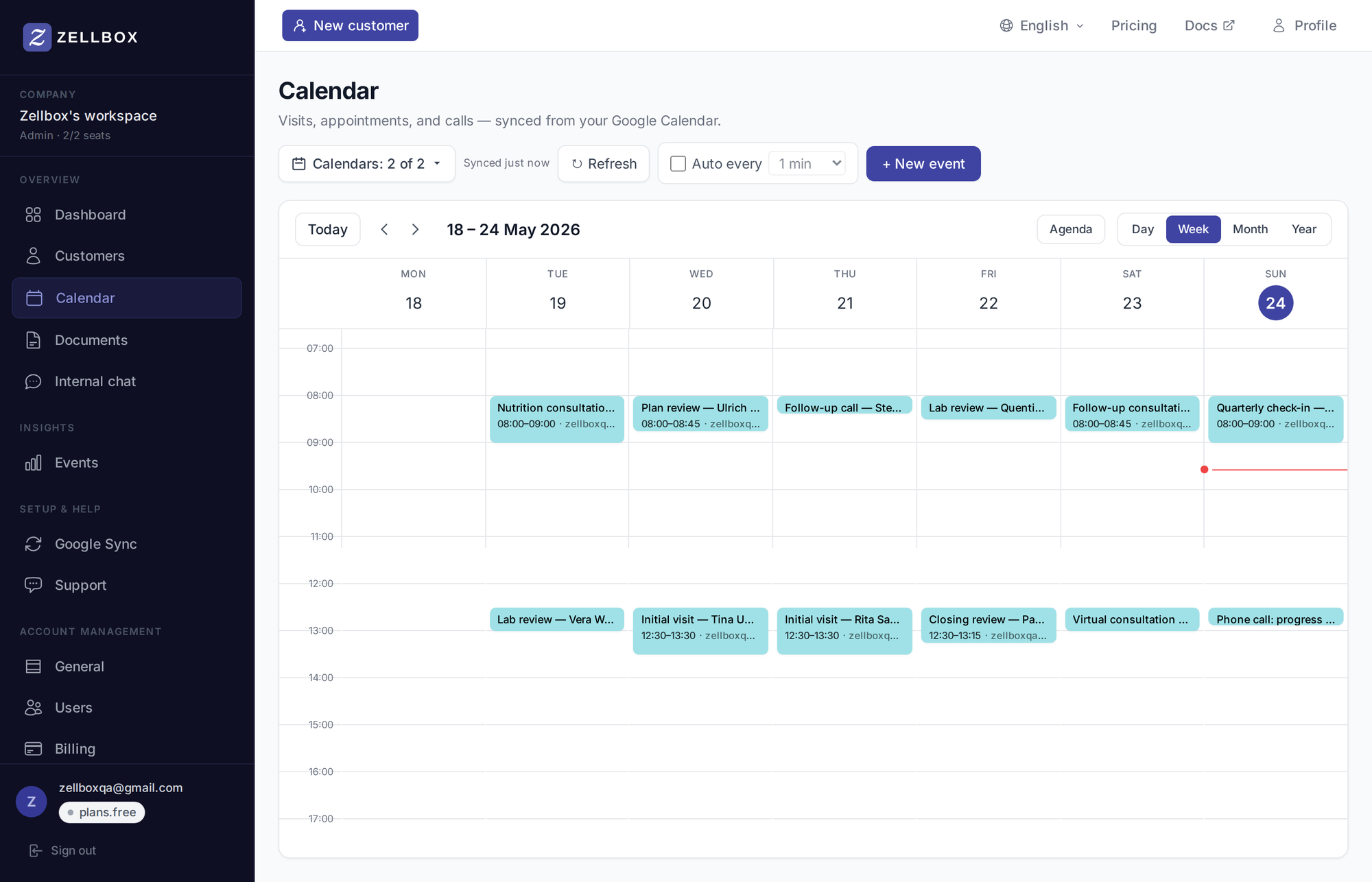
Ang calendar grid ay kung saan mo nakikita at sini-schedule ang mga appointment. Sinusuportahan ito ng two-way sync sa Google Calendar — kumakalat sa kabilang panig ang mga edit na ginawa sa magkabilang panig sa loob ng ilang segundo, o hanggang sa 5 minuto sa periodic tick kung saglit na bumagsak ang live connection. Mga available na view: linggo (default), araw, buwan, agenda, taon. Kapag mahigit isang calendar ang kasalukuyang nakikita, awtomatikong nahahati-hati ang Day view sa isang column kada calendar — tingnan ang Pagtingin sa maraming calendar nang magkatabi.
Pagkonekta sa Google Calendar
- Mula sa anumang pahina sa Zellbox kung saan kailangan ito (Kalendaryo, Dashboard, Account → Google sync), i-click ang Connect Google.
- Ipapadala ka sa consent screen ng Google. Aprubahan ang Calendar scope (at opsyonal na Gmail — saklaw sa Email).
- I-redirect ka ng Zellbox pabalik sa kalendaryo. Magsisimula ang isang initial sync job sa background; ipinapakita ng dashboard ang live progress habang tinatapos ng bawat napili mong calendar ang pag-load.
- Kapag nag-flip na ang badge sa Na-sync N na nakalipas, handa ka na.
Kung mayroon kang maraming shared calendar (hal. receptionist na nagpapatakbo ng 20 calendar ng practitioner), maaaring tumagal ng ilang minuto ang initial seed. Ipinapakita ng pahinang Sync status ang per-calendar progress.
Pagpili ng mga calendar na isi-sync
Bilang default, sini-sync ng Zellbox ang iyong pangunahing Google Calendar. Para magdagdag ng iba (shared calendar mula sa iyong team):
- I-click ang calendar-filter pill sa header ng pahina.
- Lagyan ng tsek ang mga calendar na gusto mong i-sync ng Zellbox.
- I-save. Agad na gumagawa ang Zellbox ng immediate seed pull sa bawat bagong piniling calendar at sinisimulang isama ang kanilang event sa grid.
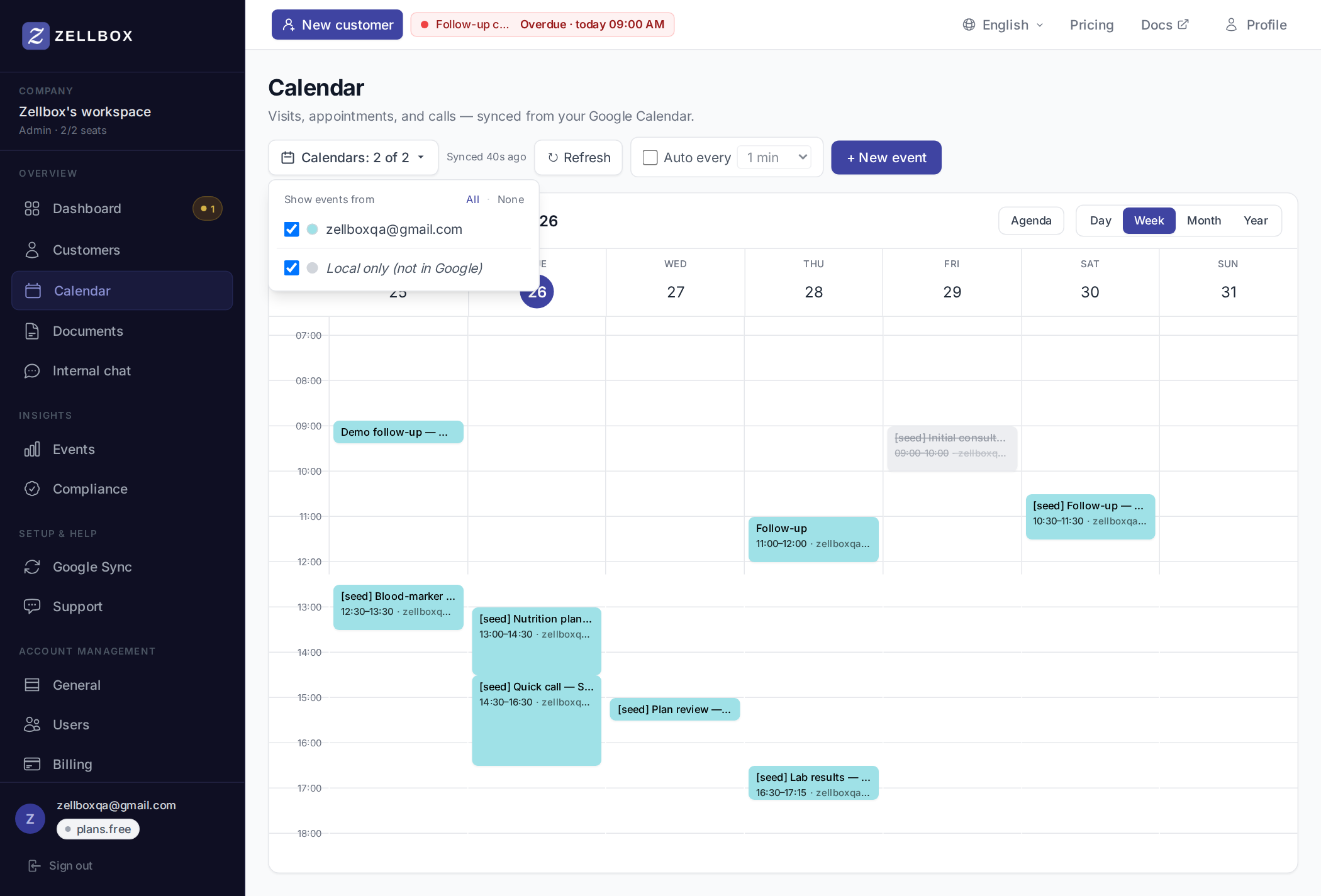
Ang pag-deselect ng calendar ay humihinto sa pag-sync — ang mga event na na-mirror na ng Zellbox ay mananatili sa grid (hindi nabubura) hangga't hindi mo muling napipili o nag-Reset.
Pagtingin sa maraming calendar nang magkatabi
Kapag mahigit isang calendar ang kasalukuyang nakikita (ayon sa mga toggle ng calendar-filter pill), awtomatikong lumilipat ang Day view sa per-calendar column layout — kaparehong UX ng day view ng Google Calendar. Kapag tiningnan ng receptionist ang "ngayon, lahat ng apat na practitioner + ang calendar ng physio-room", nakikita niya ang bawat calendar bilang sariling column, sa halip na ipitin ang bawat event sa isang timeline.
Aktibo pa rin ang single-calendar Day variant para sa mga solong operator o sinumang may iisang naka-tsek na calendar — walang layout churn.
Header ng column
May maliit na header ang bawat column na naka-pin sa itaas ng scroll area:
- May kulay na guhit na nasa Google color ng calendar para sa agarang biswal na pagkakakilanlan.
- Isang round na avatar — ang larawan ng may-ari ng calendar kapag mayroon kami, mga initial na may kulay ng calendar kung wala. Lumalabas ang mga totoong larawan para sa:
- Ang sariling pangunahing calendar ng operator, nakuha mula sa Google profile data na nakuha noong ikinonekta nila ang Google sa Zellbox.
- Mga kasama sa workspace na ang Google account ay miyembro rin ng parehong workspace — kino-match ng Zellbox ang calendar id (na karaniwan ay email ng may-ari) sa listahan ng team-member. Lumalabas ang larawan ng kasama sa team sa sandaling ikonekta nila ang sariling Google account sa Zellbox kahit minsan.
- Ang display name ng calendar (panalo ang nickname ng operator para sa calendar; kung wala, ang summary ng Google; kung wala, ang profile name ng kasama sa team).
- Maliit na label na Read-only kapag hindi makakapagsulat ang operator sa calendar na iyon (walang events.move, walang slot-click create).
- Count chip na nagpapakita kung ilang non-cancelled na event ang nasa column ngayong araw.
Pagkakasunod ng column
- Ang iyong pangunahing calendar ay naka-pin sa pinakakaliwa para palaging nasa parehong lugar ang iyong sariling iskedyul.
- Sumusunod ang natitirang piniling mga calendar sa pagkakasunod na ibinalik ng Google.
- Isang Zellbox-only catch-all column ang lalabas sa pinakakanan kapag may kahit isang nakikitang event na hindi pa na-push sa Google (bihira — nangyayari lang kapag may locally na nagawang event at hindi pa naaabutan ng sync).
Pagtrabaho sa multi-column view
Karamihan sa mga gesture mula sa standard Day view ay aplikable pa rin, kasama ang ilang lalo na sa mga column lang gumagana:
- I-click ang walang laman na slot sa column — bumubukas ang create-event modal na pre-selected ang calendar ng column na iyon, sa halip na mag-default sa iyong karaniwang write calendar. Ang pinakamabilis na paraan para mag-book sa partikular na practitioner.
- I-click ang walang laman na slot sa Read-only column — walang ginagawa. Hindi ka makakagawa sa calendar na hindi mo masusulatan.
- I-drag ang event paitaas o pababa — nire-reschedule ito (15-min snap), kapareho ng standard Day variant.
- I-drag ang event sa pagitan ng mga column — inilipat ang event sa calendar ng target column. Tinatawagan ng Zellbox ang
events.moveendpoint ng Google para malinis na ilipat ito; pinananatili ng event ang mga attendee, paglalarawan, customer link, at paalala nito — ang source calendar lang ang nagbabago. Bumabalik agad ang mga drop sa Read-only column o sa Zellbox-only catch-all; tumatanggi ang Zellbox sa galaw dahil walang writable calendar na maaaring linipat ng event. - I-drag ang ibabang gilid ng event — binabago ang tagal sa 15-min na hakbang (parehong handle ng single-column Day view).
- Right-click ang event — bumubukas ang action menu (Buksan ang kostumer, I-duplicate, Ibahagi sa…, Buksan sa editor), kapareho ng iba pang view.
Kapag siksik ang viewport
Lumalawak ang mga column para punan ang available width ngunit may minimum para nananatiling nababasa ang pangalan at avatar. Sa maraming napiling calendar sa isang makitid na window, nag-i-scroll nang pahalang ang row ng column sa loob ng calendar area — naka-glue sa lugar nito ang time gutter sa kaliwa at ang column header sa itaas habang nag-i-scroll ka. Kung masyadong maraming column ang humaharang sa iyong trabaho, mag-untick ng ilan sa calendar-filter pill para paliitin ang view.
Paggawa ng event
Dalawang path:
Mula sa walang laman na slot
- I-click ang anumang walang laman na cell sa day/week grid.
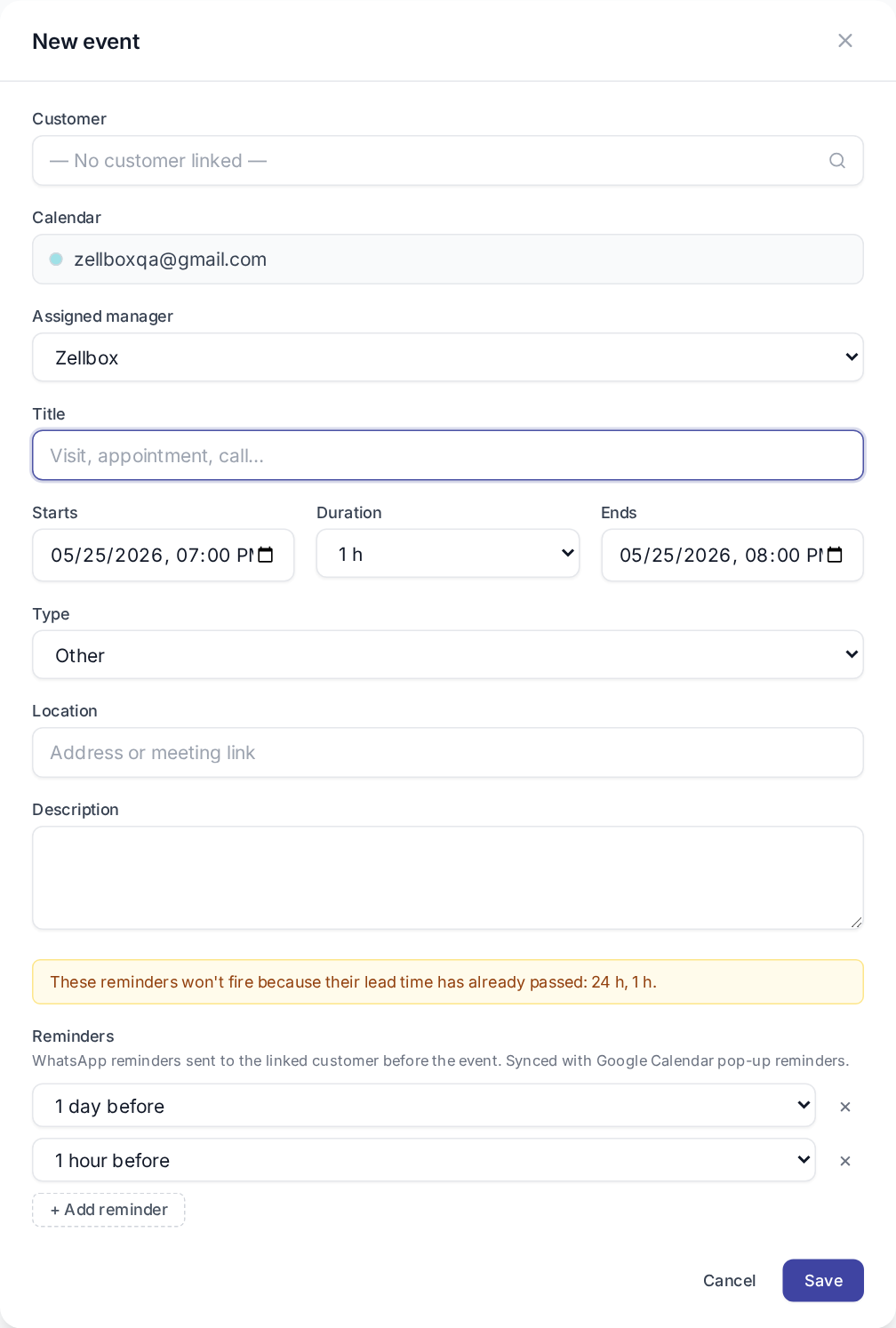
- Bumubukas ang event editor na prefilled ang start time sa slot na iyon (default na tagal: 60 min).
- Punan ang pamagat; opsyonal na mag-link ng kostumer, pumili ng owner (default sa iyo, fallback sa pangunahing manager ng kostumer kapag may naka-link na kostumer), itakda ang mga paalala, piliin ang in-person / virtual / phone.
- I-click ang Save.
Mula sa listahan ng kostumer
- Hanapin ang kostumer sa listahan ng Mga Kostumer.
- I-click ang Kalendaryo action button sa kanilang row.
- Bumubukas ang full event-form popup na pre-linked na ang kostumer, pre-picked bilang owner ang pangunahing manager ng kostumer, at may live na week-view sa tabi para makita ang kanilang availability habang pumipili ng slot.
Sa magkabilang kaso ay nagsi-sync ang event sa iyong piniling target Google calendar sa loob ng ilang segundo.
Paglilipat o pagbabago ng laki ng event
- Move: i-click-and-hold ang event chip, i-drag sa bagong slot. Snap-to-15-minute na hakbang. Bitiwan para mag-commit.
- Resize: i-drag ang ibabang gilid ng event chip para palawigin o paikliin. Parehong snapping.
Pinaparehong itinutulak ng dalawang gesture ang update sa Google. Ipinapakita ng grid ang bagong posisyon habang nag-i-drag, pagkatapos ay nag-re-snap sa pinal na oras kapag nakumpirma ang pagbabago.
Sa multi-column Day view ay maaari ka ring mag-drag ng event nang pahalang papunta sa column ng ibang calendar para ilipat ito sa pagitan ng mga calendar — tingnan ang Pagtrabaho sa multi-column view.
Pagbabahagi ng event sa chat
- Right-click ang event sa grid.
- I-click ang Ibahagi sa… sa context menu.

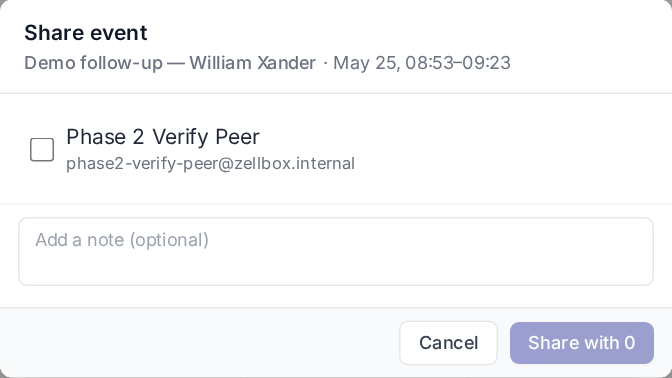
- Bumubukas ang Share Event modal. Pumili ng isa o higit pang workspace member na ibabahagi —
directkung pumili ng isa,groupkung 2+. - Opsyonal na magdagdag ng note.
- I-click ang Share.
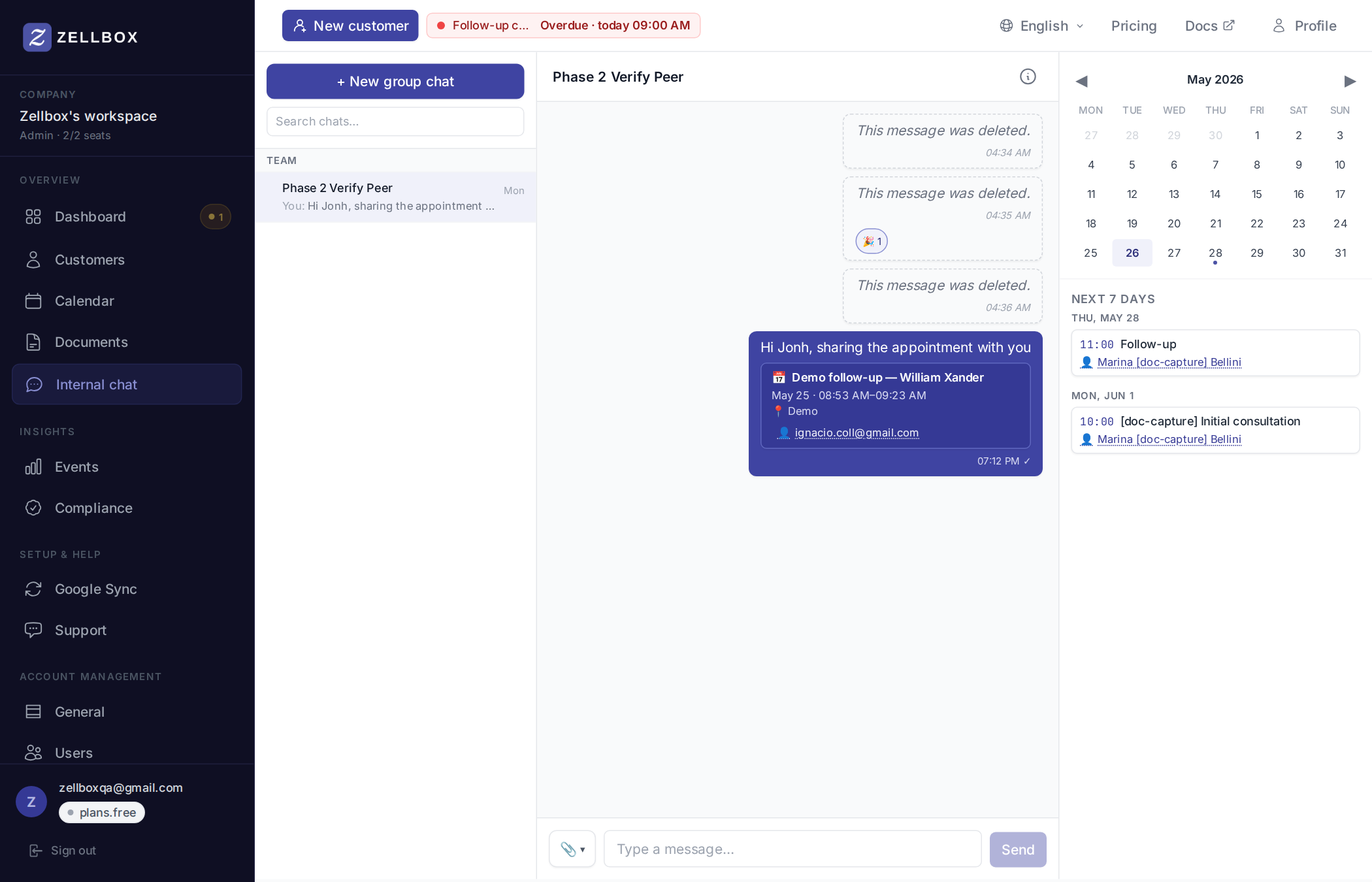
Gumagawa (o muling gumagamit) ang Zellbox ng chat channel, nagpapadala ng event card dito, at inilalapag ka sa usapan. Nakikita ng mga tatanggap ang event card sa chat — ang pag-click sa card ay nagbubukas ng event editor in-place sa ibabaw ng chat page (walang navigation away). Tingnan ang Chat para sa buong chat experience.
Pagkansela vs pagtanggal ng event
Ang event editor (buksan sa pamamagitan ng double-click) ay may dalawang destructive action:
Kanselahin ang event — pinapanatili ang row na may
status: cancelledat typed na dahilan mula sa listahan ng Mga dahilan ng pagkansela ng event ng workspace. Iniipon ng mga report ayon sa dahilan; hindi na "live" ang event ngunit nananatili ang audit history.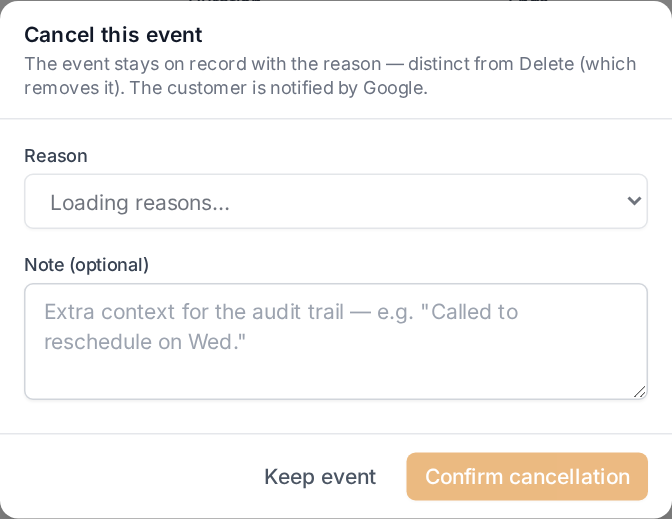
Tanggalin ang event — permanenteng pagtanggal. Mawawala ang event sa iyong workspace at i-push ng Zellbox ang cancel sa Google kaya nakakatanggap ang mga attendee ng awtomatikong cancellation email (o hindi, depende sa toggle ng Notify customer).
Gamitin ang Cancel kapag mahalaga ang pag-uulat (no-show, manager-unavailable); Delete kapag pagkakamali ang event.
Mababawi ang dalawang aksyon sa loob ng 90 araw: nagsa-snapshot ang Zellbox ng event sa backup table bago i-apply ang cancel o delete. Maaari mong ibalik ito mula sa Account → Recovery anumang oras sa loob ng 90-araw na window. Tahasang binabanggit ito ng Delete confirm dialog kaya alam mong nandiyan ang safety net bago i-click. Ang mga naibalik na event ay bumabalik bilang Zellbox-only — hindi sila muling itinutulak sa Google nang awtomatiko.
Paano gumagana ang sync
- Background: bawat 5 minuto, nagpapatakbo ang Zellbox ng sync para sa bawat konektadong user. Hiwa-hiwalay na nagsi-sync ang bawat calendar, kaya hindi pinabagal ng isang mabagal na calendar ang iba.
- On-demand: ang pag-click sa Refresh ay nagsisimula ng agarang sync at ina-update ang Na-sync N na nakalipas label habang nagpapatuloy.
- Safety guard: kung iuulat ng Google na may mahigit 25 event cancellation sa isang calendar sa isang sync — o mahigit 20% ng mga event na hawak ng Zellbox para sa calendar na iyon — tatanggihan ng Zellbox na i-apply ang mga ito at maglalabas ng banner para sa pagsusuri ng operator. Tingnan ang Sync status.