Takvim
Takvim ızgarası randevuları görüp planladığınız yerdir. İki yönlü Google Calendar senkronizasyonu ile desteklenir — her iki tarafta yapılan düzenlemeler saniyeler içinde diğer tarafa yayılır ya da canlı bağlantı kısa süreliğine düşerse periyodik tikten en geç 5 dakika içinde. Mevcut görünümler: hafta (varsayılan), gün, ay, gündem, yıl. Birden fazla takvim görünür durumdayken Gün görünümü takvim başına bir sütuna otomatik olarak ayrılır — bkz. Birden fazla takvimi yan yana görüntüleme.
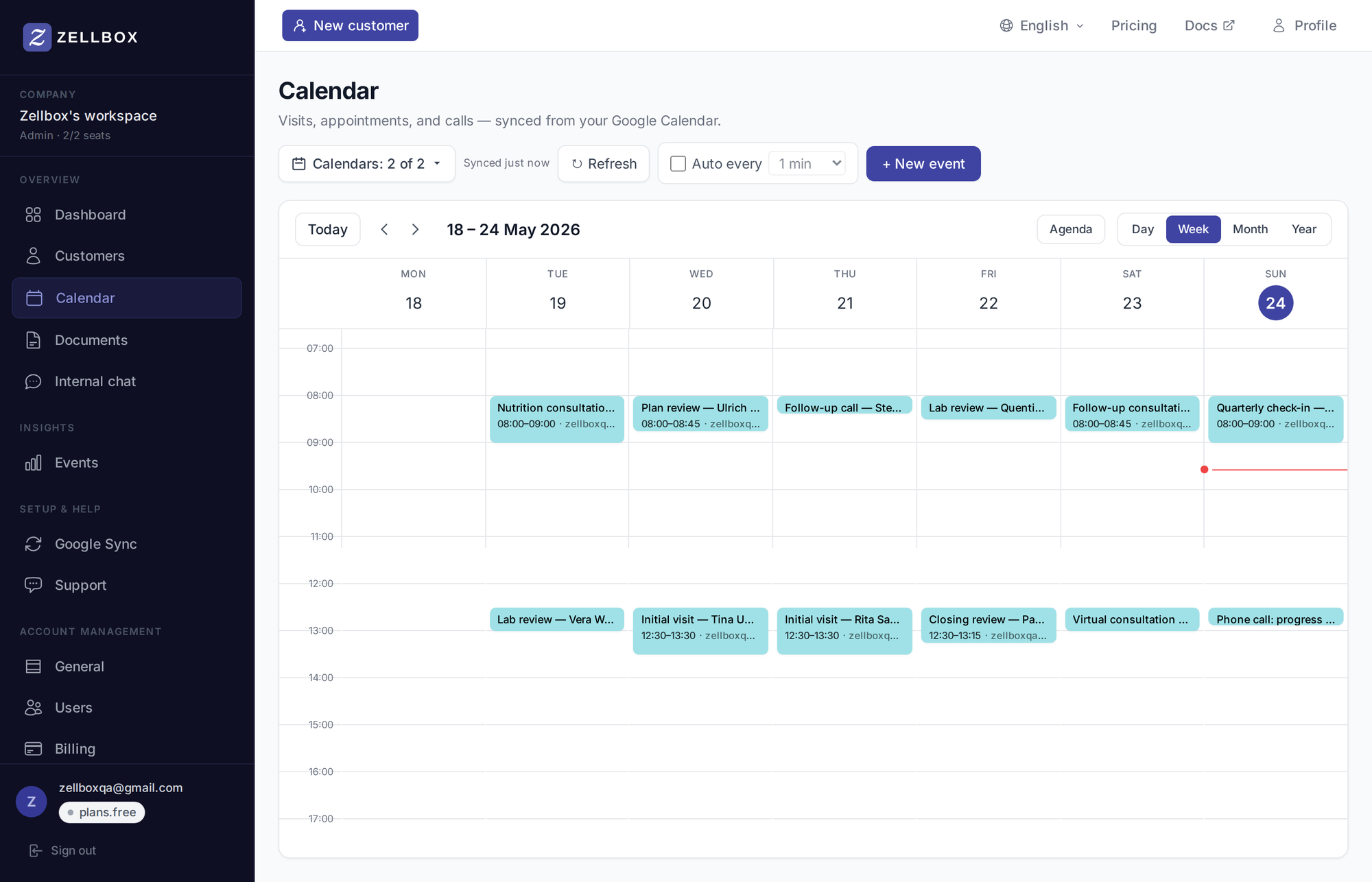
Google Calendar'ı bağlama
- Zellbox'ta gereken herhangi bir sayfadan (Takvim, Panel, Hesap → Google senkronizasyonu), Google'a bağlan'a tıklayın.
- Google izin ekranına yönlendirilirsiniz. Takvim kapsamını (ve isteğe bağlı olarak Gmail'i — E-posta içinde anlatılıyor) onaylayın.
- Zellbox sizi takvime geri yönlendirir. Arka planda bir ilk senkronizasyon işi başlar; seçtiğiniz her takvim yüklendikçe panel ilerlemeyi canlı olarak gösterir.
- Rozet N önce senkronize edildi olarak değiştiğinde hazırsınız.
Birçok paylaşılan takviminiz varsa (örn. 20 uzmanın takvimini yöneten bir resepsiyonist), ilk tohumlama birkaç dakika sürebilir. Senkronizasyon durumu sayfası takvim başına ilerlemeyi gösterir.
Hangi takvimlerin senkronize edileceğini seçme
Zellbox varsayılan olarak birincil Google Calendar'ınızı senkronize eder. Diğerlerini eklemek için (ekibinizden paylaşılan takvimler):
- Sayfa başlığındaki takvim filtresi rozetine tıklayın.
- Zellbox'ın senkronize etmesini istediğiniz takvimleri işaretleyin.
- Kaydedin. Zellbox yeni seçilen her takvimde hemen bir tohum çekişi yapar ve etkinliklerini ızgaraya dahil etmeye başlar.
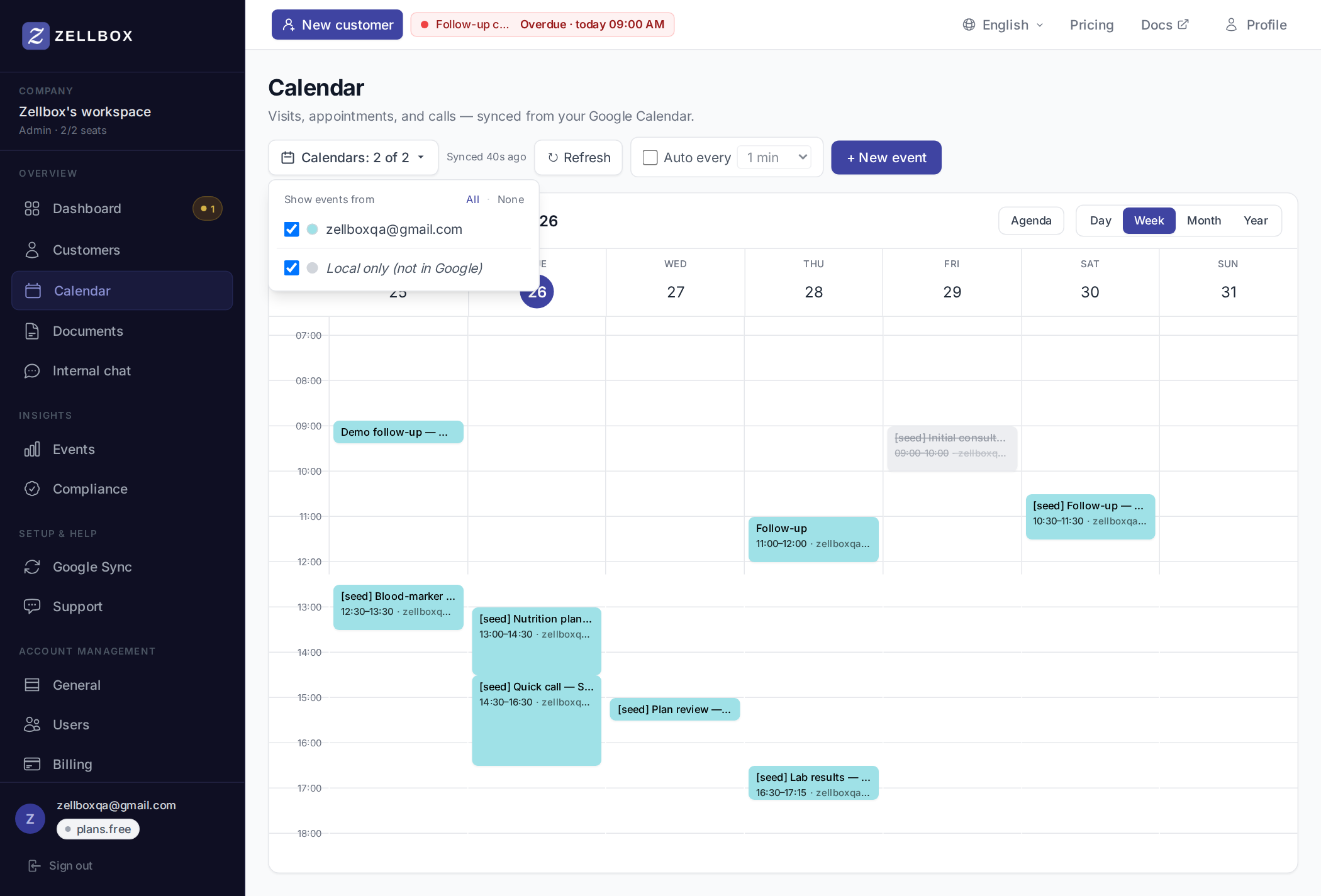
Bir takvimin seçimini kaldırmak senkronizasyonu durdurur — Zellbox'ın zaten yansıttığı etkinlikler yeniden seçene veya bir Sıfırlama yapana kadar ızgarada kalır (silinmezler).
Birden fazla takvimi yan yana görüntüleme
Birden fazla takvim görünürken (takvim filtresi rozetindeki geçişlere göre), Gün görünümü otomatik olarak takvim başına sütun düzenine geçer — Google Calendar'ın gün görünümü için kullandığı aynı deneyim. "bugün, dört uzman + fizyoterapi odası takvimi" için bakan resepsiyonist, her etkinliği tek bir zaman çizelgesine sıkıştırmak yerine her takvimi kendi sütununda görür.
Tek takvimli Gün varyantı, tek başına çalışan operatörler veya yalnızca tek takvim işaretli olan herkes için hâlâ devreye girer — düzen değişikliği yok.
Sütun başlığı
Her sütun, kaydırma alanının üstüne sabitlenmiş küçük bir başlık taşır:
- Anında görsel tanımlama için takvimin Google rengindeki renkli bir şerit.
- Yuvarlak bir avatar — sahip olduğumuzda takvim sahibinin fotoğrafı; aksi takdirde takvim rengiyle tonlanmış baş harfler. Gerçek fotoğraflar şunlar için görünür:
- Operatörün kendi birincil takvimi, Google'ı Zellbox'a bağladıklarında alınan Google profil verilerinden.
- Google hesabı aynı çalışma alanının da bir üyesi olan çalışma alanı ekip arkadaşları — Zellbox takvim kimliğini (genellikle sahibin e-postası) ekip üyesi listesiyle eşleştirir. Ekip arkadaşı kendi Google hesabını Zellbox'a en az bir kez bağladığında fotoğrafı görünür.
- Takvimin görünen adı (takvim için operatörün rumuzu öncelikli; yoksa Google'ın özeti; yoksa ekip arkadaşının profil adı).
- Operatör o takvime yazamadığında küçük bir Salt okunur etiketi (events.move yok, aralık tıklamasıyla oluşturma yok).
- Sütunda bugünkü iptal edilmemiş etkinlik sayısını gösteren bir sayım çipi.
Sütun sırası
- Birincil takviminiz her zaman en solda sabittir, böylece kendi programınız her zaman aynı yerdedir.
- Geri kalan seçili takvimler Google'ın döndürdüğü sırayla gelir.
- Yalnızca Zellbox olan bir yakalama sütunu, yalnızca görünür en az bir etkinlik henüz Google'a iletilmediğinde en sağda görünür (nadir — yalnızca bir etkinlik yerel olarak oluşturulduğunda ve senkronizasyon henüz yetişmediğinde gerçekleşir).
Çok sütunlu görünümde çalışma
Standart Gün görünümündeki çoğu hareket hâlâ geçerlidir, artı yalnızca sütunlarla anlam taşıyan birkaç tane daha:
- Bir sütundaki boş aralığa tıklayın — olağan yazma takviminiz yerine o sütunun takvimi önceden seçilmiş olarak etkinlik oluşturma modalını açar. Belirli bir uzman için rezervasyon yapmanın en hızlı yolu.
- Salt okunur bir sütundaki boş aralığa tıklayın — hiçbir şey yapmaz. Yazma yetkinizin olmadığı bir takvimde oluşturamazsınız.
- Bir etkinliği yukarı veya aşağı sürükleyin — yeniden planlar (15 dakikalık ızgara), standart Gün varyantıyla aynı.
- Bir etkinliği sütunlar arasında sürükleyin — etkinliği hedef sütunun takvimine taşır. Zellbox temiz bir şekilde yeniden konumlandırmak için Google'ın
events.moveuç noktasını çağırır; etkinlik katılımcılarını, açıklamasını, müşteri bağlantısını ve hatırlatmalarını korur — yalnızca kaynak takvim değişir. Salt okunur bir sütuna veya yalnızca Zellbox yakalama sütununa bırakmalar geri sıçrar; etkinliği taşıyacak yazılabilir bir takvim olmadığı için Zellbox taşımayı reddeder. - Bir etkinliğin alt kenarını sürükleyin — süreyi 15 dakikalık adımlarla yeniden boyutlandırır (tek sütunlu Gün görünümüyle aynı tutamaç).
- Bir etkinliğe sağ tıklayın — eylem menüsünü açar (Müşteriyi aç, Çoğalt, Şununla paylaş…, Editörde aç), diğer görünümlerle aynı yapı.
Görüntü alanı sıkışınca
Sütunlar mevcut genişliği doldurmak için esner, ancak adların ve avatarların okunabilir kalması için bir minimum vardır. Dar bir pencerede çok sayıda takvim seçildiğinde sütun satırı takvim alanının içinde yatay olarak kaydırılır — soldaki saat oluğu ve üstteki sütun başlıkları siz kaydırırken yerinde kalır. Çok fazla sütun işinizi engelliyorsa görünümü daraltmak için takvim filtresi rozetinde birkaçının seçimini kaldırın.
Etkinlik oluşturma
İki yol:
Boş bir aralıktan
- Gün/hafta ızgarasında herhangi bir boş hücreye tıklayın.
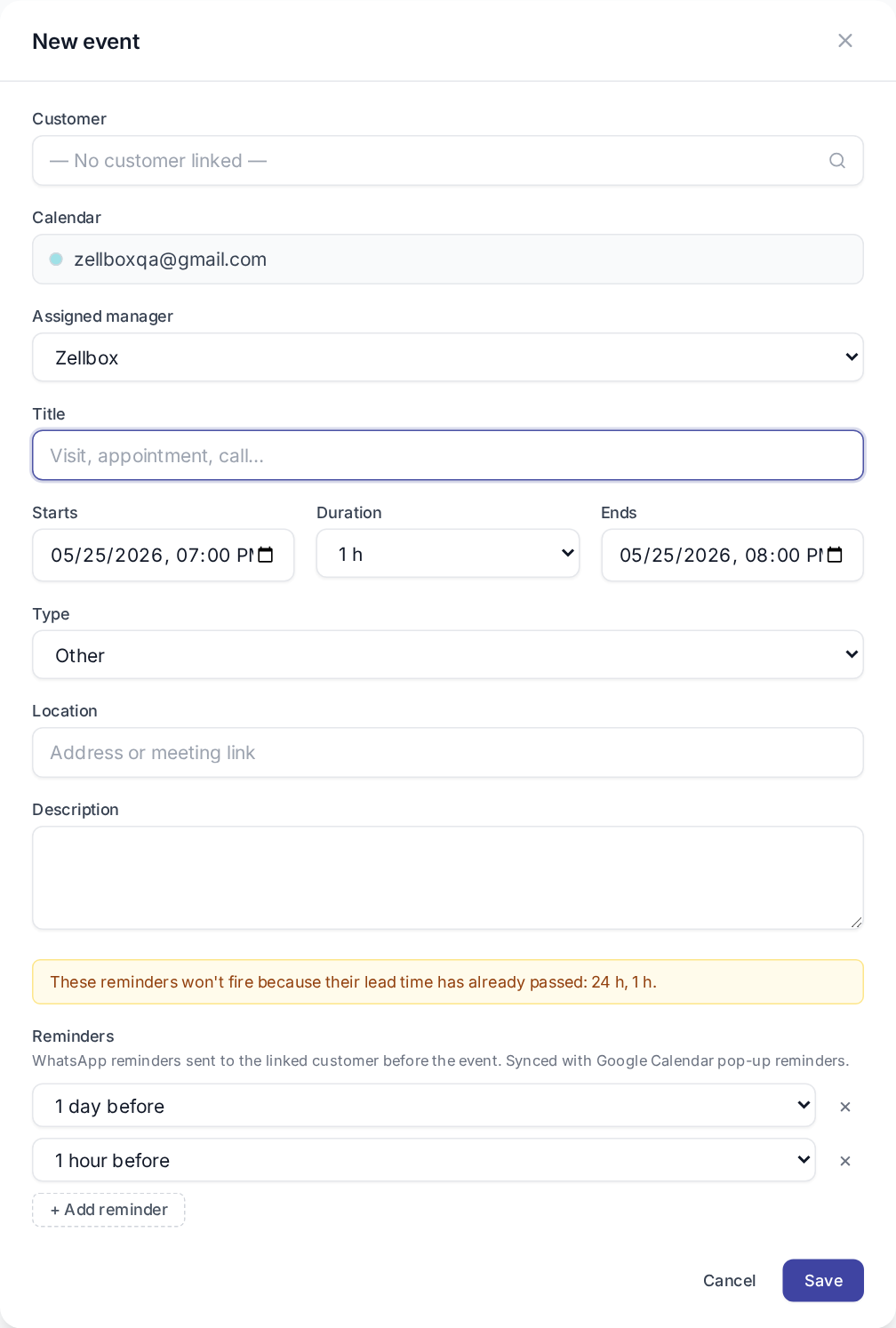
- Etkinlik düzenleyici, başlangıç saati o aralığa önceden doldurulmuş olarak açılır (varsayılan süre 60 dakika).
- Başlığı doldurun; isteğe bağlı olarak bir müşteri bağlayın, bir sahip seçin (varsayılan olarak siz, bir müşteri bağlıysa müşterinin birincil yöneticisine düşer), hatırlatmalar ayarlayın, yüz yüze / sanal / telefonla seçin.
- Kaydet'e tıklayın.
Müşteriler listesinden
- Müşteriyi Müşteriler listesinde bulun.
- Satırlarındaki Takvim eylem düğmesine tıklayın.
- Müşteri önceden bağlı, müşterinin birincil yöneticisi sahip olarak önceden seçili ve seçim yaparken uygunluğu görebilmeniz için canlı bir hafta görünümü yanında olan tam bir etkinlik formu penceresi açılır.
Her iki durumda da etkinlik birkaç saniye içinde seçtiğiniz hedef Google takvimine senkronize edilir.
Bir etkinliği taşıma veya yeniden boyutlandırma
- Taşıma: etkinlik çipini basılı tutup yeni bir aralığa sürükleyin. 15 dakikalık artışlarla yapışır. Bırakmak değişikliği uygular.
- Yeniden boyutlandırma: bir etkinlik çipinin alt kenarını uzatmak veya kısaltmak için sürükleyin. Aynı yapışma.
Her iki hareket de güncellemeyi Google'a gönderir. Izgara sürükleme sırasında yeni konumun önizlemesini gösterir, ardından değişiklik onaylandığında son zamanlara yeniden yapışır.
Çok sütunlu Gün görünümünde ek olarak takvimleri arasında taşımak için bir etkinliği farklı bir takvimin sütununa yanal olarak sürükleyebilirsiniz — bkz. Çok sütunlu görünümde çalışma.
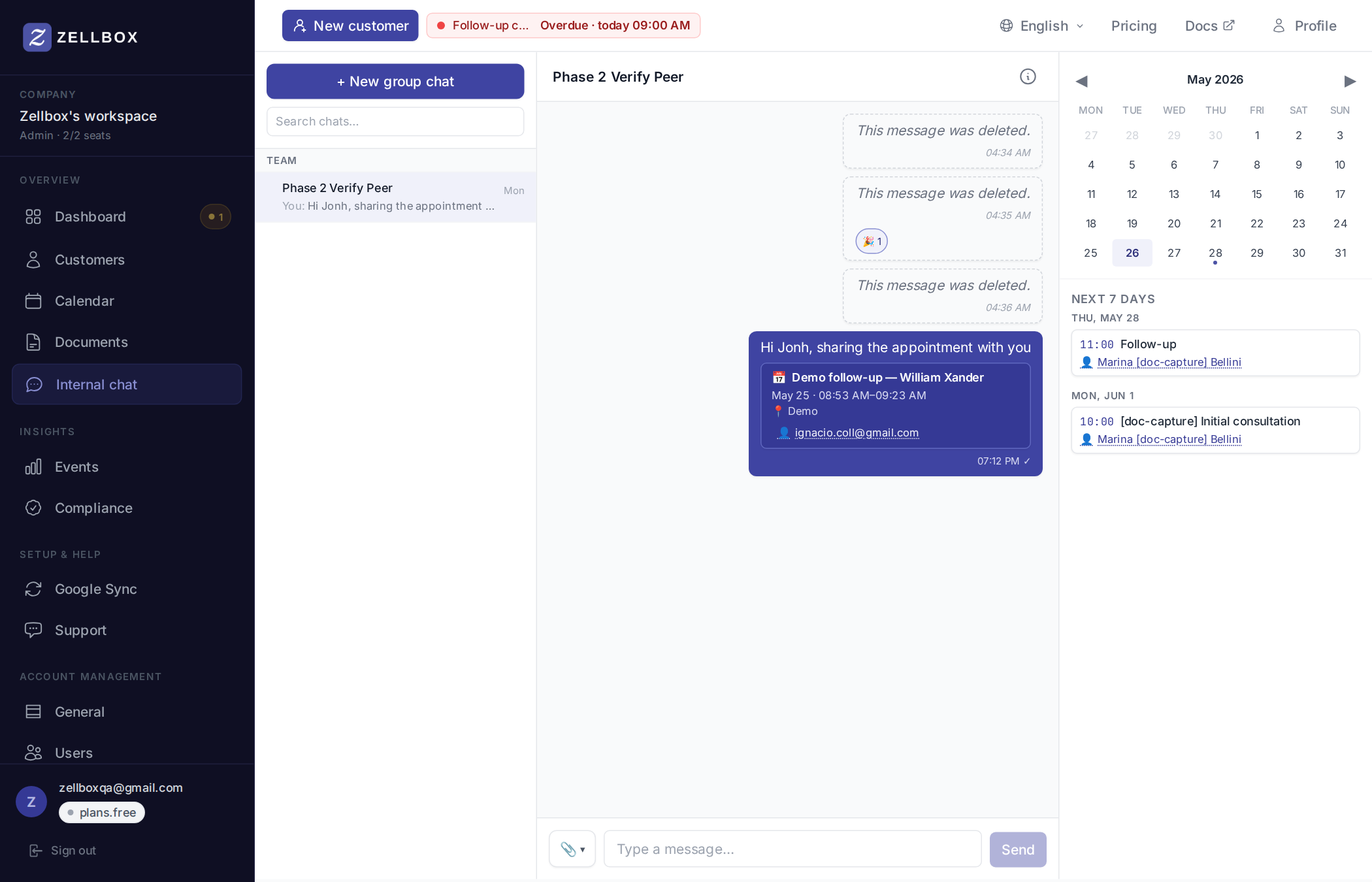
Bir etkinliği sohbette paylaşma
- Izgarada bir etkinliğe sağ tıklayın.
- Bağlam menüsünden Şununla paylaş…'a tıklayın.

- Etkinliği paylaş modalı açılır. Paylaşmak için bir veya daha fazla çalışma alanı üyesi seçin — birini seçerseniz
doğrudan, 2+ seçersenizgrup. - İsteğe bağlı bir not ekleyin.
- Paylaş'a tıklayın.
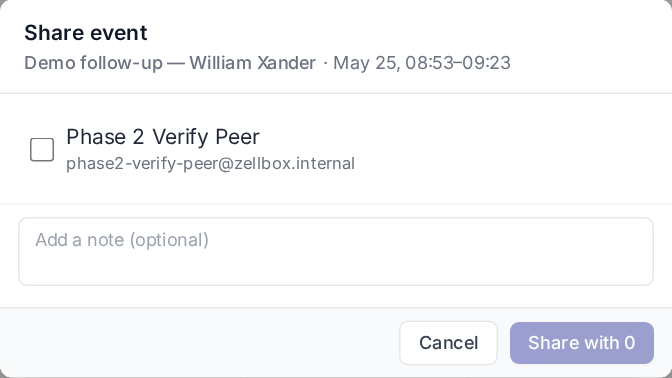
Zellbox sohbet kanalını oluşturur (veya yeniden kullanır), içine bir etkinlik kartı gönderir ve sizi konuşmaya alır. Alıcılar etkinlik kartını sohbette görür — kartı tıklamak etkinlik düzenleyiciyi sohbet sayfası üzerinde yerinde açar (uzaklaşma yok). Tam sohbet deneyimi için Sohbet'e bakın.
Etkinliği iptal etme vs silme
Etkinlik düzenleyicinin (çift tıklayarak açılır) iki yıkıcı eylemi vardır:
Etkinliği iptal et — satırı
status: cancelleddurumuna ve çalışma alanının Etkinlik iptal nedenleri listesinden yazılı bir nedene bırakır. Raporlar nedene göre gruplandırır; etkinlik artık "canlı" değildir ancak denetim geçmişi kalır.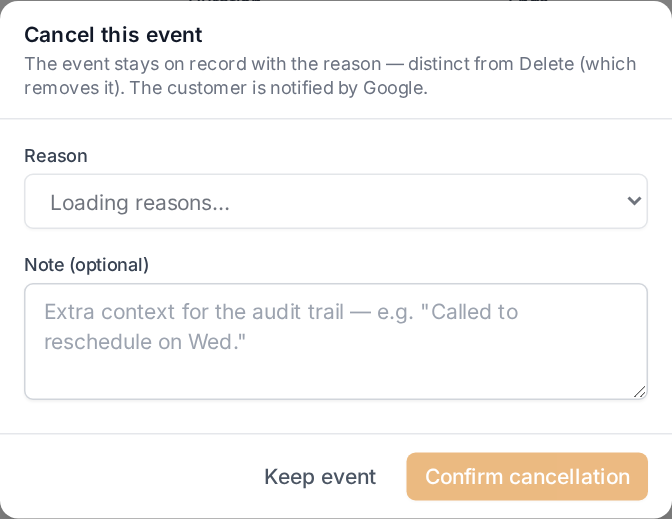
Etkinliği sil — kalıcı silme. Etkinlik çalışma alanınızdan kaybolur ve Zellbox iptali Google'a iletir, böylece katılımcılar otomatik bir iptal e-postası alır (veya Müşteriyi bilgilendir geçişine bağlı olarak almaz).
Raporlama önemliyse (gelmeme, yönetici müsait değil) İptal'i kullanın; etkinlik bir hataysa Sil'i.
Her iki eylem de 90 gün boyunca geri alınabilir: Zellbox, iptali veya silmeyi uygulamadan önce etkinliğin anlık görüntüsünü yedek tabloya alır. 90 günlük pencere boyunca herhangi bir zamanda Hesap → Kurtarma'dan geri getirebilirsiniz. Sil onay diyaloğu bunu açıkça belirtir, böylece tıklamadan önce güvenlik ağının orada olduğunu bilirsiniz. Geri yüklenen etkinlikler yalnızca Zellbox olarak geri döner — Google'a otomatik olarak yeniden gönderilmezler.
Senkronizasyon nasıl çalışır
- Arka plan: Zellbox her 5 dakikada bir, bağlı her kullanıcı için bir senkronizasyon çalıştırır. Her takvim kendi başına senkronize olur, böylece yavaş bir takvim diğerlerini yavaşlatmaz.
- İstek üzerine: Yenile'ye tıklamak hemen bir senkronizasyon başlatır ve N önce senkronize edildi etiketi ilerledikçe güncellenir.
- Güvenlik koruması: Google tek bir senkronizasyonda bir takvim için 25'ten fazla etkinlik iptali bildirirse — ya da Zellbox'ın o takvim için sahip olduğu etkinliklerin %20'sinden fazlası iptal edilecekse — Zellbox bunları uygulamayı reddeder ve operatör incelemesi için bir banner gösterir. Bkz. Senkronizasyon durumu.