Agenda
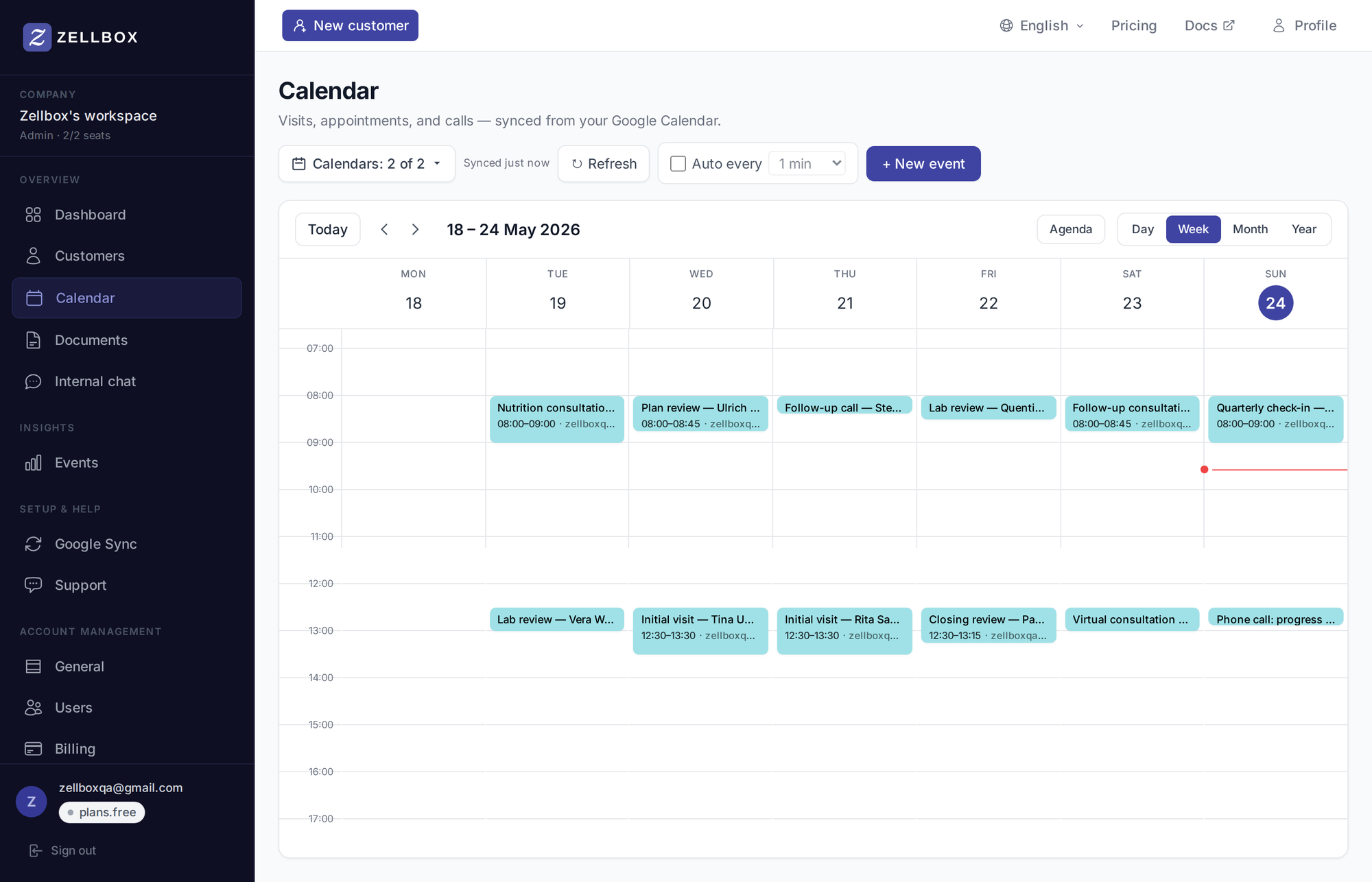
A grade da agenda é onde você vê e agenda compromissos. Ela é sustentada por sincronização bidirecional com o Google Calendar — edições feitas em qualquer lado se propagam para o outro em segundos, ou em até 5 minutos no tick periódico se a conexão ao vivo cair brevemente. Visões disponíveis: semana (padrão), dia, mês, agenda, ano. Quando há mais de uma agenda visível no momento, a visão Dia se divide automaticamente em uma coluna por agenda — veja Visualizando várias agendas lado a lado.
Conectando o Google Calendar
- Em qualquer página do Zellbox onde for necessário (Agenda, Painel, Conta → Google Sync), clique em Conectar Google.
- Você é levado à tela de consentimento do Google. Aprove o escopo de Calendar (e, opcionalmente, Gmail — coberto em E-mail).
- O Zellbox o redireciona de volta para a agenda. Um job de sincronização inicial começa em segundo plano; o painel mostra o progresso ao vivo conforme cada uma das suas agendas selecionadas termina de carregar.
- Assim que o selo virar Sincronizado há N, está tudo pronto — veja Status da sincronização para o histórico completo por agenda.
Se você tiver muitas agendas compartilhadas (ex.: uma recepcionista conduzindo 20 calendários de profissionais), o carregamento inicial pode levar alguns minutos. A página Status da sincronização mostra o progresso por agenda.
Escolhendo quais agendas sincronizar
Por padrão, o Zellbox sincroniza seu Google Calendar principal. Para adicionar outros (agendas compartilhadas da sua equipe):
- Clique na pílula de filtro de agendas no cabeçalho da página.
- Marque as agendas que quer que o Zellbox sincronize.
- Salve. O Zellbox faz uma puxada imediata em cada agenda recém- selecionada e começa a incluir os eventos delas na grade.
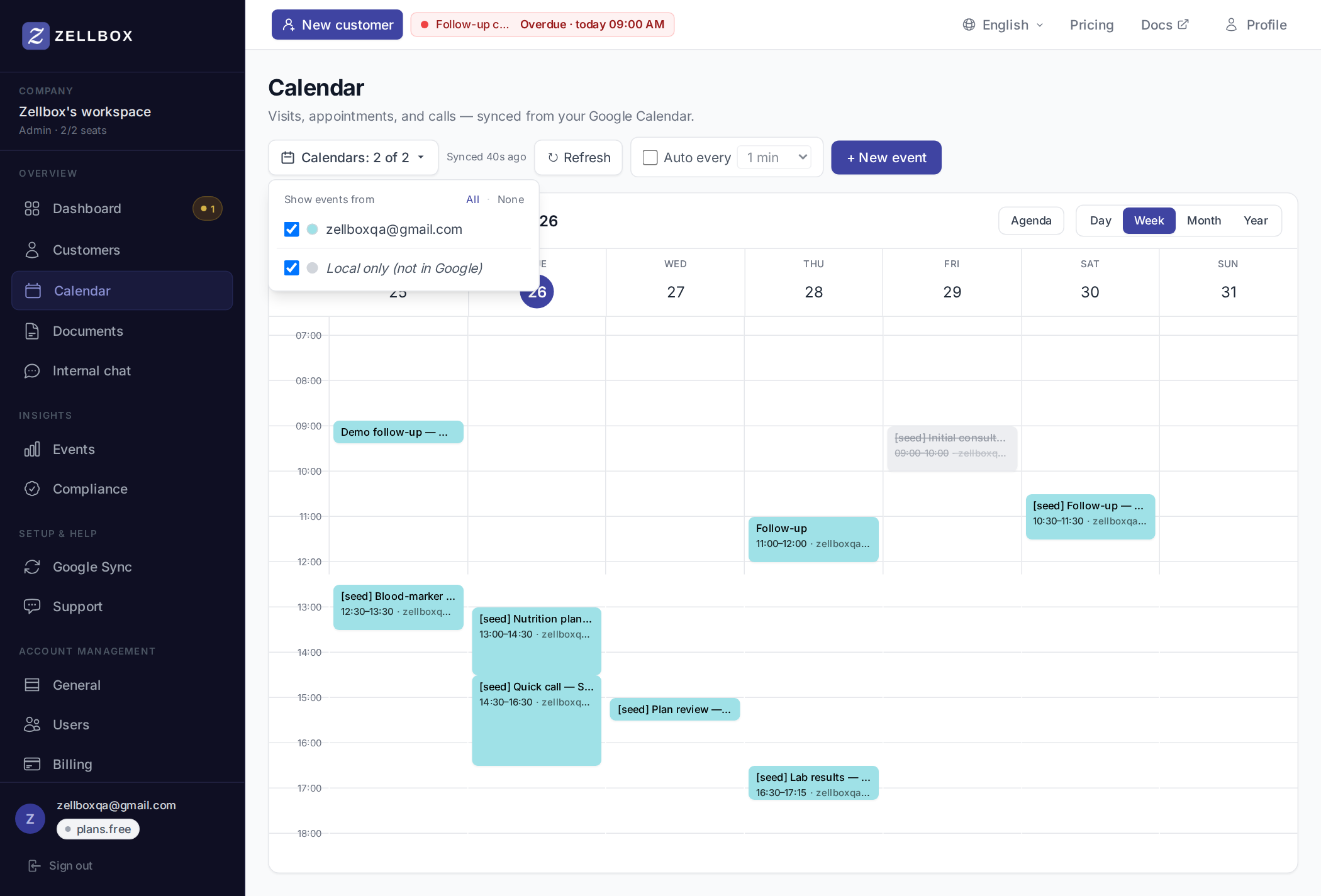
Desmarcar uma agenda interrompe a sincronização — os eventos que o Zellbox já espelhou permanecem na grade (não são excluídos) até você reselecionar ou fazer um Reset.
Visualizando várias agendas lado a lado
Quando há mais de uma agenda visível no momento (pelos toggles da pílula de filtro), a visão Dia muda automaticamente para um layout de coluna por agenda — a mesma UX que o Google Calendar usa em sua visão de dia. A recepcionista olhando "hoje, os quatro profissionais + a agenda da sala de fisioterapia" vê cada agenda como sua própria coluna, em vez de cada evento espremido em uma única linha do tempo.
A variante de Dia com uma única agenda ainda funciona para operadores solo ou para quem tem apenas uma agenda marcada — sem mudança de layout.
Cabeçalho da coluna
Cada coluna carrega um cabeçalho pequeno fixado no topo da área de rolagem:
- Uma faixa colorida na cor Google da agenda para identificação visual instantânea.
- Um avatar redondo — a foto do dono da agenda quando temos, iniciais tintas com a cor da agenda caso contrário. Fotos reais aparecem para:
- O calendário principal do próprio operador, com base nos dados de perfil do Google capturados quando ele conectou o Google ao Zellbox.
- Colegas de workspace cuja conta Google também é membro do mesmo workspace — o Zellbox compara o id da agenda (normalmente o e-mail do dono) com a lista de membros da equipe. A foto do colega aparece assim que ele conectar a própria conta Google ao Zellbox pelo menos uma vez.
- O nome de exibição da agenda (o apelido do operador para a agenda vence; caso contrário o summary do Google; caso contrário o nome do perfil do colega).
- Um pequeno rótulo Somente leitura quando o operador não pode escrever nessa agenda (sem events.move, sem criar no clique do slot).
- Um chip de contagem mostrando quantos eventos não cancelados estão na coluna hoje.
Ordem das colunas
- Sua agenda principal fica fixada à esquerda para que seu próprio cronograma esteja sempre no mesmo lugar.
- As demais agendas selecionadas seguem na ordem em que o Google as retornou.
- Uma coluna Somente Zellbox aparece na extrema direita apenas quando há pelo menos um evento visível que ainda não foi enviado ao Google (raro — acontece só quando um evento foi criado localmente e a sincronização ainda não alcançou).
Trabalhando na visão de colunas
A maioria dos mesmos gestos da visão Dia padrão ainda se aplica, mais alguns que só fazem sentido com colunas:
- Clique em um slot vazio em uma coluna — abre o modal de criar evento com a agenda daquela coluna pré-selecionada, em vez da sua agenda de escrita habitual. O caminho mais rápido para marcar com um profissional específico.
- Clique em um slot vazio em uma coluna Somente leitura — não faz nada. Você não pode criar em uma agenda em que não pode escrever.
- Arraste um evento para cima ou para baixo — reagenda (snap de 15 min), igual à variante Dia padrão.
- Arraste um evento entre colunas — move o evento para a agenda da coluna de destino. O Zellbox chama o endpoint
events.movedo Google para realocá-lo de forma limpa; o evento mantém participantes, descrição, vínculo com o cliente e lembretes — apenas a agenda de origem muda. Drops em uma coluna Somente leitura ou na coluna Somente Zellbox voltam ao lugar; o Zellbox recusa a movimentação porque não há agenda gravável de destino. - Arraste a borda inferior de um evento — redimensiona a duração em passos de 15 min (mesma alça da visão Dia em coluna única).
- Clique com o botão direito em um evento — abre o menu de ações (Abrir cliente, Duplicar, Compartilhar com…, Abrir no editor), igual às outras visões.
Quando o espaço da viewport aperta
As colunas se ajustam para preencher a largura disponível, mas respeitam um mínimo para que nomes e avatares fiquem legíveis. Com muitas agendas selecionadas em uma janela estreita, a linha de colunas rola horizontalmente dentro da área da agenda — a régua de horas à esquerda e os cabeçalhos das colunas no topo ficam fixos enquanto você rola. Se colunas demais estiverem atrapalhando seu trabalho, desmarque algumas na pílula de filtro de agendas para estreitar a visão.
Criando um evento
Dois caminhos:
A partir de um slot vazio
- Clique em qualquer célula vazia na grade de dia/semana.
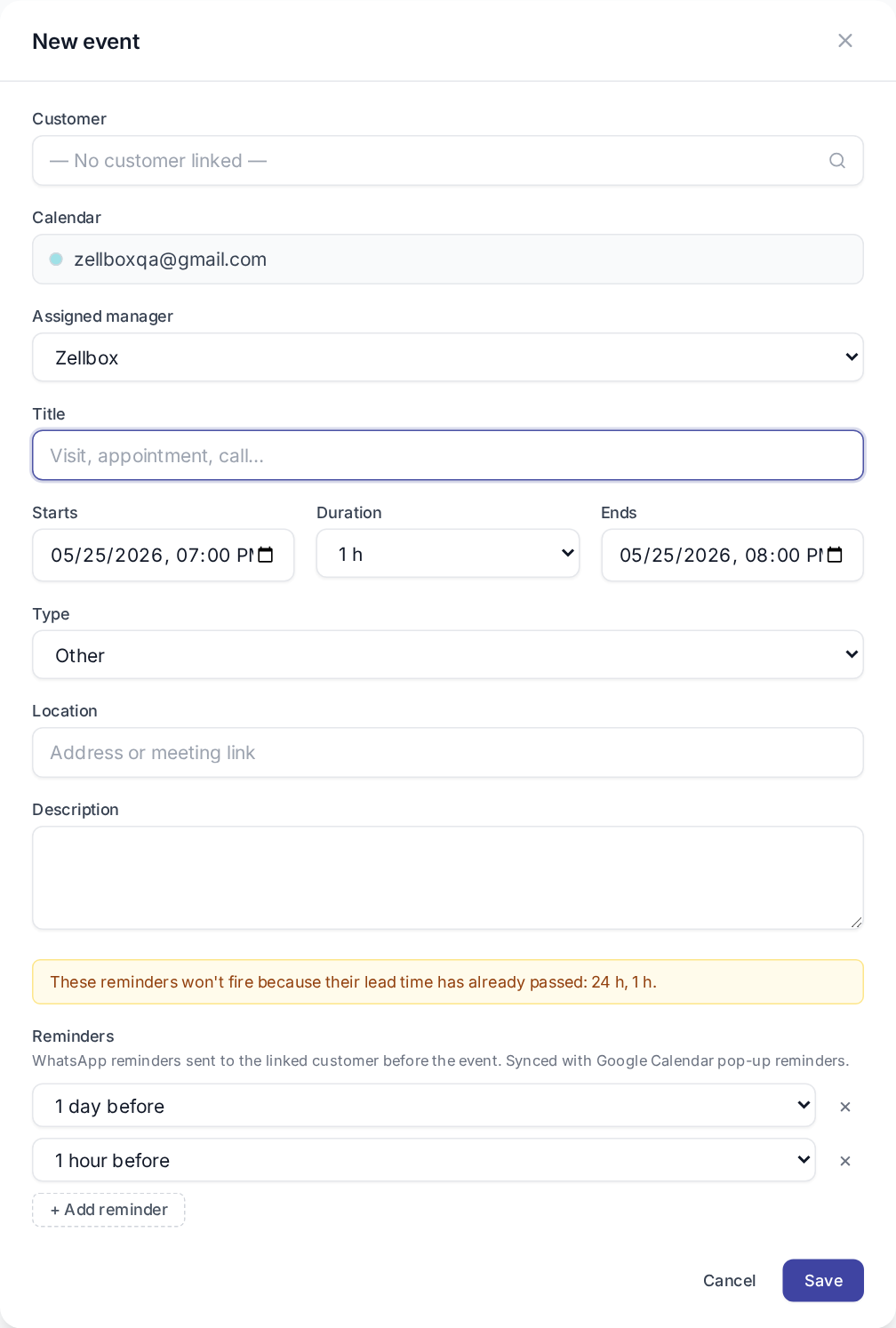
- O editor de eventos abre com o horário de início preenchido com aquele slot (duração padrão 60 min).
- Preencha o título; opcionalmente, vincule um cliente, escolha um responsável (padrão é você, recuando para o gerente principal do cliente quando um cliente está vinculado), defina lembretes, escolha presencial / virtual / telefone.
- Clique em Salvar.
A partir da lista de clientes
- Encontre o cliente na lista de Clientes.
- Clique no botão de ação Agenda na linha dele.
- Um popup completo do formulário de evento abre com o cliente pré-vinculado, o gerente principal do cliente pré-selecionado como responsável e uma visão semanal ao vivo ao lado para que você veja a disponibilidade enquanto escolhe um horário.
Nos dois casos, o evento sincroniza com a agenda Google de destino selecionada em alguns segundos.
Movendo ou redimensionando um evento
- Mover: clique e segure o chip do evento, arraste para um novo slot. Snap em incrementos de 15 minutos. Solte para confirmar.
- Redimensionar: arraste a borda inferior do chip do evento para estender ou encurtar. Mesmo snap.
Os dois gestos enviam a atualização ao Google. A grade pré- visualiza a nova posição durante o arraste e depois faz o snap para os horários finais quando a alteração é confirmada.
Na visão de Dia em colunas você também pode arrastar um evento lateralmente para a coluna de outra agenda para movê-lo entre agendas — veja Trabalhando na visão de colunas.
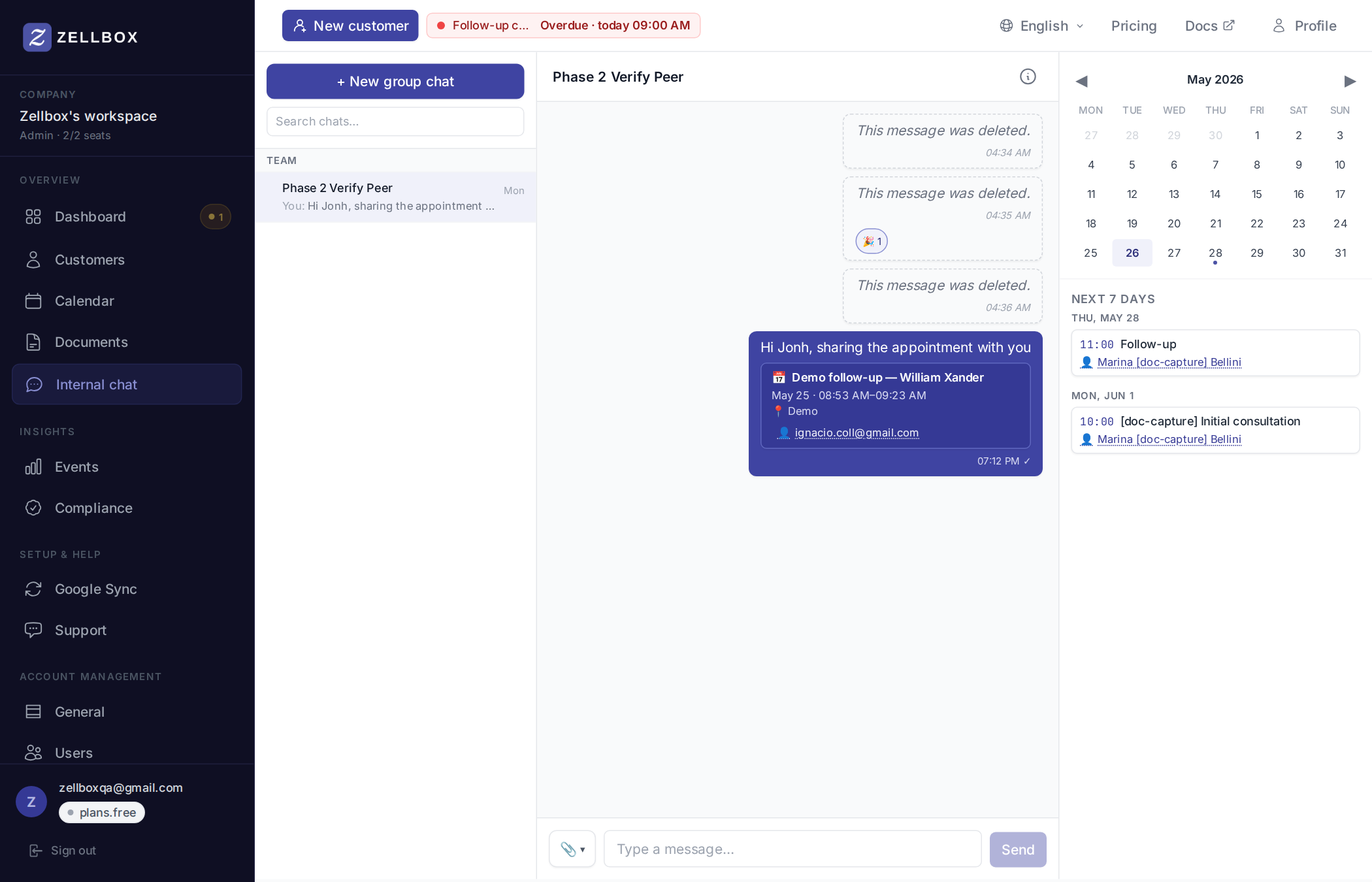
Compartilhando um evento no chat
- Clique com o botão direito em um evento na grade.
- Clique em Compartilhar com… no menu de contexto.

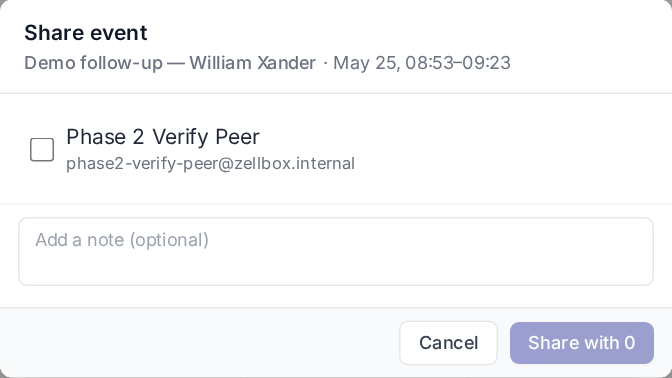
- O modal Compartilhar evento abre. Escolha um ou mais membros do workspace para compartilhar —
diretose escolher um,grupose 2 ou mais. - Opcionalmente, adicione uma observação.
- Clique em Compartilhar.
O Zellbox cria (ou reutiliza) o canal de chat, envia um card de evento nele e o leva para a conversa. Os destinatários veem o card de evento no chat — clicar abre o editor de eventos sobre a página do chat (sem navegar para fora). Veja Chat para a experiência completa de chat.
Cancelar vs excluir um evento
O editor de evento (aberto pelo duplo clique) tem duas ações destrutivas:
Cancelar evento — mantém a linha com
status: canceladoe um motivo digitado a partir da lista de Motivos de cancelamento de evento do workspace. Os relatórios agrupam por motivo; o evento deixa de estar "ativo", mas o histórico de auditoria permanece.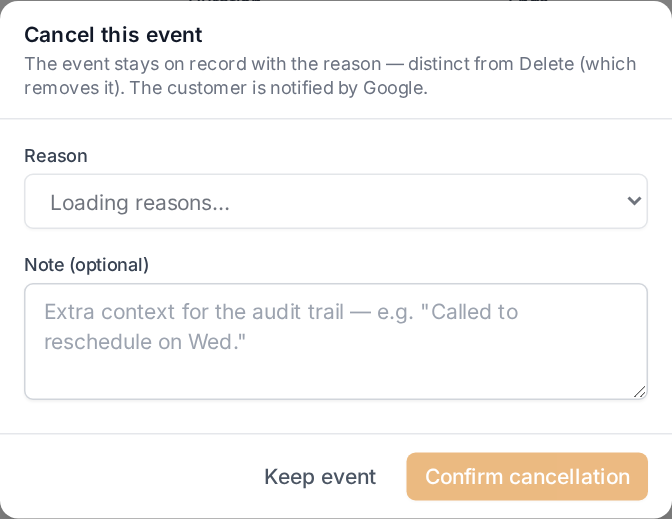
Excluir evento — exclusão permanente. O evento desaparece do seu workspace e o Zellbox envia o cancelamento ao Google para que os participantes recebam um e-mail automático de cancelamento (ou não, dependendo do toggle Notificar cliente).
Use Cancelar quando relatórios importam (no-show, gerente indisponível); Excluir quando o evento foi um engano.
As duas ações são reversíveis por 90 dias: o Zellbox cria um snapshot do evento na tabela de backup antes de aplicar o cancelamento ou a exclusão. Você pode trazer de volta em Conta → Recuperação a qualquer momento dentro da janela de 90 dias. O diálogo de confirmação de Excluir menciona isso explicitamente para você saber que a rede de segurança está lá antes de clicar. Eventos restaurados voltam como Somente Zellbox — não são reenviados ao Google automaticamente.
Como funciona a sincronização
- Em segundo plano: a cada 5 minutos, o Zellbox roda uma sincronização para cada usuário conectado. Cada agenda sincroniza por conta própria, então uma agenda lenta não atrasa as outras.
- Sob demanda: clicar em Atualizar dispara uma sincronização imediata e o rótulo Sincronizado há N atualiza conforme avança.
- Proteção de segurança: se o Google reportar mais de 25 cancelamentos de eventos em uma única agenda em uma única sincronização — ou mais de 20% dos eventos que o Zellbox tem para essa agenda — o Zellbox recusa aplicá-los e exibe um banner para revisão do operador. Veja Status da sincronização.