التقويم
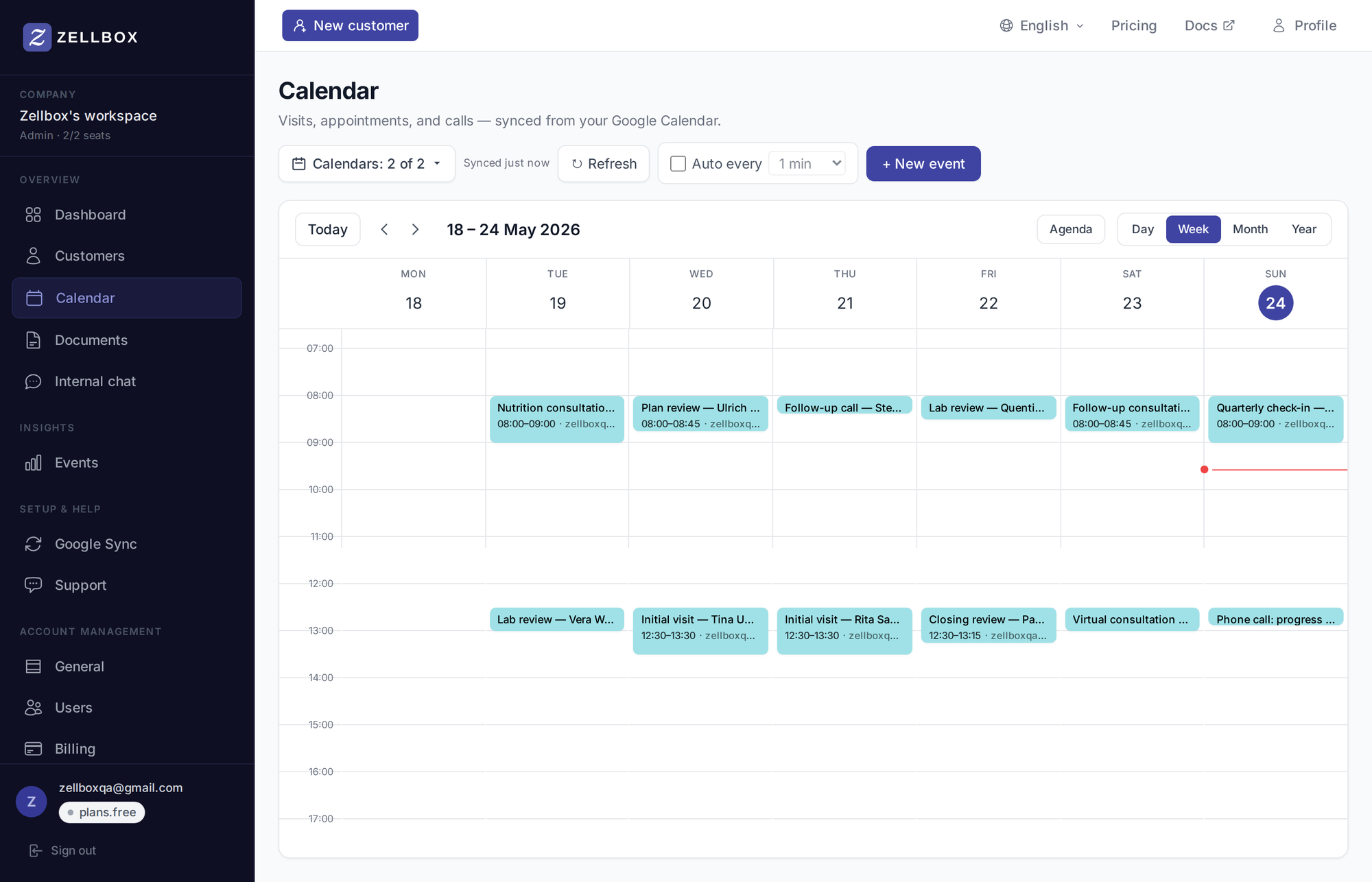
شبكة التقويم هي حيث ترى وتجدول المواعيد. مدعومة بمزامنة ثنائية الاتجاه مع Google Calendar — التعديلات في أي جانب تنتشر إلى الآخر خلال ثوانٍ، أو خلال 5 دقائق على الفحص الدوري إذا انقطع الاتصال الحي مؤقّتًا. الأعراض المتاحة: الأسبوع (الافتراضي)، اليوم، الشهر، الأجندة، السنة. عندما يكون أكثر من تقويم مرئيًا حاليًا، ينقسم عرض اليوم تلقائيًا إلى عمود لكل تقويم — راجع عرض تقاويم متعددة جنبًا إلى جنب.
ربط Google Calendar
- من أي صفحة في Zellbox تحتاج إلى ذلك (التقويم، لوحة التحكم، الحساب ← مزامنة Google)، اضغط على ربط Google.
- تُنقل إلى شاشة موافقة Google. وافق على نطاق التقويم (واختياريًا Gmail — مغطّى في البريد).
- يعيد Zellbox توجيهك إلى التقويم. تبدأ مهمة مزامنة أولية في الخلفية؛ تعرض لوحة التحكم التقدّم الحيّ مع انتهاء تحميل كل تقويم اخترته.
- بمجرد أن تتحوّل الشارة إلى متزامن قبل N، تكون جاهزًا.
إذا كان لديك العديد من التقاويم المشتركة (مثلًا موظفة استقبال تدير تقاويم 20 ممارسًا)، قد يستغرق البذر الأولي بضع دقائق. تعرض صفحة حالة المزامنة التقدّم لكل تقويم.
اختيار التقاويم للمزامنة
افتراضيًا، يُزامن Zellbox تقويم Google الأساسي لديك. لإضافة آخرين (تقاويم مشتركة من فريقك):
- اضغط على رقاقة فلتر التقويم في ترويسة الصفحة.
- علّم التقاويم التي تريد من Zellbox مزامنتها.
- احفظ. يقوم Zellbox بسحب بذر فوري لكل تقويم اختير حديثًا ويبدأ في تضمين أحداثه في الشبكة.
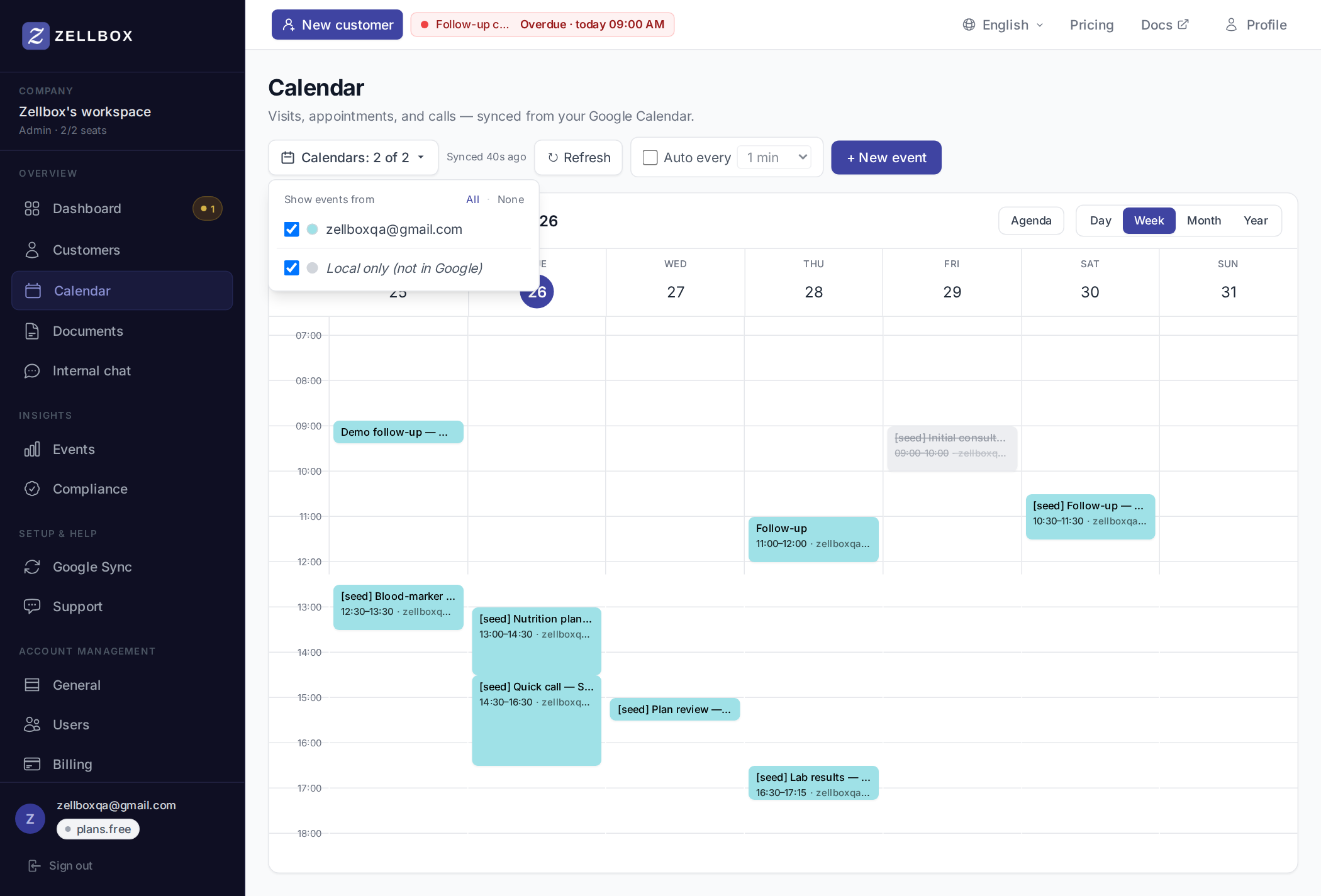
إلغاء اختيار تقويم يوقف المزامنة — تبقى الأحداث التي عكسها Zellbox بالفعل في الشبكة (لا تُحذف) حتى تختار التقويم مجددًا أو تجري إعادة تعيين.
عرض تقاويم متعددة جنبًا إلى جنب
عندما يكون أكثر من تقويم مرئيًا حاليًا (وفقًا لمفاتيح رقاقة فلتر التقويم)، يتحوّل عرض اليوم تلقائيًا إلى تخطيط أعمدة لكل تقويم — نفس تجربة المستخدم التي يستخدمها Google Calendar لعرض يومه. تجد موظفة الاستقبال التي تنظر إلى " اليوم، الممارسون الأربعة + تقويم غرفة العلاج الطبيعي" كل تقويم بصفته عموده الخاص، بدلًا من ضغط كل حدث في خط زمني واحد.
تبقى صيغة عرض اليوم بتقويم واحد للمشغّلين المنفردين أو لأي شخص لديه تقويم واحد مفعّل — بدون تغيير في التخطيط.
ترويسة العمود
يحمل كل عمود ترويسة صغيرة مثبتة في أعلى منطقة التمرير:
- شريط ملوّن بلون تقويم Google للتعرّف البصري الفوري.
- صورة رمزية مستديرة — صورة مالك التقويم عندما تتوفّر، أو الأحرف الأولى ملوّنة بلون التقويم. تظهر الصور الحقيقية لـ:
- التقويم الأساسي للمشغّل، مأخوذًا من بيانات ملف Google التي التُقطت عند ربطه Google بـ Zellbox.
- زملاء مساحة العمل الذين يكون حساب Google لديهم أيضًا عضوًا في نفس مساحة العمل — يطابق Zellbox معرّف التقويم (الذي عادةً ما يكون بريد المالك) مع قائمة أعضاء الفريق. تظهر صورة الزميل بمجرد أن يكون قد ربط حساب Google الخاص به بـ Zellbox مرة واحدة على الأقل.
- اسم العرض للتقويم (يفوز اسم المشغّل المستعار للتقويم؛ وإلا فملخّص Google؛ وإلا فاسم ملف الزميل).
- علامة صغيرة للقراءة فقط عندما لا يستطيع المشغّل الكتابة على هذا التقويم (لا events.move، لا إنشاء بنقرة خانة).
- رقاقة عدد تُظهر كم حدثًا غير ملغى موجود في العمود اليوم.
ترتيب الأعمدة
- يُثبَّت تقويمك الأساسي في أقصى اليسار ليكون جدولك دائمًا في المكان نفسه.
- تأتي بقية التقاويم المختارة بالترتيب الذي أعاده Google.
- يظهر عمود خاص بـ Zellbox للالتقاط على أقصى اليمين فقط عندما يكون حدث واحد مرئي على الأقل لم يُدفع إلى Google بعد (نادر — يحدث فقط عندما أُنشئ حدث محليًا ولم تلحقه المزامنة).
العمل في عرض الأعمدة المتعدّدة
تطبق معظم الإيماءات نفسها من عرض اليوم القياسي، بالإضافة إلى بعض ما لا يكون منطقيًا إلا مع الأعمدة:
- اضغط على خانة فارغة في عمود — يفتح نافذة إنشاء الحدث مع اختيار تقويم ذلك العمود مسبقًا، بدلًا من الافتراض إلى تقويم الكتابة المعتاد. الطريقة الأسرع للحجز على ممارس معيّن.
- اضغط على خانة فارغة في عمود للقراءة فقط — لا شيء يحدث. لا يمكنك الإنشاء على تقويم لا يمكنك الكتابة عليه.
- اسحب حدثًا لأعلى أو لأسفل — يعيد جدولته (محاذاة 15 دقيقة)، تمامًا كصيغة اليوم القياسية.
- اسحب حدثًا عبر الأعمدة — ينقل الحدث إلى تقويم العمود الهدف. يستدعي Zellbox نقطة نهاية
events.moveفي Google لنقله بنظافة؛ يحتفظ الحدث بحاضريه ووصفه ورابط العميل والتذكيرات — يتغير فقط التقويم المصدر. تتراجع الإسقاطات على عمود للقراءة فقط أو على عمود الالتقاط الخاص بـ Zellbox؛ يرفض Zellbox النقل لعدم وجود تقويم قابل للكتابة لنقل الحدث إليه. - اسحب الحافة السفلية لحدث — يغيّر حجم المدة بخطوات 15 دقيقة (نفس المقبض في عرض اليوم بعمود واحد).
- انقر بزر الفأرة الأيمن على حدث — يفتح قائمة الإجراءات (فتح العميل، تكرار، مشاركة مع…، فتح في المحرر)، بنفس شكل العروض الأخرى.
عندما تضيق مساحة العرض
تتمدّد الأعمدة لملء العرض المتاح لكنّ لها حدًّا أدنى لتبقى الأسماء والصور الرمزية مقروءة. مع اختيار تقاويم كثيرة على نافذة ضيّقة، يمرر صفّ الأعمدة أفقيًا داخل منطقة التقويم — يبقى ميزاب الوقت على اليسار وترويسات الأعمدة في الأعلى ملتصقة أثناء التمرير. إذا كانت أعمدة كثيرة جدًا تعيق عملك، ألغِ اختيار بعضها في رقاقة فلتر التقويم لتضييق العرض.
إنشاء حدث
مساران:
من خانة فارغة
- اضغط على أي خلية فارغة في شبكة اليوم/الأسبوع.
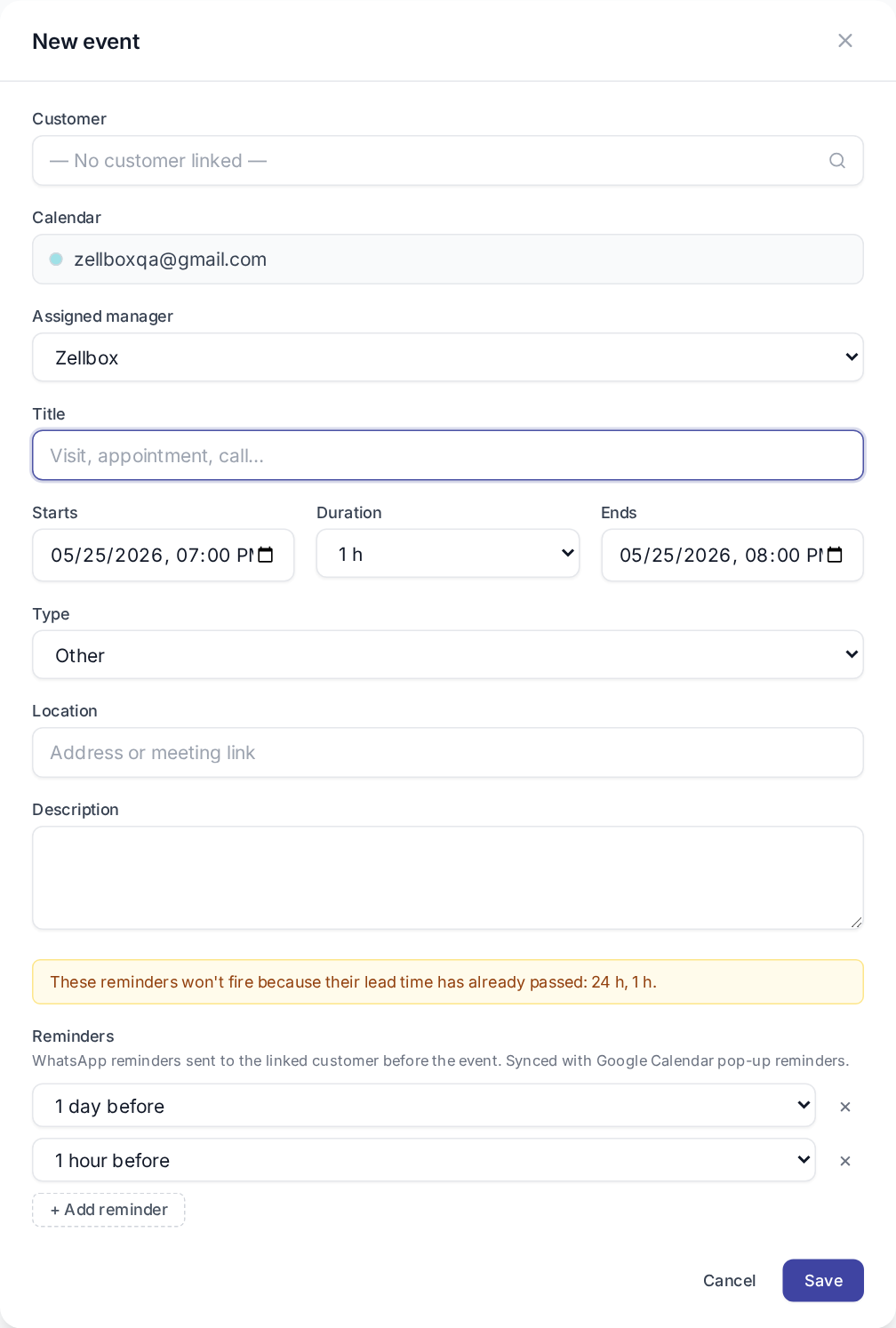
- يفتح محرّر الحدث مع وقت بداية مُعبّأ مسبقًا إلى تلك الخانة (مدة افتراضية 60 دقيقة).
- املأ العنوان؛ اختياريًا اربط عميلًا، اختر مالكًا (يفترض إلى نفسك، وينتقل إلى مدير العميل الأساسي عند ربط عميل)، اضبط التذكيرات، اختر حضوريًا / افتراضيًا / هاتفًا.
- اضغط على حفظ.
من قائمة العملاء
- ابحث عن العميل في قائمة العملاء.
- اضغط على زرّ الإجراء التقويم في صفّه.
- يفتح نموذج حدث منبثق بالكامل مع ربط العميل مسبقًا، واختيار مدير العميل الأساسي كمالك مسبقًا، وعرض أسبوعي حيّ بجانبه ليتسنى لك رؤية توفّره أثناء اختيار الخانة.
في كلتا الحالتين يتزامن الحدث مع تقويم Google المستهدف الذي اخترته خلال ثوانٍ قليلة.
نقل حدث أو تغيير حجمه
- النقل: اضغط مع الاستمرار على رقاقة الحدث، واسحب إلى خانة جديدة. محاذاة بخطوات 15 دقيقة. أفلت للتثبيت.
- تغيير الحجم: اسحب الحافة السفلية لرقاقة الحدث لتمديده أو تقصيره. المحاذاة نفسها.
تدفع كلتا الإيماءتين التحديث إلى Google. تعرض الشبكة الموقع الجديد أثناء السحب، ثم تُعيد المحاذاة إلى الأوقات النهائية بمجرد تأكيد التغيير.
في عرض اليوم متعدد الأعمدة، يمكنك إضافة سحب حدث أفقيًا على عمود تقويم مختلف لنقله بين التقاويم — راجع العمل في عرض الأعمدة المتعدّدة.
مشاركة حدث في الدردشة
- انقر بزر الفأرة الأيمن على حدث في الشبكة.
- اضغط على مشاركة مع… في قائمة السياق.

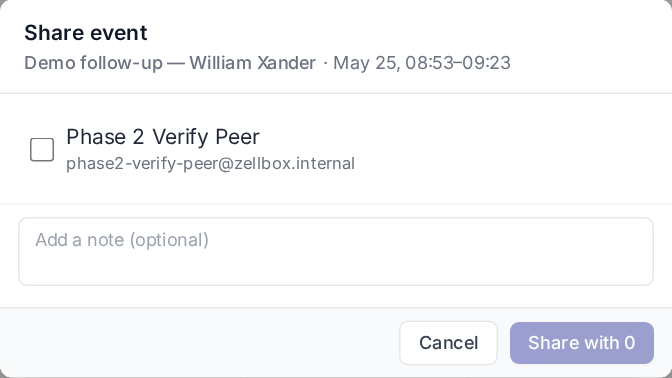
- تفتح نافذة مشاركة الحدث. اختر عضوًا أو أكثر من مساحة العمل للمشاركة معهم —
مباشرإذا اخترت واحدًا،جماعيإذا اخترت اثنين أو أكثر. - أضف ملاحظة اختياريًا.
- اضغط على مشاركة.
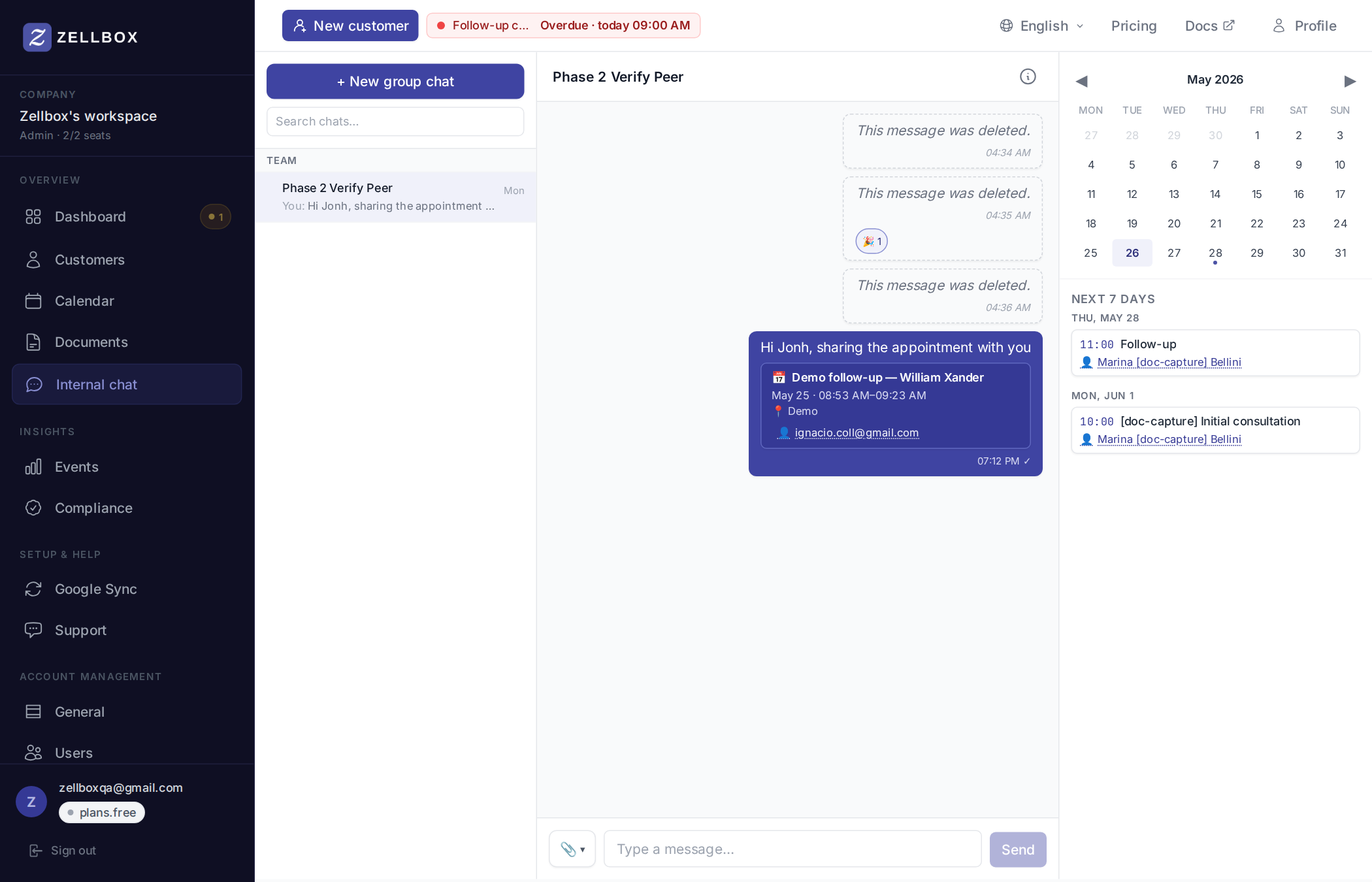
ينشئ Zellbox (أو يُعيد استخدام) قناة الدردشة، ويرسل بطاقة حدث فيها، ويُسقطك داخل المحادثة. يرى المستلمون بطاقة الحدث في الدردشة — يفتح النقر عليها محرّر الحدث في مكانه فوق صفحة الدردشة (دون الانتقال بعيدًا). راجع الدردشة لتجربة الدردشة الكاملة.
الإلغاء مقابل الحذف
يحتوي محرّر الحدث (يُفتح بنقرة مزدوجة) على إجراءين تدميرين:
إلغاء الحدث — يبقي الصفّ بحالة
status: cancelledمع سبب مكتوب من قائمة أسباب إلغاء الأحداث الخاصة بمساحة العمل. تجمع التقارير حسب السبب؛ لم يعد الحدث "نشطًا" لكن سجل التدقيق يبقى.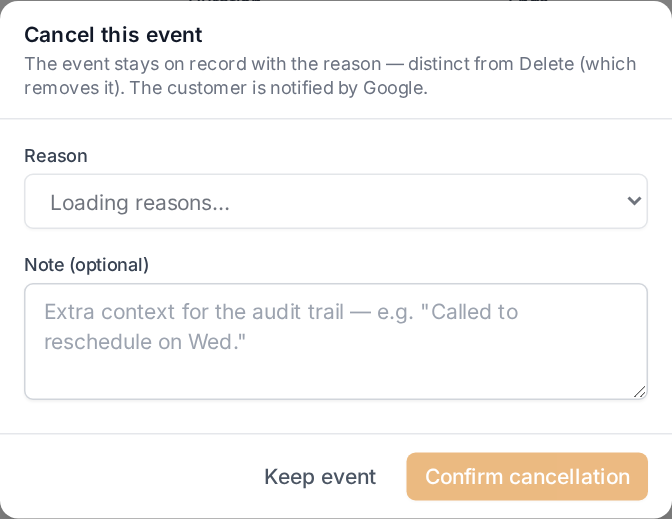
حذف الحدث — حذف نهائي. يختفي الحدث من مساحة عملك ويدفع Zellbox الإلغاء إلى Google ليتلقى الحاضرون بريد إلغاء تلقائي (أو لا، وفقًا لخيار إشعار العميل).
استخدم الإلغاء عندما تكون التقارير مهمّة (عدم الحضور، عدم توفّر المدير)؛ والحذف عندما يكون الحدث خطأً.
كلا الإجراءين قابلان للتراجع لمدة 90 يومًا: يلتقط Zellbox صورة من الحدث إلى جدول النسخ الاحتياطي قبل تطبيق الإلغاء أو الحذف. يمكنك استعادته من الحساب ← الاسترداد في أي وقت خلال نافذة 90 يومًا. تذكر نافذة تأكيد الحذف ذلك صراحةً لتعرف أن شبكة الأمان موجودة قبل النقر. تعود الأحداث المستعادة بصفة Zellbox-only — لا تُدفع تلقائيًا إلى Google مرة أخرى.
كيف تعمل المزامنة
- في الخلفية: كل 5 دقائق، يجري Zellbox مزامنة لكل مستخدم متّصل. يتزامن كل تقويم بمفرده، فلا يُبطئ تقويم بطيء واحد الباقي.
- عند الطلب: يبدأ النقر على تحديث مزامنة فورية وتُحدّث تسمية متزامن قبل N مع تقدّمها.
- حارس السلامة: إذا أبلغ Google عن أكثر من 25 إلغاء حدث على تقويم واحد في مزامنة واحدة — أو أكثر من 20٪ من الأحداث التي لدى Zellbox لذلك التقويم — يرفض Zellbox تطبيقها ويظهر شريطًا لمراجعة المشغّل. راجع حالة المزامنة.