Calendario
La grilla del calendario es donde ves y agendas las citas. Está respaldada por sincronización bidireccional con Google Calendar — las ediciones hechas en cualquiera de los dos lados se propagan al otro en segundos, o en hasta 5 minutos en la pasada periódica si la conexión en vivo cae brevemente. Vistas disponibles: semana (predeterminada), día, mes, agenda, año. Cuando hay más de un calendario visible, la vista de Día se divide automáticamente en una columna por calendario — ver Ver varios calendarios lado a lado.
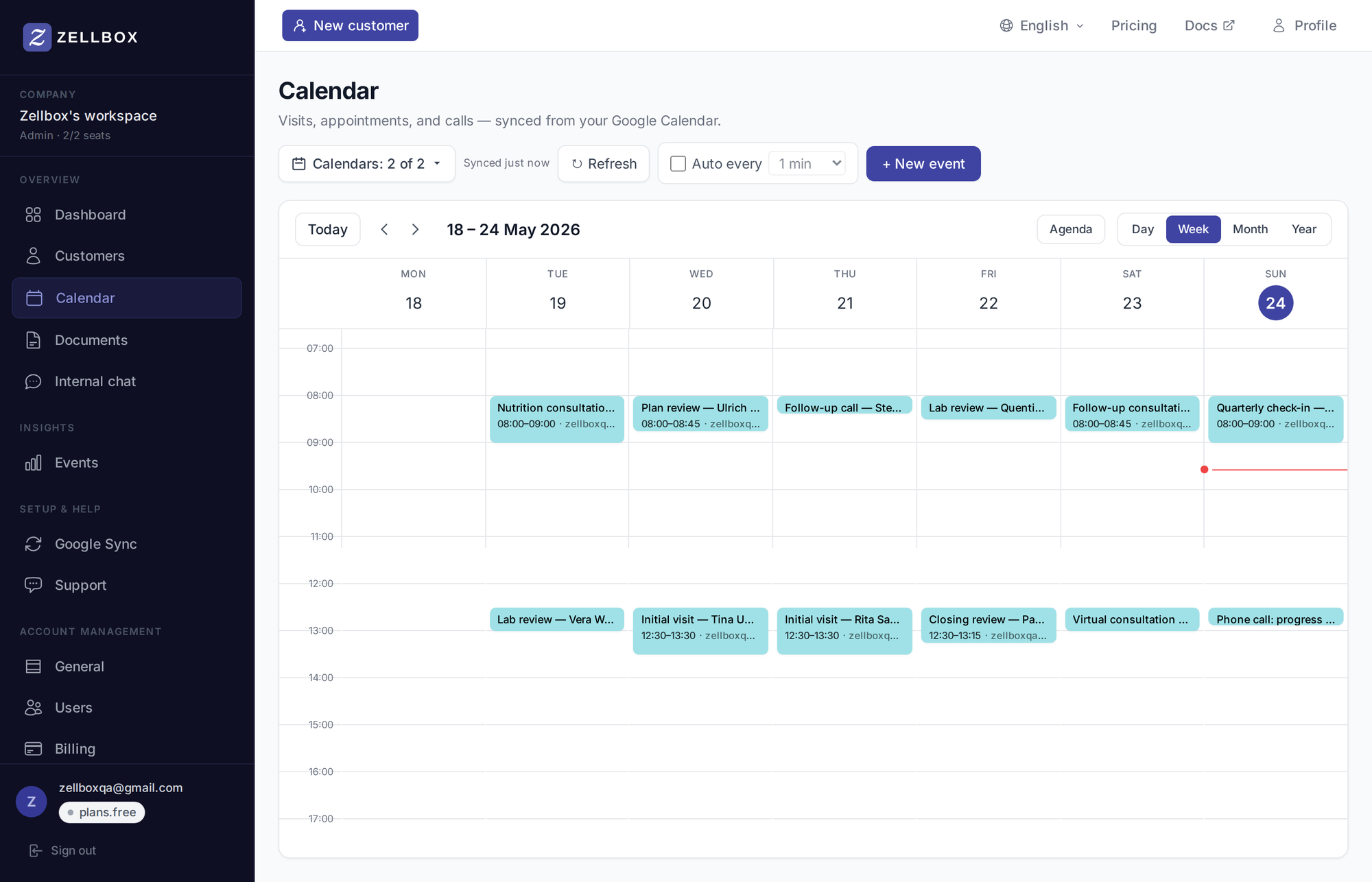
Conectar Google Calendar
- Desde cualquier página de Zellbox donde se necesite (Calendario, Panel, Cuenta → Sincronización con Google), haz clic en Conectar Google.
- Vas a la pantalla de consentimiento de Google. Aprueba el alcance de Calendar (y opcionalmente Gmail — cubierto en Correo).
- Zellbox te redirige de vuelta al calendario. Una sincronización inicial arranca en segundo plano; el panel muestra el progreso en vivo a medida que cada uno de los calendarios seleccionados termina de cargar.
- Cuando la insignia cambia a Sincronizado hace N, ya estás listo.
Si tienes muchos calendarios compartidos (por ejemplo, una recepcionista manejando los calendarios de 20 profesionales), la carga inicial puede tardar unos minutos. La página Estado de sincronización muestra el progreso por calendario.
Elegir qué calendarios sincronizar
De forma predeterminada Zellbox sincroniza tu Google Calendar principal. Para agregar otros (calendarios compartidos de tu equipo):
- Haz clic en la pastilla de filtro de calendarios en el encabezado de la página.
- Marca los calendarios que quieres que Zellbox sincronice.
- Guarda. Zellbox hace una carga inicial inmediata de cada calendario recién seleccionado y empieza a incluir sus eventos en la grilla.
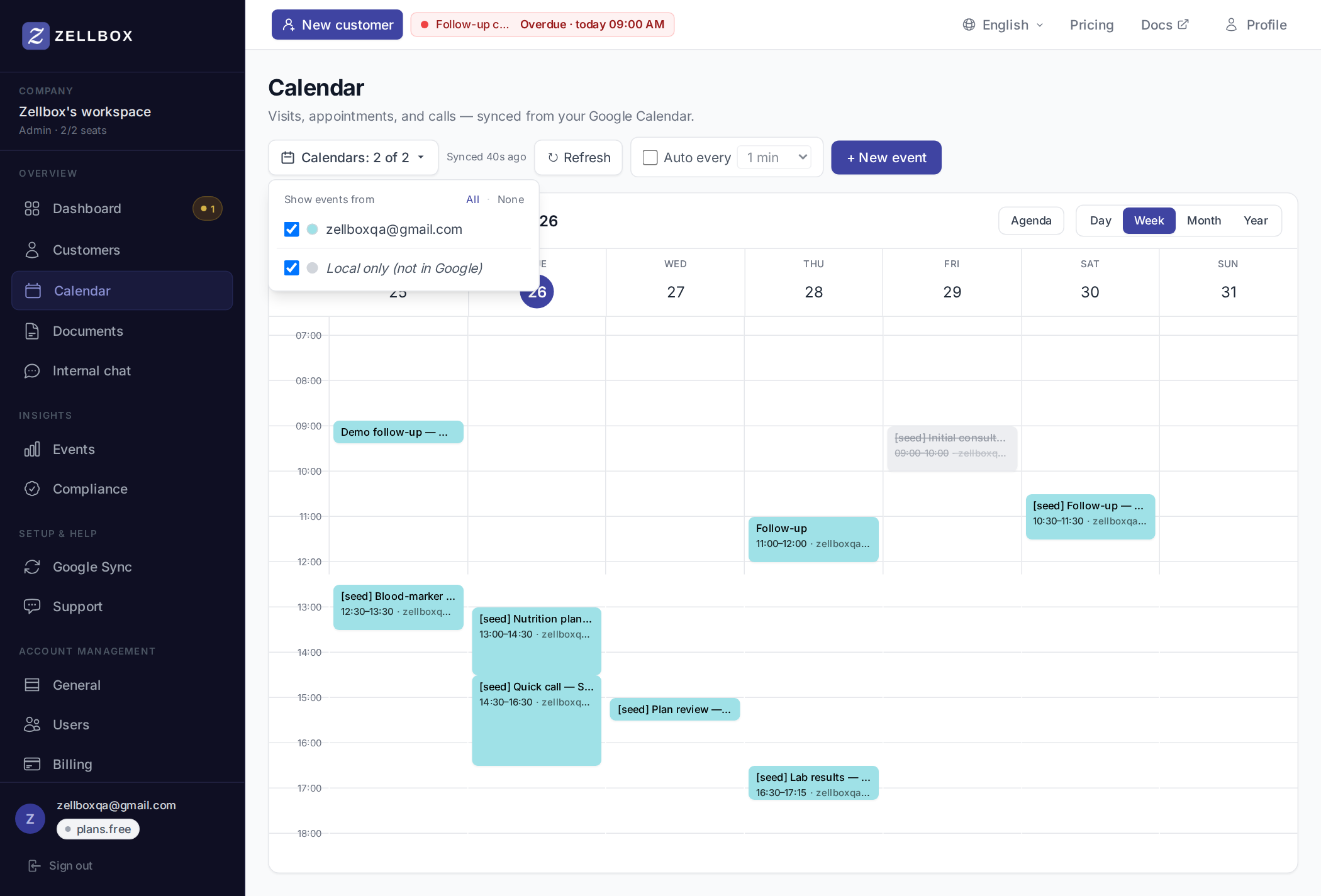
Desmarcar un calendario detiene la sincronización — los eventos que Zellbox ya replicó se mantienen en la grilla (no se eliminan) hasta que lo vuelvas a marcar o hagas un Reset.
Ver varios calendarios lado a lado
Cuando hay más de un calendario visible (según las casillas de la pastilla de filtro), la vista de Día cambia automáticamente a un layout de una columna por calendario — la misma UX que Google Calendar usa para su vista de día. La recepcionista que mira "hoy, los cuatro profesionales + el calendario de la sala de fisio" ve cada calendario como su propia columna, en vez de tener todos los eventos amontonados en una sola línea de tiempo.
La variante de un solo calendario en la vista de Día sigue apareciendo para operadores en solitario o cualquiera que tenga solo un calendario marcado — sin cambios de layout.
Encabezado de columna
Cada columna lleva un pequeño encabezado fijo en la parte superior del área de scroll:
- Una franja de color con el color de Google del calendario para identificarlo visualmente al instante.
- Un avatar redondo — la foto del dueño del calendario cuando la tenemos, o iniciales tintadas con el color del calendario si no. Las fotos reales aparecen para:
- El calendario principal propio del operador, obtenido de los datos del perfil de Google capturados cuando conectó Google a Zellbox.
- Compañeros del espacio de trabajo cuya cuenta de Google también es miembro del mismo espacio de trabajo — Zellbox compara el id del calendario (que suele ser el correo del dueño) contra la lista de miembros del equipo. La foto del compañero aparece en cuanto haya conectado su propia cuenta de Google a Zellbox al menos una vez.
- El nombre visible del calendario (el alias del operador para ese calendario gana; si no, el summary de Google; si no, el nombre de perfil del compañero).
- Una pequeña etiqueta Solo lectura cuando el operador no puede escribir en ese calendario (sin events.move, sin crear haciendo clic en un slot).
- Un chip de conteo que muestra cuántos eventos no cancelados hay hoy en la columna.
Orden de las columnas
- Tu calendario principal está fijado a la izquierda para que tu propia agenda esté siempre en el mismo lugar.
- Los demás calendarios seleccionados van en el orden en que Google los devolvió.
- Una columna catch-all Solo de Zellbox aparece a la derecha del todo solo cuando hay al menos un evento visible que aún no se ha enviado a Google (raro — ocurre solo cuando un evento se creó localmente y la sincronización aún no se ha puesto al día).
Trabajar en la vista de varias columnas
La mayoría de los gestos de la vista de Día estándar siguen aplicando, más algunos que solo tienen sentido con columnas:
- Hacer clic en un slot vacío de una columna — abre el modal de crear evento con el calendario de esa columna ya preseleccionado, en vez de usar tu calendario de escritura habitual. La forma más rápida de agendar contra un profesional específico.
- Hacer clic en un slot vacío de una columna Solo lectura — no hace nada. No puedes crear en un calendario en el que no puedes escribir.
- Arrastrar un evento hacia arriba o abajo — lo reagenda (snap de 15 min), igual que la variante de Día estándar.
- Arrastrar un evento entre columnas — mueve el evento al calendario de la columna destino. Zellbox llama al endpoint
events.movede Google para reubicarlo limpiamente; el evento conserva sus invitados, descripción, vínculo con el cliente y recordatorios — solo cambia el calendario de origen. Soltar sobre una columna Solo lectura o sobre la columna catch-all Solo de Zellbox rebota; Zellbox rechaza el movimiento porque no hay un calendario con permisos de escritura al que reubicarlo. - Arrastrar el borde inferior de un evento — redimensiona la duración en pasos de 15 minutos (el mismo handle que la vista de Día de una sola columna).
- Clic derecho en un evento — abre el menú de acciones (Abrir cliente, Duplicar, Compartir con…, Abrir en el editor), igual que en las otras vistas.
Cuando el espacio del viewport queda chico
Las columnas se flexan para llenar el ancho disponible, pero tienen un mínimo para que los nombres y avatares sigan siendo legibles. Con muchos calendarios seleccionados en una ventana angosta, la fila de columnas se desplaza horizontalmente dentro del área del calendario — la canaleta de horas a la izquierda y los encabezados de columna arriba se quedan pegados mientras te desplazas. Si demasiadas columnas te estorban, desmarca algunas en la pastilla de filtro para acotar la vista.
Crear un evento
Dos caminos:
Desde un slot vacío
- Haz clic en cualquier celda vacía de la grilla día/semana.
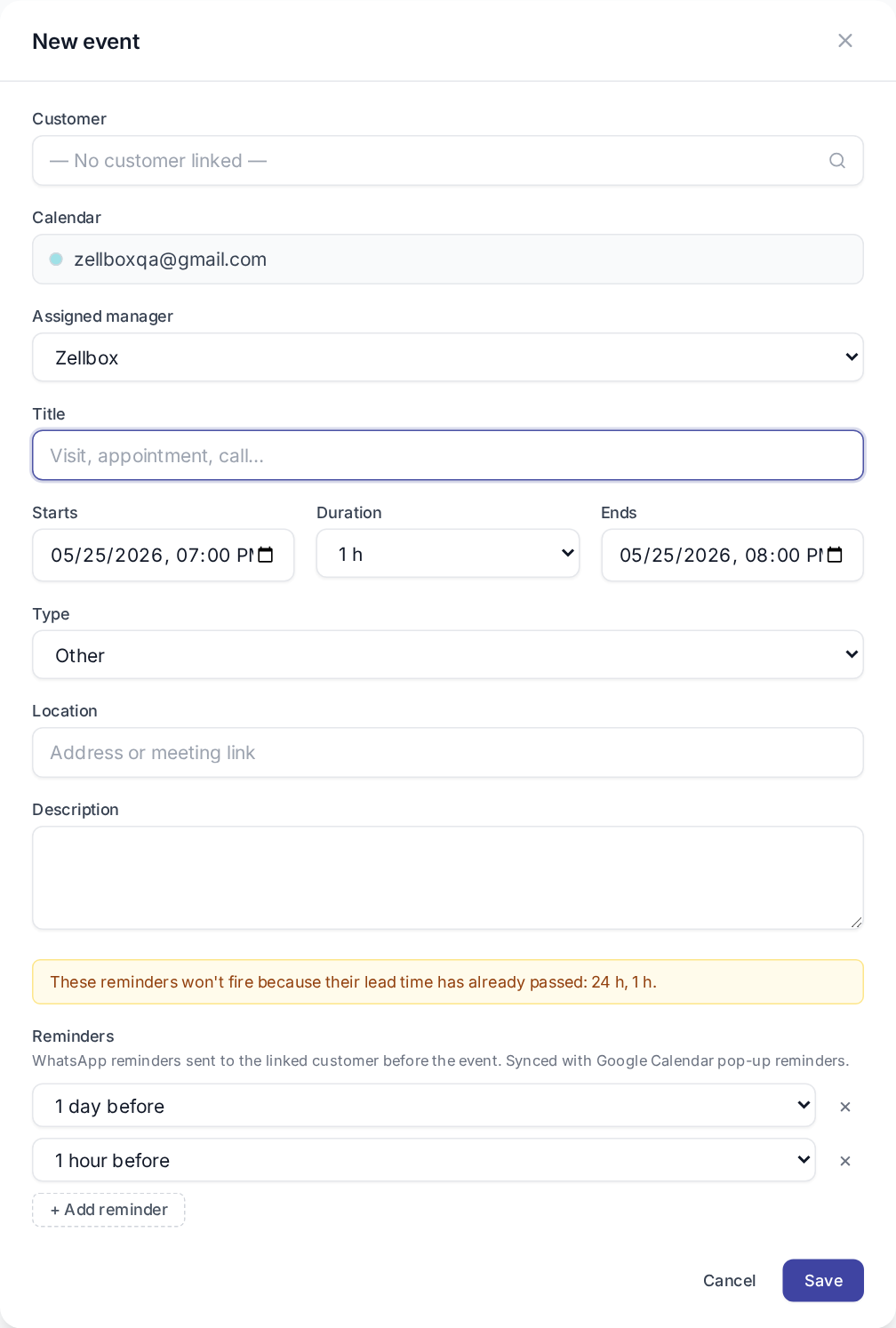
- Se abre el editor del evento con la hora de inicio prellenada a ese slot (duración predeterminada 60 min).
- Completa el título; opcionalmente vincula un cliente, elige un dueño (predeterminado: tú; cae al responsable principal del cliente cuando hay un cliente vinculado), define recordatorios y elige presencial / virtual / telefónico.
- Haz clic en Guardar.
Desde la lista de clientes
- Encuentra el cliente en la lista de Clientes.
- Haz clic en el botón de acción Calendario de su fila.
- Se abre un popup completo con el formulario del evento, con el cliente ya vinculado, su responsable principal ya preseleccionado como dueño y una vista semanal en vivo al lado para que veas su disponibilidad mientras eliges el horario.
En ambos casos el evento se sincroniza con tu Google Calendar destino en unos segundos.
Mover o redimensionar un evento
- Mover: haz clic sostenido sobre el chip del evento y arrástralo a un nuevo slot. Snap a incrementos de 15 minutos. Suelta para confirmar.
- Redimensionar: arrastra el borde inferior del chip del evento para extender o acortar. Mismo snap.
Ambos gestos envían la actualización a Google. La grilla previsualiza la nueva posición durante el arrastre y luego encaja a los horarios finales cuando se confirma el cambio.
En la vista de Día de varias columnas, además puedes arrastrar un evento de lado a la columna de otro calendario para moverlo entre calendarios — ver Trabajar en la vista de varias columnas.
Compartir un evento en el chat
- Clic derecho sobre un evento en la grilla.
- Haz clic en Compartir con… en el menú contextual.

- Se abre el modal de Compartir evento. Elige uno o más miembros del espacio de trabajo con quienes compartir —
directosi eliges uno,gruposi son 2 o más. - Opcionalmente añade una nota.
- Haz clic en Compartir.
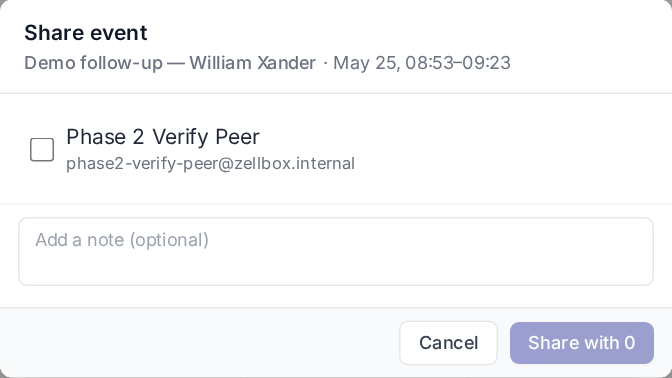
Zellbox crea (o reutiliza) el canal de chat, envía una tarjeta del evento dentro y te deja en la conversación. Los destinatarios ven la tarjeta del evento en el chat — al hacer clic se abre el editor del evento en el sitio sobre la página del chat (sin navegar fuera). Ver Chat para la experiencia de chat completa.
Cancelar vs eliminar un evento
El editor del evento (se abre con doble clic) tiene dos acciones destructivas:
Cancelar evento — mantiene la fila con
status: cancelledy un motivo escrito de la lista Motivos de cancelación de eventos del espacio de trabajo. Los reportes agrupan por motivo; el evento ya no está "en vivo" pero el historial de auditoría se mantiene.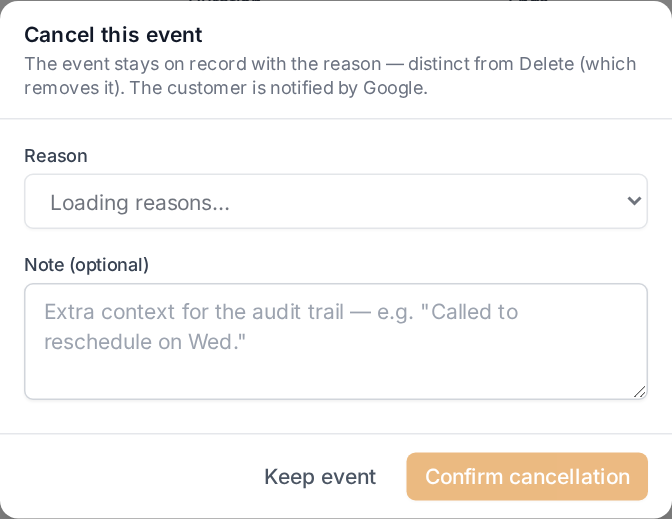
Eliminar evento — eliminación permanente. El evento desaparece de tu espacio de trabajo y Zellbox envía la cancelación a Google para que los invitados reciban un correo automático de cancelación (o no, según el interruptor de Notificar al cliente).
Usa Cancelar cuando el reporte importa (ausencia, responsable no disponible); Eliminar cuando el evento fue un error.
Ambas acciones son reversibles por 90 días: Zellbox guarda una instantánea del evento en la tabla de respaldo antes de aplicar la cancelación o eliminación. Puedes traerlo de vuelta desde Cuenta → Recuperación en cualquier momento dentro de la ventana de 90 días. El diálogo de confirmación de Eliminar lo menciona explícitamente para que sepas que la red de seguridad está ahí antes de hacer clic. Los eventos restaurados vuelven como Solo de Zellbox — no se vuelven a empujar a Google automáticamente.
Cómo funciona la sincronización
- En segundo plano: cada 5 minutos, Zellbox corre una sincronización para cada usuario conectado. Cada calendario se sincroniza por su cuenta, así que un calendario lento no demora a los demás.
- A demanda: hacer clic en Refrescar dispara una sincronización inmediata y la etiqueta Sincronizado hace N se actualiza a medida que avanza.
- Protección de seguridad: si Google reporta más de 25 cancelaciones de eventos en un calendario en una misma sincronización — o más del 20 % de los eventos que Zellbox tiene para ese calendario — Zellbox se niega a aplicarlas y muestra un banner para revisión del operador. Ver Estado de sincronización.