Kalender
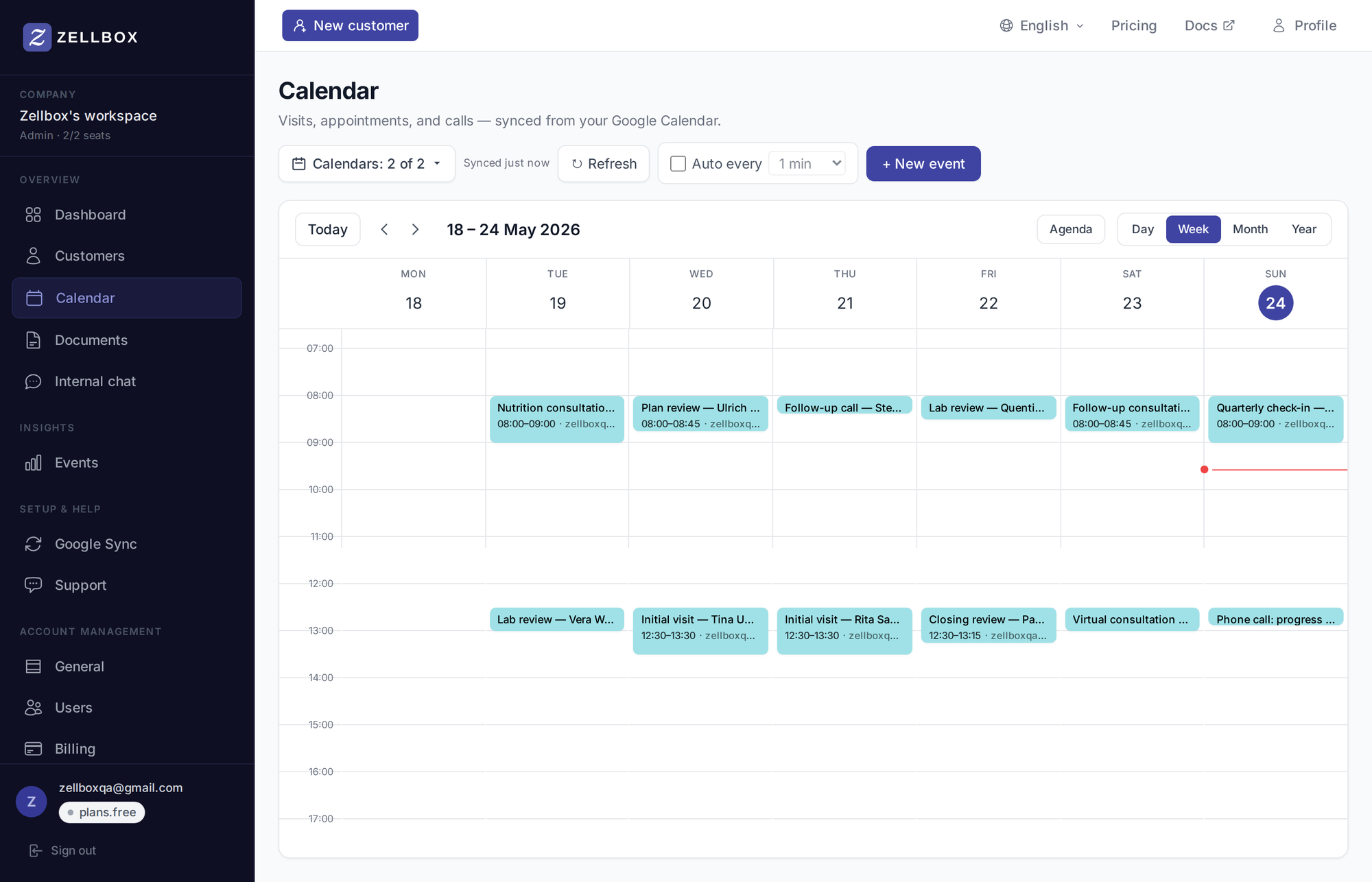
Im Kalenderraster siehst und planst du Termine. Es ist über bidirektionale Synchronisation mit Google Calendar verbunden – Bearbeitungen auf beiden Seiten landen innerhalb von Sekunden auf der anderen, spätestens beim periodischen Takt nach bis zu 5 Minuten, falls die Live-Verbindung kurz abreißt. Verfügbare Ansichten: Woche (Standard), Tag, Monat, Agenda, Jahr. Sind mehrere Kalender gleichzeitig sichtbar, wechselt die Tagesansicht automatisch zu einer Spalte pro Kalender – siehe Mehrere Kalender nebeneinander anzeigen.
Google Calendar verbinden
- Klicke auf einer beliebigen Zellbox-Seite, auf der es nötig ist (Kalender, Dashboard, Konto → Google Sync), auf Google verbinden.
- Du wirst zum Google-Zustimmungsbildschirm geleitet. Genehmige den Kalender-Scope (und optional Gmail – siehe E-Mail).
- Zellbox leitet dich zurück zum Kalender. Im Hintergrund startet ein erster Sync-Job; das Dashboard zeigt den Live-Fortschritt, während jeder ausgewählte Kalender geladen wird.
- Sobald das Abzeichen auf Synchronisiert vor N umspringt, bist du startklar.
Hast du viele geteilte Kalender (z. B. Rezeption für 20 Behandelnde), kann die Erstbefüllung einige Minuten dauern. Die Seite Sync-Status zeigt den Fortschritt pro Kalender. Der vollständige Verlauf aller Sync-Läufe liegt unter Kalender-Sync-Status.
Auswählen, welche Kalender synchronisiert werden
Standardmäßig synchronisiert Zellbox deinen primären Google-Kalender. Um weitere hinzuzufügen (geteilte Kalender deines Teams):
- Klicke auf das Kalenderfilter-Pill im Seitenkopf.
- Hake die Kalender an, die Zellbox synchronisieren soll.
- Speichern. Zellbox führt für jeden neu ausgewählten Kalender sofort einen Seed-Pull durch und nimmt deren Termine ins Raster auf.
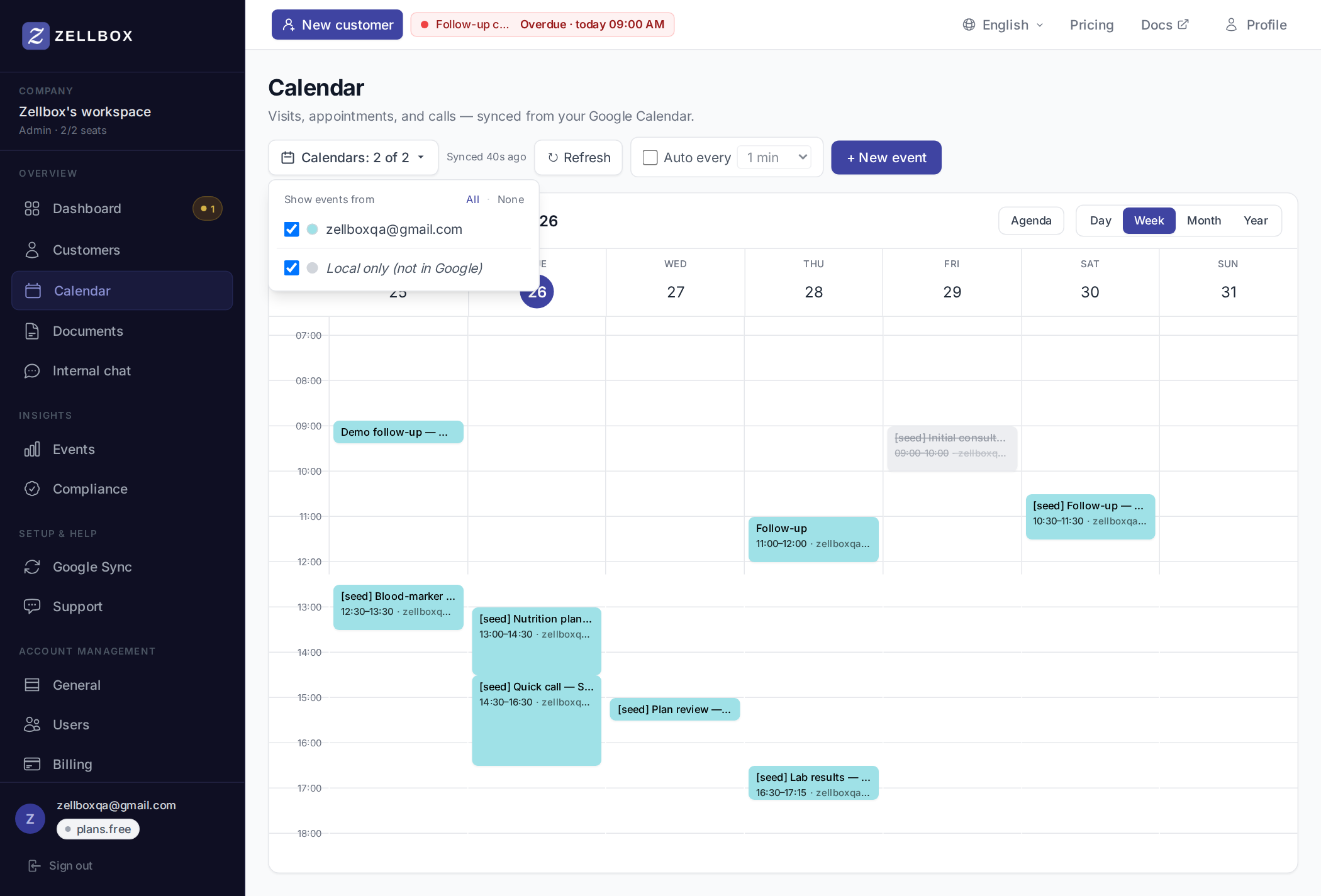
Das Abwählen eines Kalenders stoppt die Synchronisation – die bereits gespiegelten Termine bleiben im Raster (sie werden nicht gelöscht), bis du den Kalender wieder auswählst oder einen Reset machst.
Mehrere Kalender nebeneinander anzeigen
Sind mehrere Kalender gleichzeitig sichtbar (per Kalenderfilter-Pill aktiviert), wechselt die Tagesansicht automatisch zu einem Layout mit einer Spalte pro Kalender – das gleiche UX-Muster, das auch Google Calendar in seiner Tagesansicht nutzt. Die Rezeption, die „heute, alle vier Behandelnden + den Physio-Raum-Kalender“ ansieht, sieht jeden Kalender als eigene Spalte statt aller Termine in einer einzigen Zeitleiste gequetscht.
Bei Einzeloperator:innen oder allen, die nur einen Kalender angehakt haben, gilt weiterhin die Variante mit einer einzigen Tagesspalte – kein Layoutwechsel.
Spaltenkopf
Jede Spalte trägt einen kleinen Kopf, der oben am Scrollbereich angeheftet ist:
- Ein farbiger Streifen in der Google-Farbe des Kalenders zur schnellen visuellen Identifikation.
- Ein runder Avatar – wenn vorhanden, das Foto der/des Kalenderinhaber:in, sonst eingefärbte Initialen in der Kalenderfarbe. Echte Fotos erscheinen für:
- Den eigenen primären Kalender der/des Operator:in, gespeist aus den Google-Profildaten, die beim Verbinden von Google mit Zellbox erfasst wurden.
- Workspace-Teammitglieder, deren Google-Konto ebenfalls Mitglied desselben Workspaces ist – Zellbox gleicht die Kalender-ID (in der Regel die E-Mail der/des Inhaber:in) mit der Teammitgliederliste ab. Das Foto des Teammitglieds erscheint, sobald die Person ihr eigenes Google-Konto mindestens einmal mit Zellbox verbunden hat.
- Den Anzeigenamen des Kalenders (der Spitzname der/des Operator:in gewinnt; sonst Googles Zusammenfassung; sonst der Profilname des Teammitglieds).
- Ein kleines Schreibgeschützt-Label, wenn die/der Operator:in nicht in den Kalender schreiben kann (kein events.move, kein Slot-Klick zum Anlegen).
- Ein Zähler-Chip, der zeigt, wie viele nicht stornierten Termine heute in dieser Spalte liegen.
Spaltenreihenfolge
- Dein primärer Kalender ist ganz links angeheftet, damit dein eigener Plan immer an derselben Stelle steht.
- Die übrigen ausgewählten Kalender folgen in der Reihenfolge, in der Google sie geliefert hat.
- Ganz rechts erscheint eine Zellbox-only-Auffangspalte nur dann, wenn mindestens ein sichtbarer Termin noch nicht zu Google übertragen wurde (selten – passiert nur, wenn ein Termin lokal angelegt wurde und der Sync ihn noch nicht eingeholt hat).
Arbeiten in der Mehrspalten-Ansicht
Die meisten Gesten aus der Standard-Tagesansicht funktionieren weiterhin, plus ein paar, die nur mit Spalten Sinn ergeben:
- Auf einen leeren Slot in einer Spalte klicken – öffnet das Modal zur Terminanlage, wobei der Kalender dieser Spalte vorausgewählt ist, statt deines üblichen Schreibkalenders. Der schnellste Weg, einen bestimmten Behandelnden zu buchen.
- Auf einen leeren Slot in einer schreibgeschützten Spalte klicken – ist wirkungslos. In einen Kalender, in den du nicht schreiben darfst, kannst du nicht anlegen.
- Einen Termin nach oben oder unten ziehen – verschiebt ihn zeitlich (15-Minuten-Raster), wie in der Standard-Tagesansicht.
- Einen Termin spaltenübergreifend ziehen – verschiebt ihn auf den Kalender der Zielspalte. Zellbox ruft Googles
events.move-Endpunkt auf, um ihn sauber zu verschieben; der Termin behält Teilnehmer, Beschreibung, Kundenverknüpfung und Erinnerungen – nur der Quellkalender ändert sich. Drops auf eine schreibgeschützte Spalte oder auf den Zellbox-only-Catch-all schnappen zurück; Zellbox lehnt die Verschiebung ab, weil es keinen beschreibbaren Kalender als Ziel gibt. - Den unteren Rand eines Termins ziehen – passt die Dauer in 15-Minuten-Schritten an (derselbe Griff wie in der einspaltigen Tagesansicht).
- Rechtsklick auf einen Termin – öffnet das Aktionsmenü (Kunden öffnen, Duplizieren, Teilen mit …, Im Editor öffnen) – wie in den anderen Ansichten.
Wenn der Bildschirm knapp wird
Die Spalten passen ihre Breite an den verfügbaren Platz an, haben aber eine Mindestbreite, damit Namen und Avatare lesbar bleiben. Sind viele Kalender bei schmalem Fenster ausgewählt, scrollt die Spaltenzeile horizontal innerhalb des Kalenderbereichs – die Zeitleiste links und die Spaltenköpfe oben bleiben dabei fixiert. Wenn zu viele Spalten deine Arbeit behindern, hake im Kalenderfilter-Pill ein paar ab, um die Ansicht zu verschmälern.
Einen Termin erstellen
Zwei Wege:
Aus einem leeren Slot
- Klicke eine beliebige leere Zelle im Tages-/Wochenraster an.
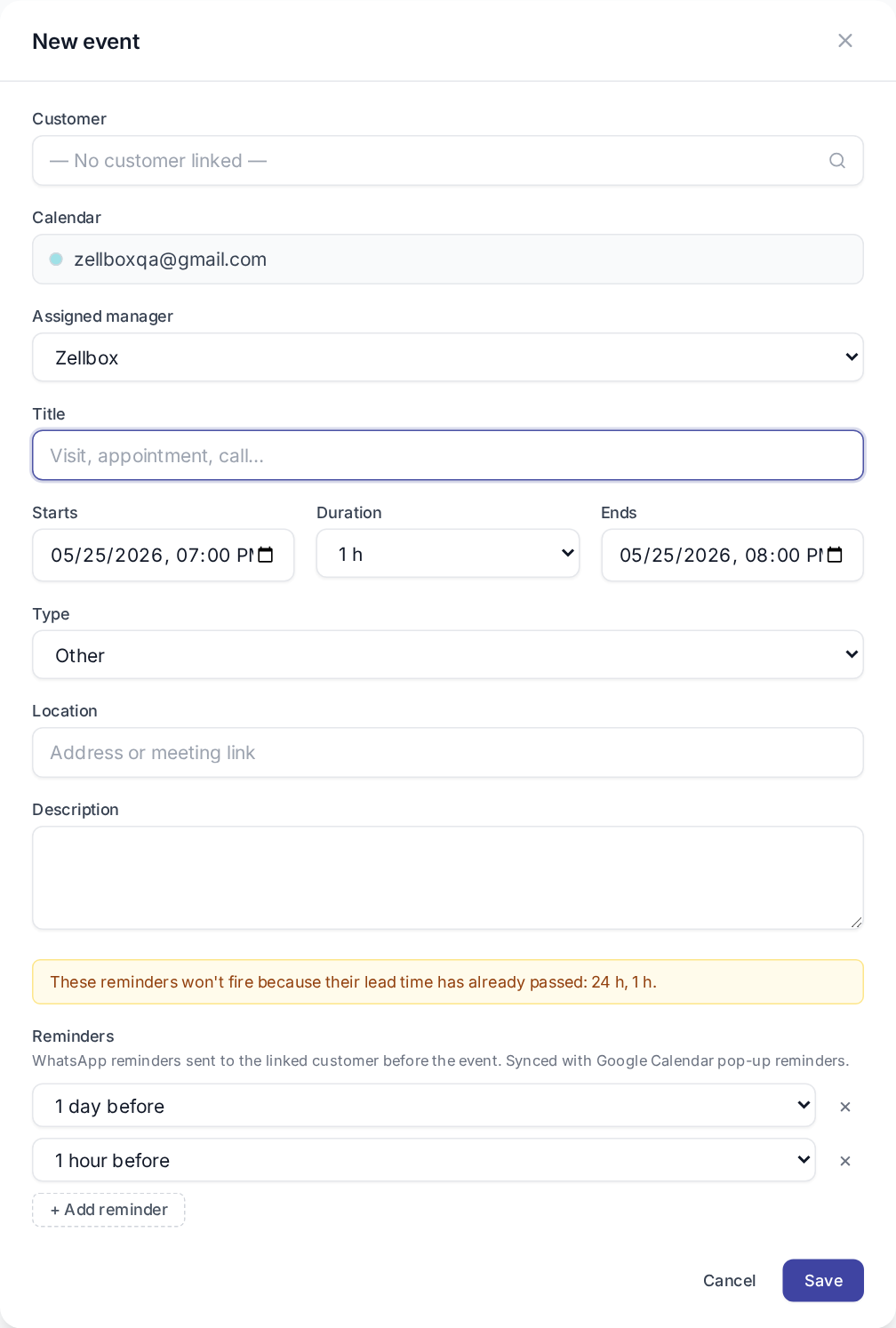
- Der Termin-Editor öffnet sich mit vorausgefüllter Startzeit (Standarddauer 60 Min).
- Trage den Titel ein; verknüpfe optional einen Kunden, wähle eine:n Inhaber:in (Standard: du selbst; bei verknüpftem Kunden primäre:r Betreuer:in), setze Erinnerungen, wähle persönlich / virtuell / Telefon.
- Klicke auf Speichern.
Aus der Kundenliste
- Finde den Kunden in der Kundenliste.
- Klicke in der Zeile auf den Button Kalender.
- Ein Vollbild-Popup mit dem Terminformular öffnet sich; der Kunde ist bereits verknüpft, die primäre Betreuer:in voreingestellt und eine Live-Wochenansicht daneben zeigt die Verfügbarkeit beim Slot-Picken.
In beiden Fällen synchronisiert sich der Termin innerhalb weniger Sekunden zu deinem ausgewählten Google-Zielkalender.
Einen Termin verschieben oder verlängern
- Verschieben: Termin-Chip anklicken und halten, in den neuen Slot ziehen. 15-Minuten-Raster. Loslassen zum Bestätigen.
- Verlängern: Ziehe den unteren Rand eines Termin-Chips, um ihn zu strecken oder zu kürzen. Gleiches Raster.
Beide Gesten übertragen das Update an Google. Das Raster zeigt während des Ziehens eine Vorschau der neuen Position und rastet nach Bestätigung auf die endgültige Zeit ein.
In der Mehrspalten-Tagesansicht kannst du einen Termin zusätzlich seitwärts auf die Spalte eines anderen Kalenders ziehen, um ihn zwischen Kalendern zu verschieben – siehe Arbeiten in der Mehrspalten-Ansicht.
Einen Termin im Chat teilen
- Rechtsklick auf einen Termin im Raster.
- Klicke im Kontextmenü auf Teilen mit ….

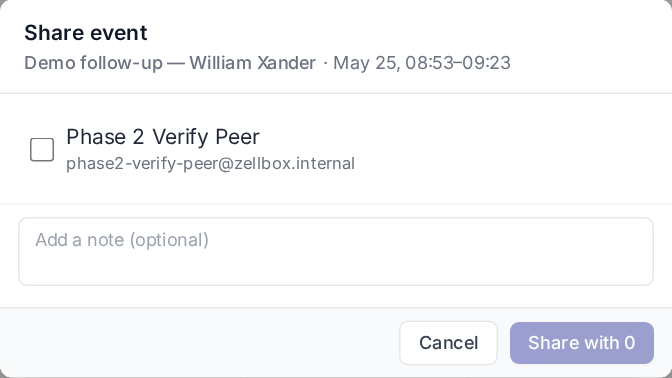
- Das Modal „Termin teilen“ öffnet sich. Wähle ein oder mehrere Workspace-Mitglieder zum Teilen aus –
directbei einer Person,groupab zwei. - Füge optional eine Notiz hinzu.
- Klicke auf Teilen.
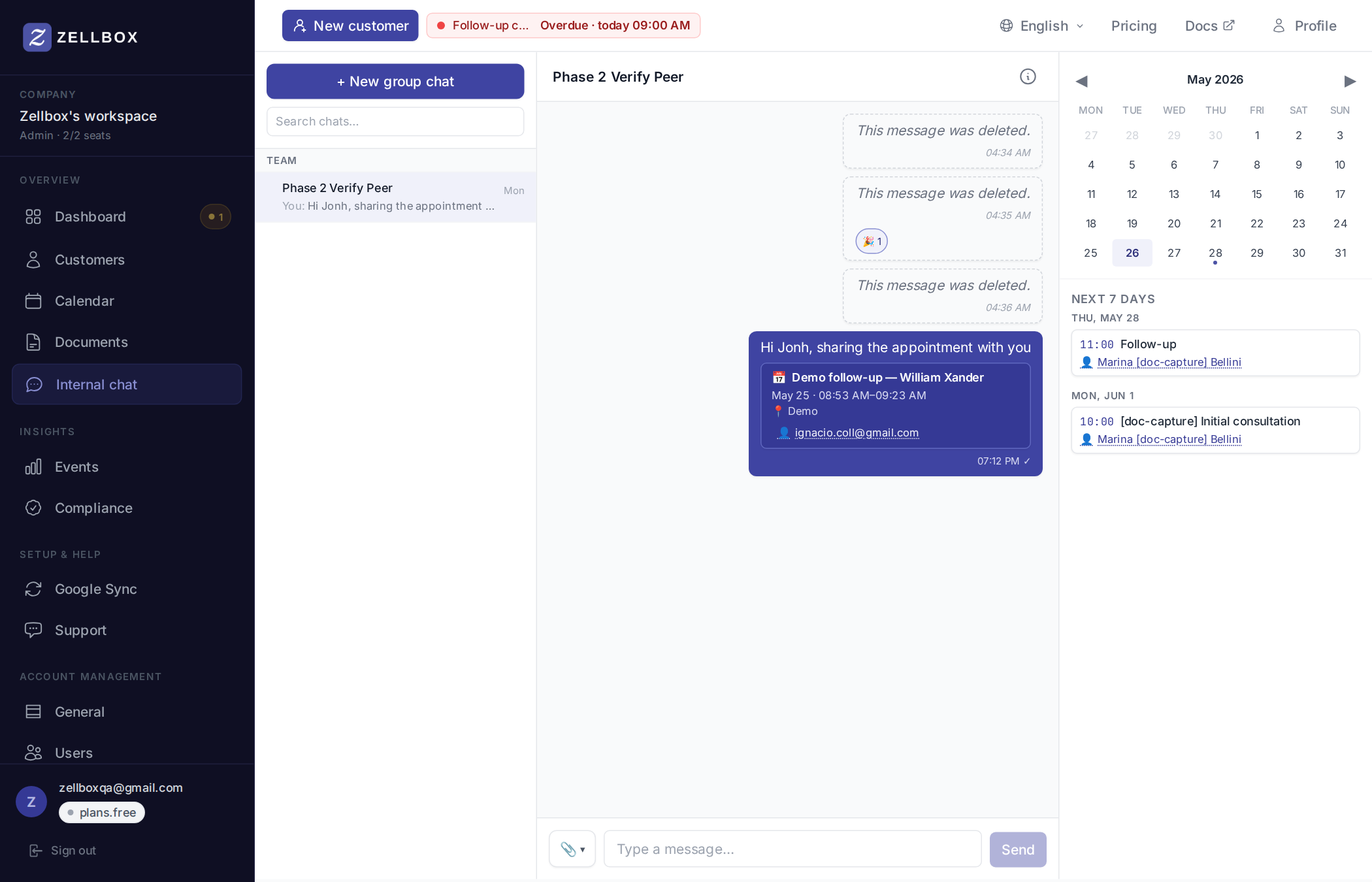
Zellbox erstellt (oder verwendet) den Chat-Kanal, schickt eine Terminkarte hinein und springt mit dir in die Konversation. Die Empfänger:innen sehen die Terminkarte im Chat – ein Klick öffnet den Termin-Editor an Ort und Stelle über der Chat-Seite (kein Seitenwechsel). Siehe Chat für die volle Chat-Erfahrung.
Stornieren vs. Löschen eines Termins
Der Termin-Editor (per Doppelklick geöffnet) hat zwei destruktive Aktionen:
Termin stornieren – behält die Zeile mit
status: cancelledund einem getippten Grund aus der Stornogründe-für-Termine-Liste des Workspaces. Auswertungen gruppieren nach Grund; der Termin ist nicht mehr „aktiv“, aber die Audit-Historie bleibt.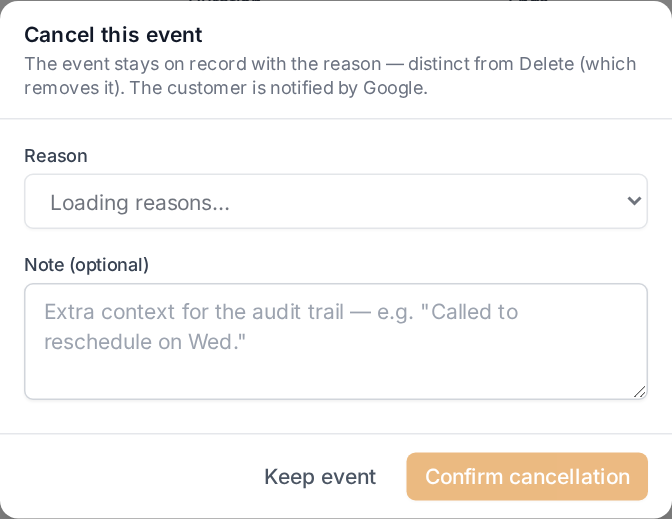
Termin löschen – endgültige Löschung. Der Termin verschwindet aus deinem Workspace und Zellbox überträgt die Stornierung zu Google, sodass Teilnehmende eine automatische Stornomail erhalten (oder nicht, abhängig vom Schalter „Kunde benachrichtigen“).
Nutze Stornieren, wenn Reporting zählt (No-Show, Betreuer:in nicht verfügbar); Löschen, wenn der Termin ein Versehen war.
Beide Aktionen sind 90 Tage lang reversibel: Zellbox erstellt vor dem Stornieren oder Löschen einen Schnappschuss des Termins in der Backup-Tabelle. Du kannst ihn jederzeit innerhalb der 90 Tage über Konto → Wiederherstellung zurückholen. Der Bestätigungsdialog beim Löschen weist explizit darauf hin, damit du vor dem Klick weißt, dass das Sicherheitsnetz da ist. Wiederhergestellte Termine kommen als Zellbox-only zurück – sie werden nicht automatisch erneut zu Google übertragen.
Wie der Sync funktioniert
- Hintergrund: Zellbox führt alle 5 Minuten einen Sync für jeden verbundenen Nutzer aus. Jeder Kalender synchronisiert für sich, ein langsamer Kalender bremst die anderen also nicht.
- Auf Anfrage: Ein Klick auf Aktualisieren startet einen sofortigen Sync; das Label Synchronisiert vor N wird mit dem Fortschritt aktualisiert.
- Sicherheitssperre: Meldet Google mehr als 25 Stornierungen für einen Kalender in einem einzelnen Sync – oder mehr als 20 % der Termine, die Zellbox für diesen Kalender hat – verweigert Zellbox die Übernahme und zeigt einen Banner zur Operator-Prüfung. Siehe Sync-Status.