Kalender
Grid kalender adalah tempat Anda melihat dan menjadwalkan janji temu. Didukung oleh sinkronisasi dua arah dengan Google Calendar — suntingan yang dibuat di salah satu sisi menyebar ke yang lain dalam hitungan detik, atau hingga 5 menit pada tick periodik jika koneksi langsung terputus sebentar. Tampilan yang tersedia: minggu (default), hari, bulan, agenda, tahun. Saat lebih dari satu kalender saat ini terlihat, tampilan Hari otomatis terbagi menjadi satu kolom per kalender — lihat Melihat beberapa kalender berdampingan.
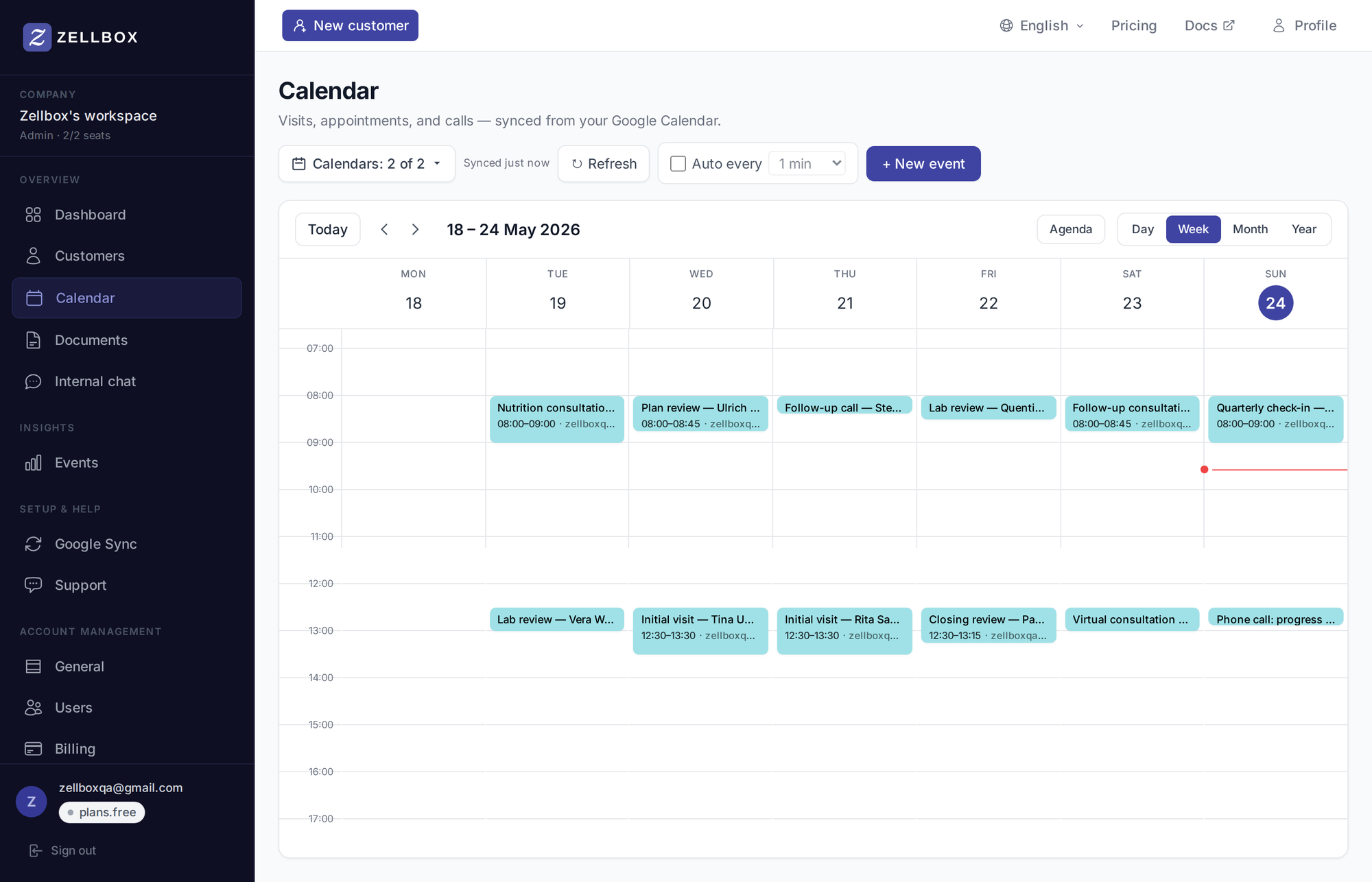
Menghubungkan Google Calendar
- Dari halaman mana pun di Zellbox yang membutuhkannya (Kalender, Dasbor, Akun → Sinkronisasi Google), klik Hubungkan Google.
- Anda akan diarahkan ke layar persetujuan Google. Setujui scope Kalender (dan opsional Gmail — dibahas di Email).
- Zellbox mengarahkan Anda kembali ke kalender. Pekerjaan sinkronisasi awal dimulai di latar belakang; dasbor menampilkan kemajuan langsung saat setiap kalender pilihan Anda selesai dimuat.
- Setelah lencana berubah menjadi Disinkronkan N lalu, Anda siap digunakan. Klik lencana kapan saja untuk membuka riwayat lengkap di halaman Status sinkronisasi.
Jika Anda memiliki banyak kalender bersama (mis. resepsionis yang mengelola 20 kalender praktisi), penyemaian awal dapat memakan beberapa menit. Halaman Status sinkronisasi menampilkan kemajuan per kalender.
Memilih kalender mana yang disinkronkan
Secara default Zellbox menyinkronkan Google Calendar utama Anda. Untuk menambahkan yang lain (kalender bersama dari tim Anda):
- Klik pil filter kalender di header halaman.
- Centang kalender yang ingin disinkronkan Zellbox.
- Simpan. Zellbox melakukan tarikan penyemaian segera pada setiap kalender yang baru dipilih dan mulai memasukkan acaranya di grid.
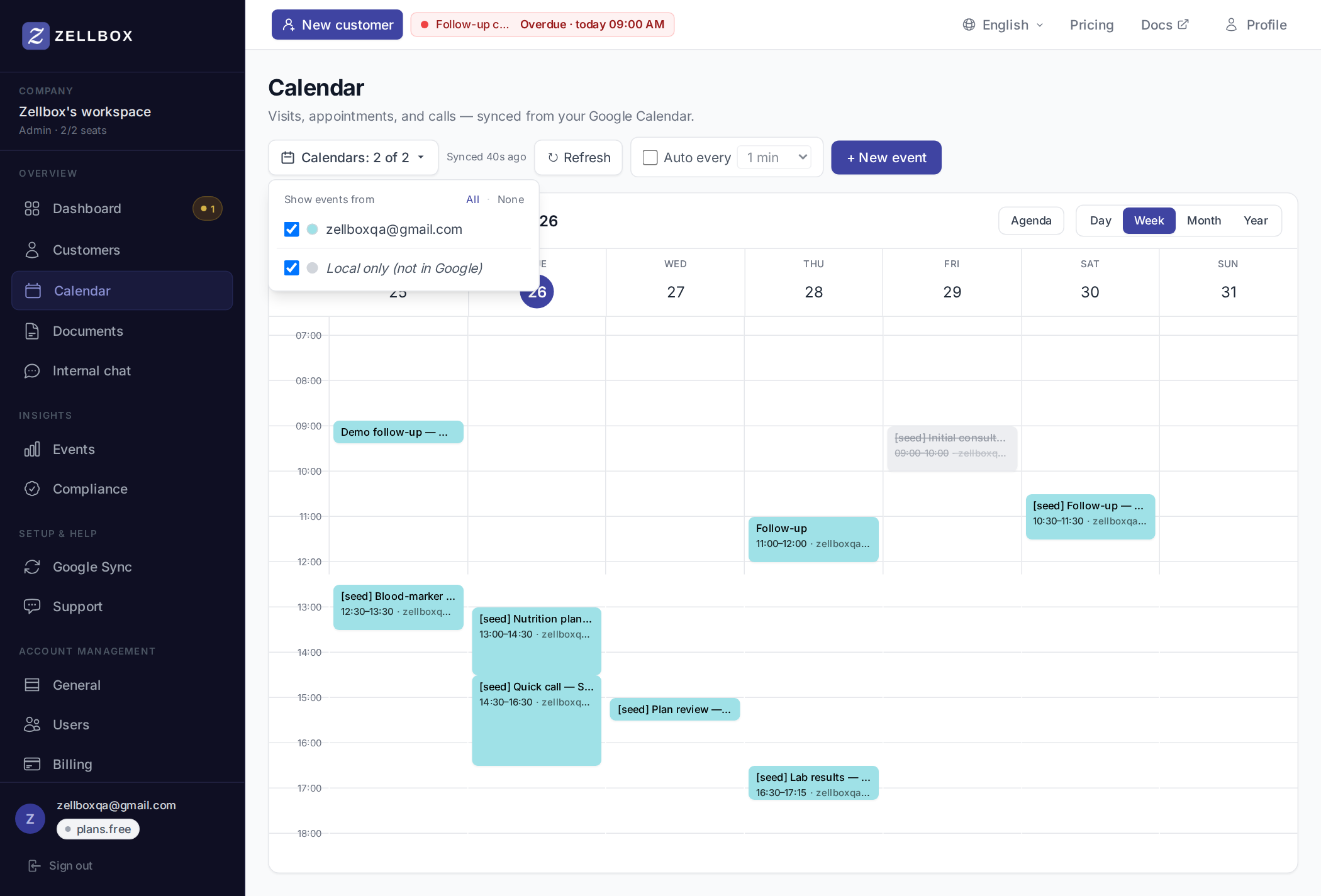
Menghapus pilihan kalender menghentikan sinkronisasi — acara yang sudah dicerminkan Zellbox tetap ada di grid (tidak dihapus) hingga Anda memilih ulang atau melakukan Reset.
Melihat beberapa kalender berdampingan
Saat lebih dari satu kalender saat ini terlihat (sesuai toggle pil filter kalender), tampilan Hari otomatis beralih ke tata letak kolom per kalender — UX yang sama yang digunakan Google Calendar untuk tampilan harinya. Resepsionis yang melihat "hari ini, keempat praktisi + kalender ruang fisioterapi" melihat setiap kalender sebagai kolomnya sendiri, alih-alih setiap acara berdesakan ke dalam satu timeline.
Varian Hari kalender tunggal tetap berlaku untuk operator solo atau siapa pun yang hanya memiliki satu kalender tercentang — tanpa perubahan tata letak.
Header kolom
Setiap kolom memiliki header kecil yang disematkan di bagian atas area gulir:
- Garis berwarna dalam warna Google kalender untuk identifikasi visual instan.
- Avatar bulat — foto pemilik kalender jika kami memilikinya, inisial yang diwarnai dengan warna kalender jika tidak. Foto nyata muncul untuk:
- Kalender utama operator sendiri, diambil dari data profil Google yang ditangkap saat mereka menghubungkan Google ke Zellbox.
- Rekan ruang kerja yang akun Google-nya juga merupakan anggota ruang kerja yang sama — Zellbox mencocokkan id kalender (yang biasanya adalah email pemilik) dengan daftar anggota tim. Foto rekan tim muncul segera setelah mereka menghubungkan akun Google mereka sendiri ke Zellbox setidaknya sekali.
- Nama tampilan kalender (nama panggilan operator untuk kalender menang; jika tidak, ringkasan Google; jika tidak, nama profil rekan tim).
- Label kecil Baca-saja saat operator tidak dapat menulis ke kalender itu (tanpa events.move, tanpa klik slot untuk membuat).
- Chip jumlah yang menunjukkan berapa banyak acara yang belum dibatalkan ada di kolom hari ini.
Urutan kolom
- Kalender utama Anda disematkan paling kiri sehingga jadwal Anda sendiri selalu di tempat yang sama.
- Kalender pilihan lainnya mengikuti dalam urutan yang dikembalikan Google.
- Kolom catch-all Zellbox-saja muncul di paling kanan hanya ketika setidaknya satu acara yang terlihat belum di-push ke Google (jarang — hanya terjadi ketika acara dibuat secara lokal dan sinkronisasi belum menyusul).
Bekerja di tampilan multi-kolom
Sebagian besar gerakan yang sama dari tampilan Hari standar masih berlaku, plus beberapa yang hanya masuk akal dengan kolom:
- Klik slot kosong di sebuah kolom — membuka modal buat acara dengan kalender kolom itu sudah terpilih, alih-alih default ke kalender tulis biasa Anda. Cara tercepat untuk memesan ke praktisi tertentu.
- Klik slot kosong di kolom Baca-saja — tidak melakukan apa-apa. Anda tidak dapat membuat di kalender yang tidak dapat Anda tulis.
- Seret acara ke atas atau ke bawah — menjadwalkan ulang (snap 15 menit), sama seperti varian Hari standar.
- Seret acara antar kolom — memindahkan acara ke kalender kolom target. Zellbox memanggil endpoint
events.moveGoogle untuk merelokasinya dengan bersih; acara mempertahankan peserta, deskripsi, tautan pelanggan, dan pengingatnya — hanya kalender sumber yang berubah. Penjatuhan ke kolom Baca-saja atau ke catch-all Zellbox-saja akan kembali; Zellbox menolak perpindahan karena tidak ada kalender yang dapat ditulis untuk merelokasi acara. - Seret tepi bawah acara — mengubah durasi dalam langkah 15 menit (pegangan yang sama dengan tampilan Hari kolom tunggal).
- Klik kanan acara — membuka menu aksi (Buka pelanggan, Duplikasi, Bagikan dengan…, Buka di editor), bentuk yang sama dengan tampilan lain.
Ketika ruang viewport menjadi sempit
Kolom fleksibel mengisi lebar yang tersedia tetapi memiliki minimum sehingga nama dan avatar tetap terbaca. Dengan banyak kalender dipilih pada jendela sempit, baris kolom bergulir horizontal di dalam area kalender — saluran waktu di kiri dan header kolom di atas tetap melekat di tempat saat Anda menggulir. Jika terlalu banyak kolom mengganggu pekerjaan Anda, hapus centang beberapa di pil filter kalender untuk mempersempit tampilan.
Membuat acara
Dua jalur:
Dari slot kosong
- Klik sel kosong mana pun di grid hari/minggu.
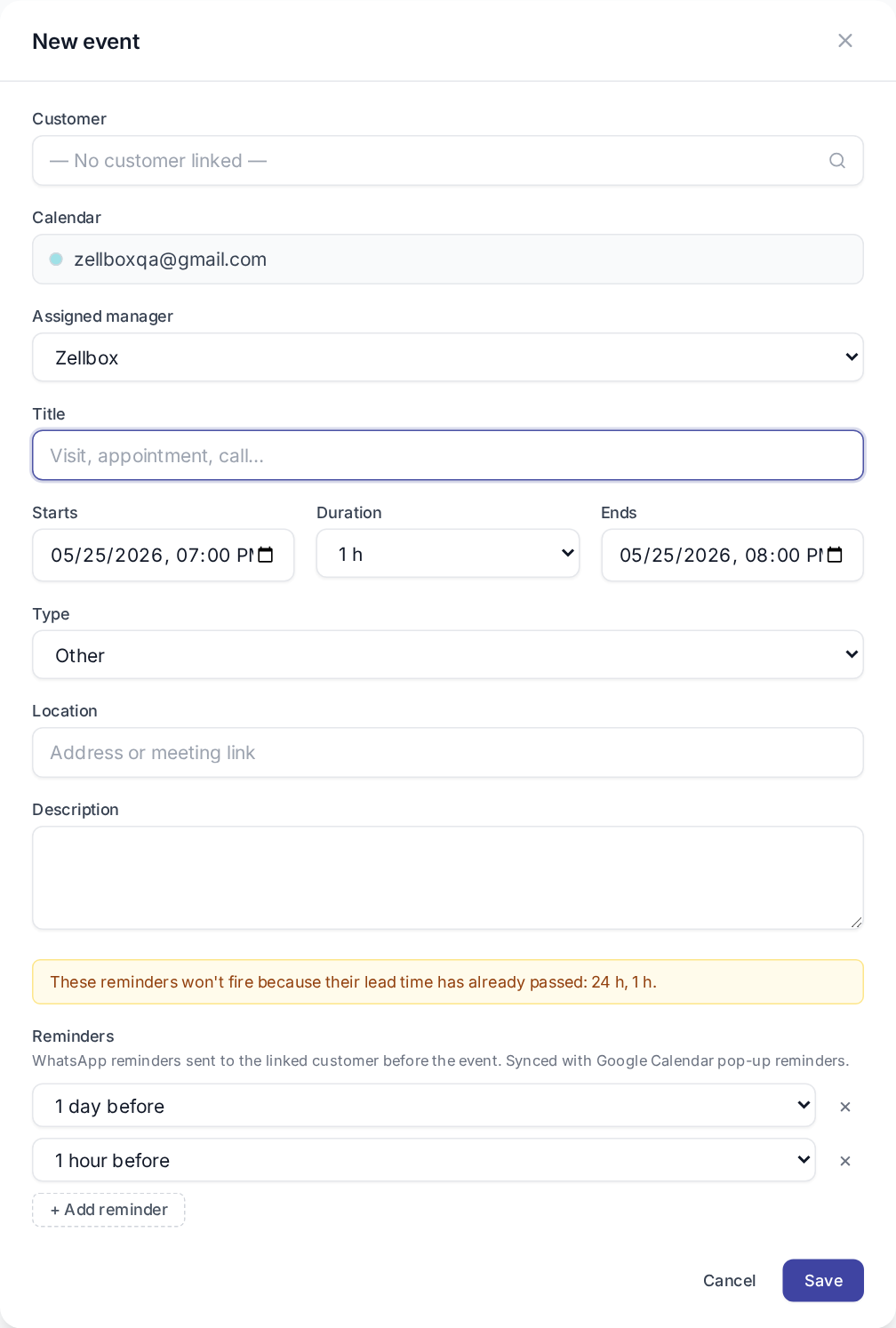
- Editor acara terbuka dengan waktu mulai sudah terisi ke slot itu (durasi default 60 menit).
- Isi judul; opsional tautkan pelanggan, pilih pemilik (default Anda, kembali ke manajer utama pelanggan jika pelanggan ditautkan), tetapkan pengingat, pilih tatap muka / virtual / telepon.
- Klik Simpan.
Dari daftar pelanggan
- Temukan pelanggan di daftar Pelanggan.
- Klik tombol aksi Kalender pada baris mereka.
- Popup formulir acara penuh terbuka dengan pelanggan sudah tertaut, manajer utama pelanggan sudah terpilih sebagai pemilik, dan tampilan minggu langsung di samping sehingga Anda dapat melihat ketersediaan mereka saat memilih slot.
Dalam kedua kasus, acara tersinkron ke Google Calendar target yang Anda pilih dalam beberapa detik.
Memindahkan atau mengubah ukuran acara
- Pindahkan: klik-tahan chip acara, seret ke slot baru. Snap-ke-kelipatan 15 menit. Lepaskan untuk menerapkan.
- Ubah ukuran: seret tepi bawah chip acara untuk memperpanjang atau memperpendek. Snap yang sama.
Kedua gerakan mendorong pembaruan ke Google. Grid menampilkan pratinjau posisi baru selama seret, lalu snap ulang ke waktu akhir setelah perubahan dikonfirmasi.
Pada tampilan multi-kolom Hari Anda juga dapat menyeret acara ke samping ke kolom kalender berbeda untuk memindahkannya antar kalender — lihat Bekerja di tampilan multi-kolom.
Berbagi acara di obrolan
- Klik kanan acara di grid.
- Klik Bagikan dengan… di menu konteks.

- Modal Bagikan Acara terbuka. Pilih satu atau lebih anggota ruang kerja untuk berbagi —
directjika satu,groupjika 2+. - Opsional, tambahkan catatan.
- Klik Bagikan.
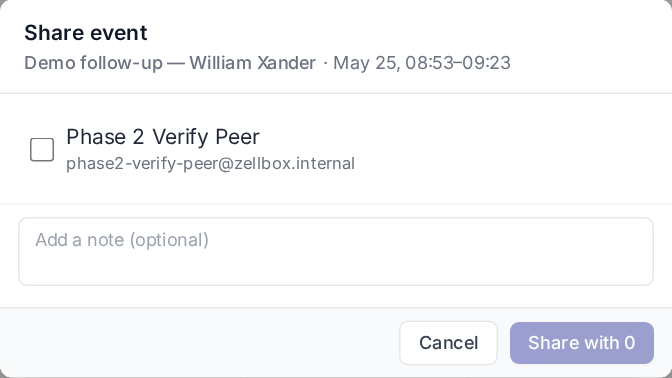
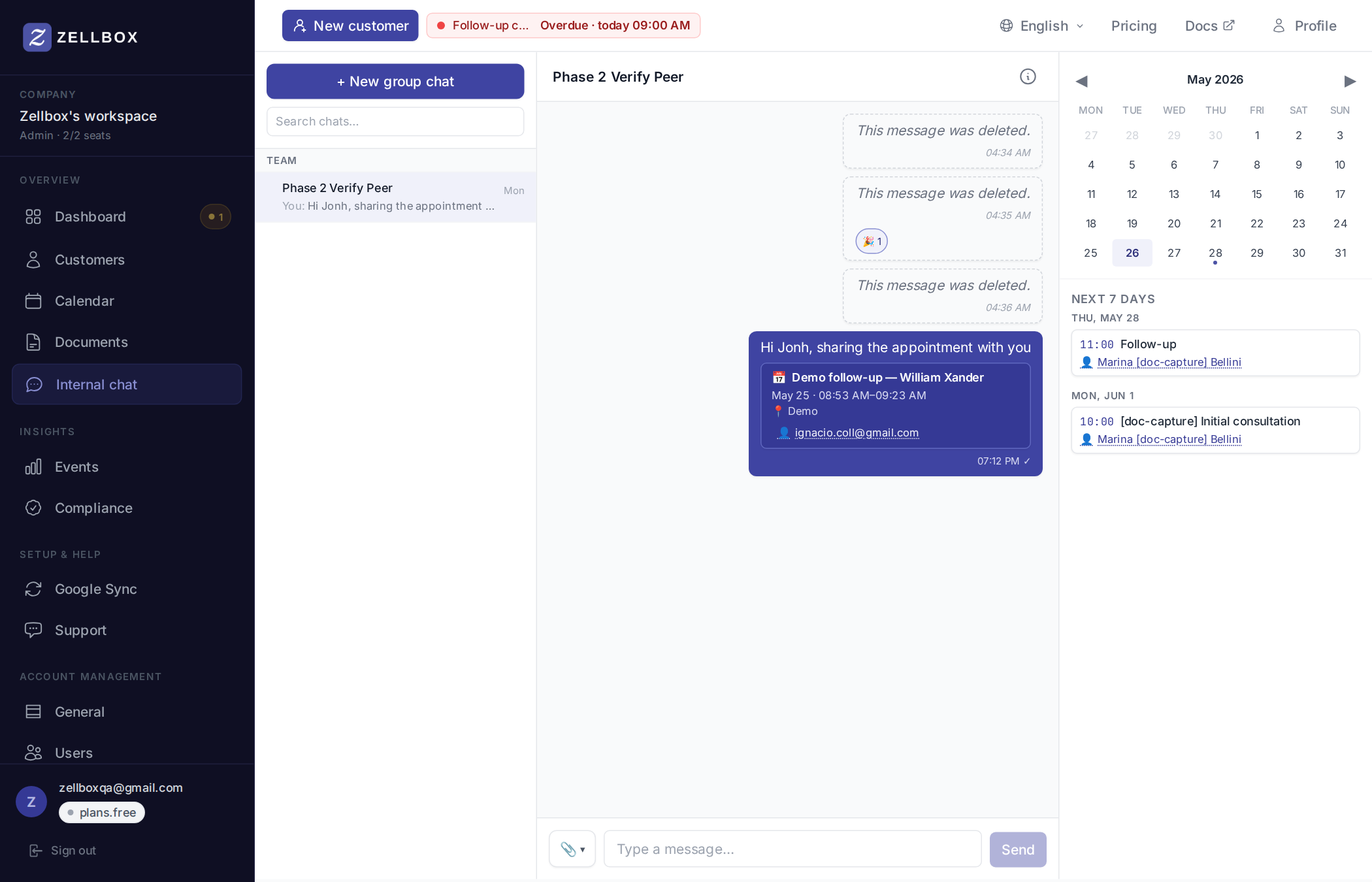
Zellbox membuat (atau menggunakan kembali) saluran obrolan, mengirim kartu acara ke dalamnya, dan membawa Anda ke percakapan. Penerima melihat kartu acara di obrolan — mengklik kartu membuka editor acara di tempat di atas halaman obrolan (tanpa navigasi keluar). Lihat Obrolan untuk pengalaman obrolan lengkap.
Membatalkan vs menghapus acara
Editor acara (dibuka via klik ganda) memiliki dua aksi destruktif:
Batalkan acara — mempertahankan baris dengan
status: cancelleddan alasan yang diketik dari daftar Alasan pembatalan acara ruang kerja. Laporan mengelompokkan berdasarkan alasan; acara tidak lagi "hidup" tetapi riwayat audit tetap ada.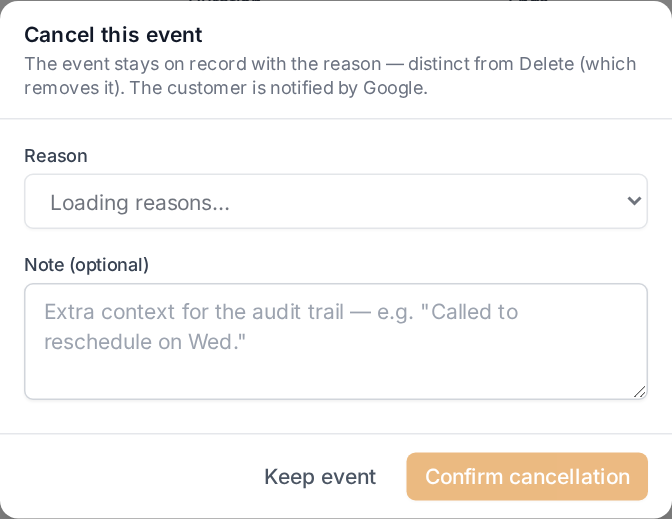
Hapus acara — hapus permanen. Acara menghilang dari ruang kerja Anda dan Zellbox mendorong pembatalan ke Google sehingga peserta menerima email pembatalan otomatis (atau tidak, tergantung toggle Beri tahu pelanggan).
Gunakan Batalkan saat pelaporan penting (tidak hadir, manajer-tidak-tersedia); Hapus saat acara dibuat karena kesalahan.
Kedua aksi dapat dibalik selama 90 hari: Zellbox mengambil snapshot acara ke tabel cadangan sebelum menerapkan batalkan atau hapus. Anda dapat memulihkannya dari Akun → Pemulihan kapan saja selama jendela 90 hari. Dialog konfirmasi Hapus menyebut hal ini secara eksplisit sehingga Anda tahu jaring pengaman ada sebelum mengklik. Acara yang dipulihkan kembali sebagai Zellbox-saja — tidak di-push ulang ke Google secara otomatis.
Cara kerja sinkronisasi
- Latar belakang: setiap 5 menit, Zellbox menjalankan sinkronisasi untuk setiap pengguna yang terhubung. Setiap kalender disinkronkan sendiri, sehingga satu kalender yang lambat tidak memperlambat yang lain.
- Sesuai permintaan: mengklik Segarkan memulai sinkronisasi segera dan label Disinkronkan N lalu diperbarui seiring kemajuan.
- Pengaman keselamatan: jika Google melaporkan lebih dari 25 pembatalan acara pada satu kalender dalam satu sinkronisasi — atau lebih dari 20% acara yang Zellbox miliki untuk kalender itu — Zellbox menolak menerapkannya dan memunculkan banner untuk ditinjau operator. Lihat Status sinkronisasi.