General
La página General es el centro de configuración del espacio de trabajo — plan, nombre del negocio, zona horaria, idioma predeterminado del cliente, predeterminado de invitaciones de calendario, predeterminados de recordatorios al cliente, motivos de cancelación de eventos, presets de formulario y datos de facturación. Las páginas de Cuenta, Datos de facturación, Predeterminados de recordatorios y Motivos de cancelación de eventos se han plegado dentro de ella. Solo administradores.
Tarjeta del plan
La tarjeta de arriba muestra tu plan actual + una descripción corta. El botón Administrar plan lleva a la página de precios donde puedes cambiar de nivel.

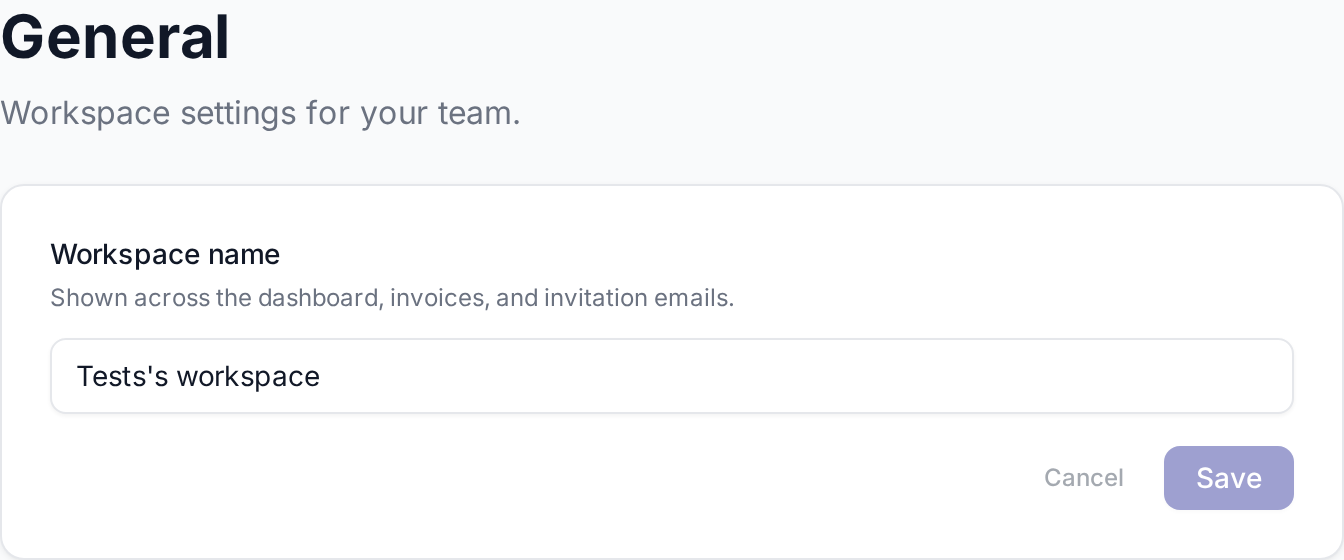
Renombrar el espacio de trabajo
- Abre Cuenta → General desde la barra lateral.
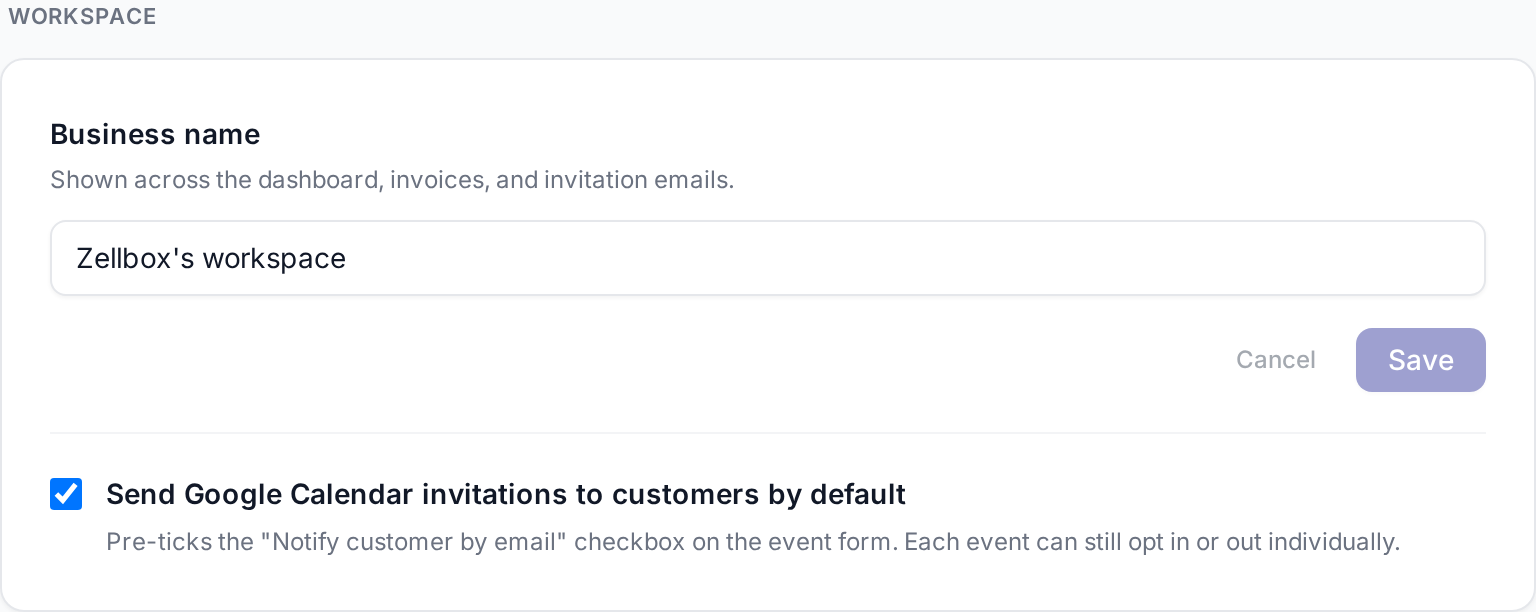
- Bajo Espacio de trabajo, edita el campo Nombre del negocio.
- Haz clic en Guardar.
El nombre aparece en el panel, en las facturas que genera Stripe y en los correos de invitación al equipo que envía Zellbox.
Configurar la zona horaria del espacio
El campo Zona horaria debajo del Nombre del negocio controla la hora local que Zellbox usa al formatear fechas y horas en los mensajes salientes a los clientes — recordatorios de WhatsApp, notificaciones por correo y cualquier plantilla que incluya la hora de una visita. Sin configurarla, la plataforma cae a UTC, que es la zona horaria predeterminada del runtime de Lambda y casi siempre está mal para una clínica que opera fuera de Londres. Concretamente: una clínica con la zona horaria sin configurar disparando un recordatorio a las 18:00 le diría al cliente que la visita es a las 16:00 (el equivalente en UTC). Elige la zona correcta aquí y cada recordatorio cae en la hora local correcta.
El campo acepta cualquier identificador de zona horaria IANA (ej.: Europe/Madrid, America/New_York, Asia/Tokyo, UTC). Empieza a escribir el nombre de una ciudad o región y el navegador filtra el menú a las zonas coincidentes; elige una y el chip de desplazamiento a la derecha (UTC+02:00, UTC−05:00, …) se actualiza para que puedas verificar la elección de un vistazo. Se guarda al cambiar — sin un botón de Guardar aparte.
Horario de verano. Las zonas IANA ya modelan los cambios de horario de verano, así que elegir Europe/Madrid significa que los recordatorios enviados en verano usan CEST (UTC+02:00) y los enviados en invierno usan CET (UTC+01:00) — Zellbox no necesita un interruptor separado de "horario de verano sí/no".
Alcance. El ajuste solo afecta cómo se formatean los mensajes. No cambia cómo se almacenan los eventos ni cómo aparecen en el calendario — eso sigue respetando la zona horaria por evento que Google devolvió durante la sincronización. Si un miembro del equipo está viajando y crea un evento en otra zona, ese evento conserva su propia zona; solo la copia saliente a nivel del espacio de trabajo usa el ajuste de la página General.
Caída por defecto. Dejar el campo vacío cae a UTC. Los espacios de trabajo nuevos arrancan vacíos; configura esto como parte del onboarding antes de activar recordatorios.
Configurar el idioma predeterminado del cliente
El campo Idioma predeterminado del cliente debajo de Zona horaria preselecciona el menú de Idioma preferido cuando agregas un cliente nuevo y actúa como el respaldo del espacio de trabajo cuando Zellbox tiene que elegir el idioma de un mensaje saliente de correo o de plantilla de WhatsApp y el cliente específico no tiene ninguno registrado. La elección cae en cascada: idioma explícito en el mensaje → customer.language → este predeterminado del espacio de trabajo → inglés.
Se guarda al cambiar. Configurarlo en Sin predeterminado limpia el respaldo del espacio de trabajo, así la cascada cae directo al inglés.
Cambiar el predeterminado de invitaciones de calendario
Bajo Espacio de trabajo, la casilla Enviar invitaciones de Google Calendar a los clientes de forma predeterminada controla si los nuevos eventos pre-activan la opción "Notificar al cliente por correo" en el formulario de evento. Cada evento puede activar o desactivar esta opción individualmente.
Editar la paleta de tipos de recordatorio
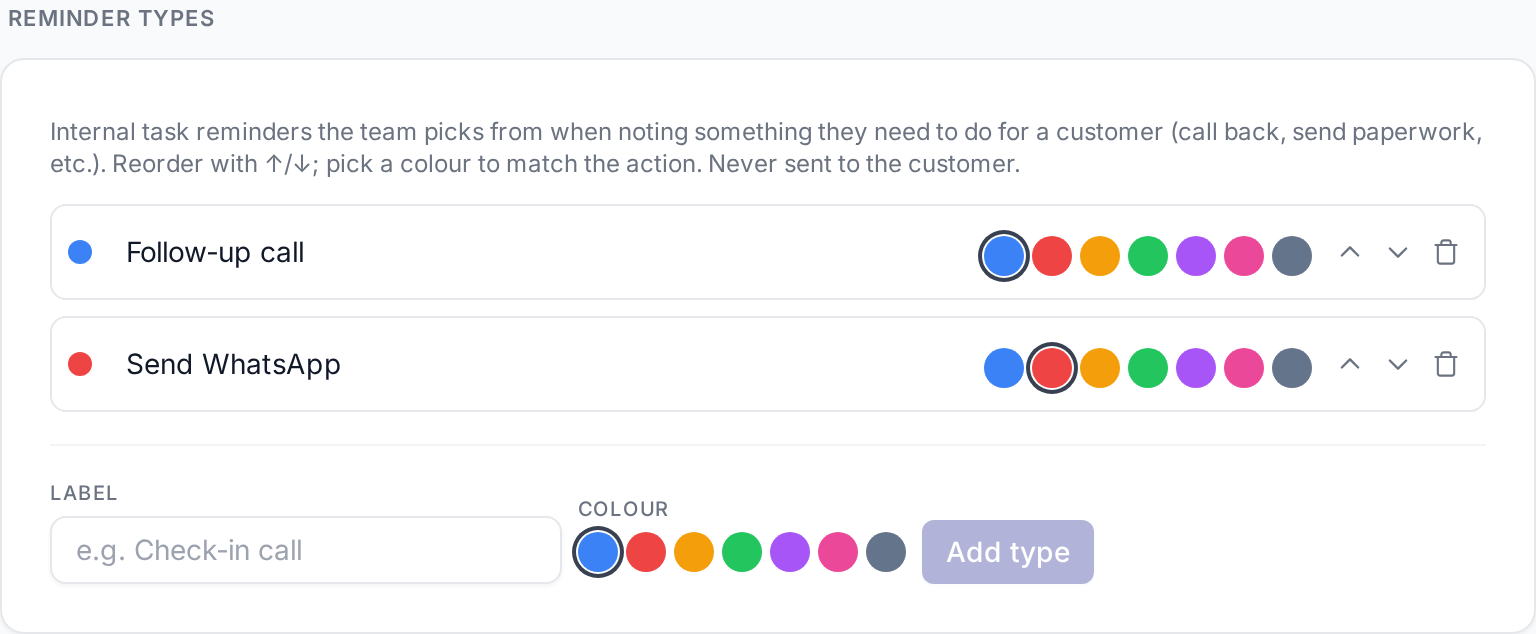
Bajo Recordatorios al cliente → Tipos de recordatorio, administra los tipos de recordatorio con código de color entre los que cada operador elige al agendar un recordatorio sobre un cliente (desde las filas del panel + los popups de chat). Reordena con ↑/↓; elige un color para cada uno.
Tipos de consentimiento
Bajo Tipos de consentimiento, administra el catálogo de documentos de consentimiento que tu espacio de trabajo pide firmar a los clientes — HIPAA, GDPR, opt-in de marketing, autorización de fotos, lo que sea. El catálogo empieza vacío; agrega los tipos que de verdad usas, con el texto legal exacto que el cliente acepta.
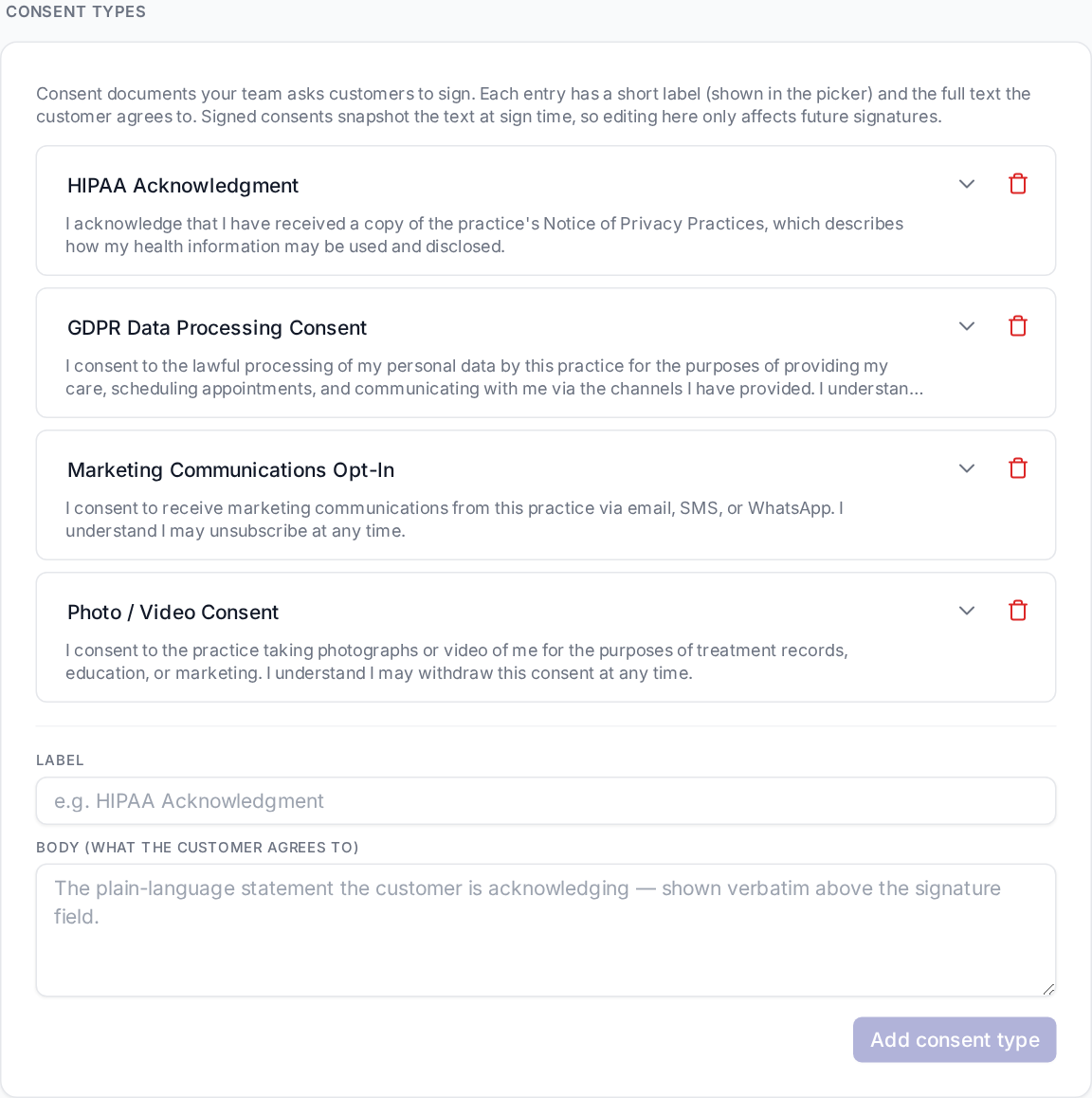
Agregar un tipo. Completa Etiqueta (el nombre corto que se muestra en el selector — ej.: "Reconocimiento HIPAA") y Cuerpo (la declaración completa en lenguaje claro). Haz clic en Agregar tipo de consentimiento. La nueva entrada aparece de inmediato en el selector de la pestaña Consentimientos de cada cliente.
Editar. Haz clic en la etiqueta de cualquier fila o expándela (↓) para editar el cuerpo. Los cambios se guardan al perder el foco y solo afectan a las firmas futuras — los consentimientos ya firmados guardan la etiqueta / cuerpo / versión como instantánea en la fila al firmar, así que el registro legal queda exactamente como lo aceptó cada cliente.
Eliminar. Quita el tipo de los selectores de nuevas firmas. Los consentimientos de ese tipo ya firmados siguen renderizándose con su texto guardado; el tipo solo desaparece del catálogo.
Cobertura. Métricas → Cumplimiento muestra quién ha firmado cada tipo y quién no.
Presets de formulario
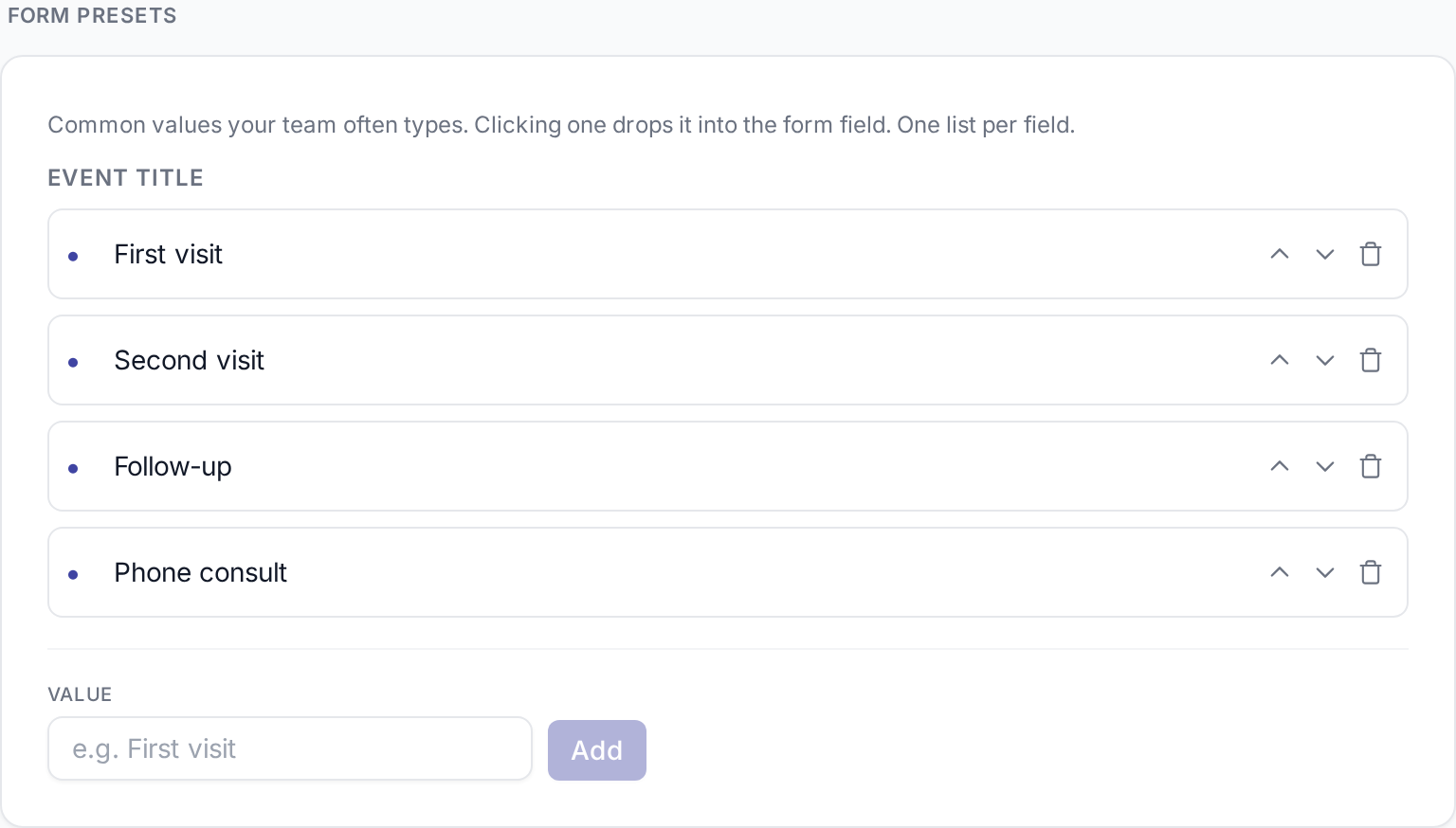
Bajo Presets de formulario, administra los selectores de valor de un clic que Zellbox muestra arriba de los campos de formulario seleccionados. Por ejemplo, el campo de título de evento en el modal de crear evento del calendario y el formulario de visita dentro del modal en clientes nuevos exponen esta lista como una fila "Rápido:". Agrega los atajos que tu equipo más usa (ej.: Visita inicial, Seguimiento, Bioimpedancia); reordena con ↑/↓.
Cambiar el calendario predeterminado para los eventos nuevos
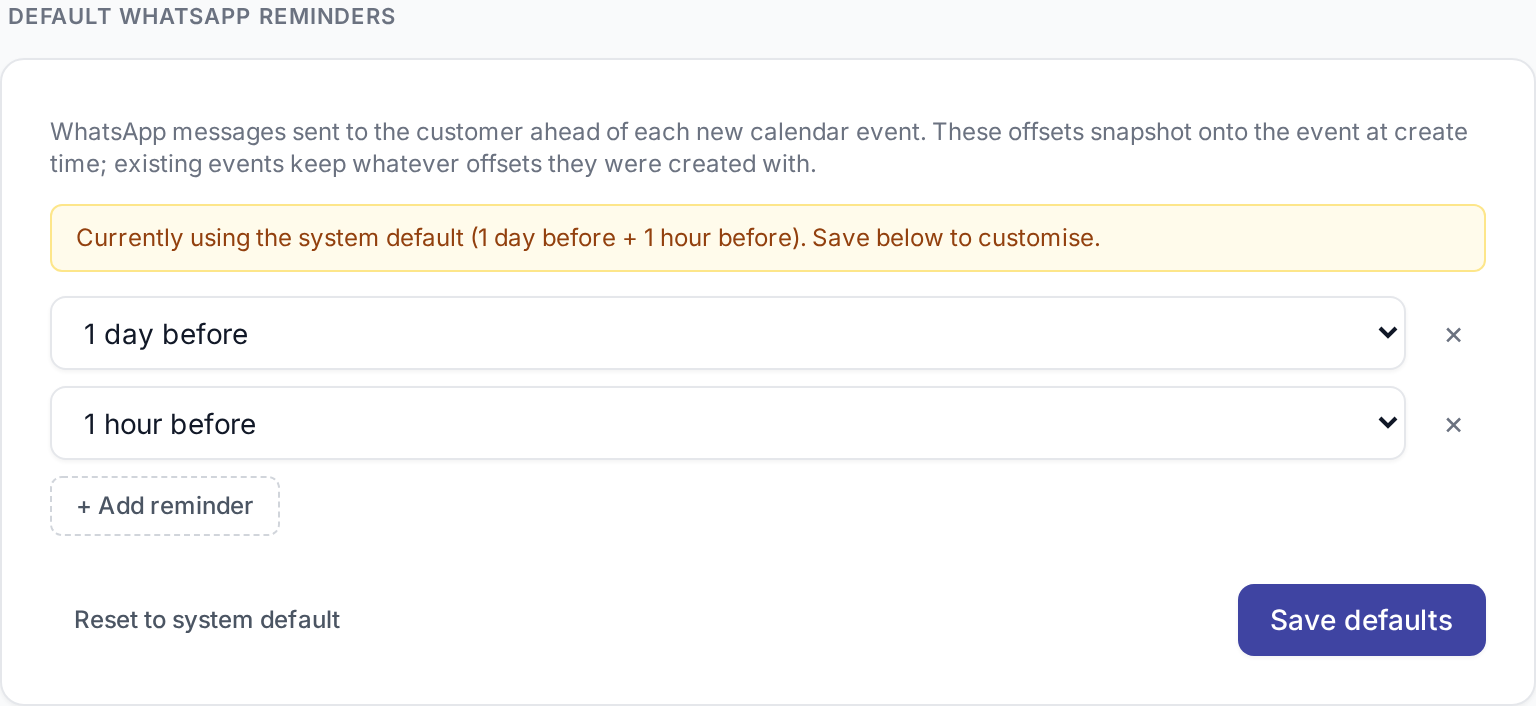
Bajo Recordatorios al cliente → Calendario predeterminado para eventos nuevos, define los desfases de recordatorio de WhatsApp que quedan guardados en cada evento de calendario nuevo. Los eventos existentes conservan los desfases con los que fueron creados.
La hora local estampada en cada recordatorio ("a las 18:00") se renderiza en la zona horaria del espacio de trabajo, así que configura eso primero.
Motivos de cancelación de eventos
Bajo Motivos de cancelación de eventos (justo debajo de Recordatorios de WhatsApp predeterminados), administra el menú de motivos entre los que tu equipo elige al cancelar un evento del calendario. Métricas agrupa el reporte de cancelaciones por estos códigos, así que la lista funciona también como las categorías del reporte.

Agregar un motivo. Haz clic en Editar en la sección para abrir el editor de opciones. + Agregar valor añade una nueva fila con dos campos:
value— la clave interna estable por la que agrupa Métricas. Quédate con tokens cortos en minúsculas (no_show,customer_cancelled,manager_unavailable). Nunca reutilices un valor al renombrar.label— lo que los operadores ven en el menú. Tradúcelo con libertad; debe leerse como prosa.
Reordenar. Arrastra el manejador de cualquier fila para cambiar el orden que se muestra en el diálogo de Cancelar evento.
Renombrar. Edita la label de una fila en el sitio — los eventos ya cancelados muestran la nueva etiqueta en todas partes de inmediato porque guardan solo el value, no la etiqueta. Renombrar el value es lo peligroso: cada evento que ya se canceló con el código viejo conserva la clave vieja para siempre (Métricas reportará dos filas distintas para lo que conceptualmente era el mismo motivo). Solo renombra un value cuando de verdad lo quieras.
Eliminar. Quita el motivo del menú. Los eventos ya cancelados con ese motivo conservan su código guardado (y siguen apareciendo en los reportes históricos de Métricas), pero el motivo ya no se ofrece para nuevas cancelaciones.
Catálogo predeterminado. Los espacios de trabajo nuevos vienen con: cliente no se presentó, cliente canceló, reprogramado, espacio cerrado, responsable no disponible, otro. Sobrescribe los que quieras — los predeterminados del espacio desaparecen del menú en cuanto guardas tu propia lista.
Editar datos de facturación
El formulario de datos de facturación vive más abajo en la página. Completa:
- Razón social (aparece en las facturas)
- Correo de facturación
- Tipo + número de identificación fiscal (IVA / CIF / etc.)
- Dirección de facturación — línea 1, línea 2, ciudad, estado/provincia, código postal, país
Los cambios aplican a las facturas futuras; las facturas pasadas conservan los datos guardados como instantánea. Las facturas las emite Stripe y se entregan al correo de facturación — Zellbox no mantiene una lista de facturas dentro de la app.