Equipo
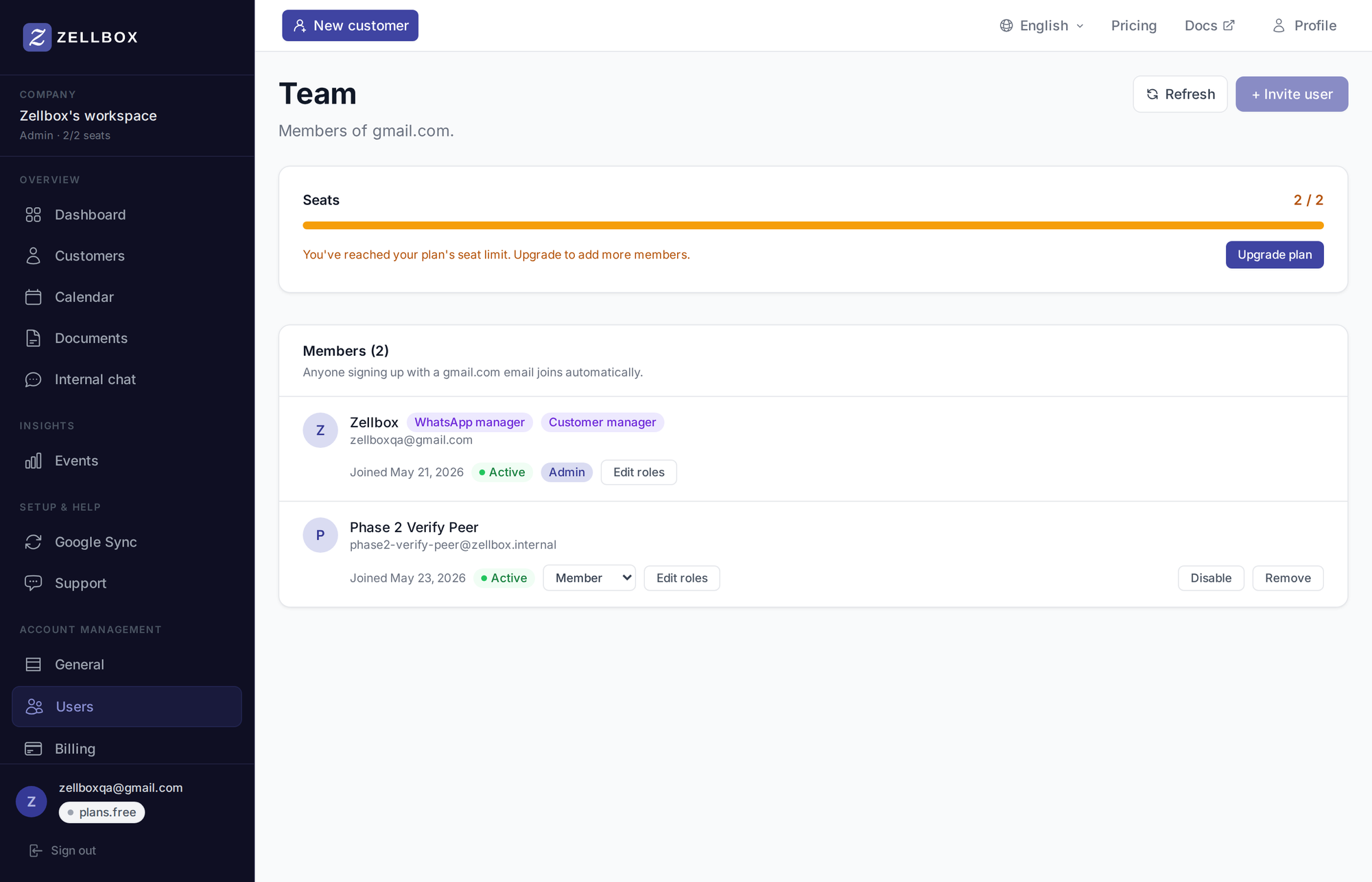
La página de Equipo es donde invitas gente, asignas roles y ves quién está en el espacio de trabajo. Solo administradores. La barra arriba de la página muestra el uso actual de asientos contra tu plan — cuando llegas al tope, el botón + Invitar usuario se deshabilita con un aviso de "límite de asientos alcanzado"; sube el plan desde la tarjeta del plan en Cuenta → General o quita a un miembro inactivo para liberar un asiento.
Invitar a un compañero
- Haz clic en + Invitar usuario en el encabezado de la página.
- Ingresa su dirección de correo.
- (Opcional) agrega un mensaje personal que se incluye en el correo de invitación.
- Haz clic en Enviar invitación. Reciben un correo con un enlace de registro que los deja directamente en tu espacio de trabajo.
El nuevo miembro entra con rol miembro de forma predeterminada. Promuévelo a admin o privilegiado desde su fila después de que acepte.
Cambiar el rol de alguien
En la lista de miembros, haz clic en el chip de rol en la fila del miembro y elige el nuevo rol del menú. El cambio es inmediato.
La asignación de roles de CRM (Responsable de clientes / Responsable de WhatsApp) está en la misma fila, separada del rol de sistema — actívalos o desactívalos por miembro según haga falta.
Deshabilitar vs quitar a un miembro
- Deshabilitar — conserva la fila del miembro (sigue visible para los administradores) pero bloquea su inicio de sesión. Úsalo cuando un compañero está de licencia o pausado. No libera un asiento.
- Quitar — saca al miembro de este espacio de trabajo; su cuenta de Zellbox se mantiene (puedes invitarlo de nuevo más tarde) pero ya no está aquí y se libera el asiento.
Ambas acciones viven en el grupo Acciones a la derecha de cada fila de miembro.