Correo
El correo en Zellbox vive por cliente. El correo saliente se envía con tu propia cuenta de Gmail cuando la has conectado; si no, Zellbox envía por ti desde su propio servidor de correo. El correo entrante a la dirección de recepción de Zellbox se compara contra el correo del cliente y se agrega al hilo correcto. Los hilos se abren como popup desde el botón Correo en cada fila de cliente — no hay pestaña de Correos dentro del detalle en línea del cliente. Los mensajes entrantes sin responder también aparecen en la tarjeta Esperando tu respuesta por correo del panel (visible para todos los operadores). Los cuerpos + adjuntos reutilizables viven en la página de administración Plantillas de correo.
Enviar un correo
- Desde la lista de Clientes, haz clic en el botón Correo de la fila del cliente.
- Se abre el panel de correo.
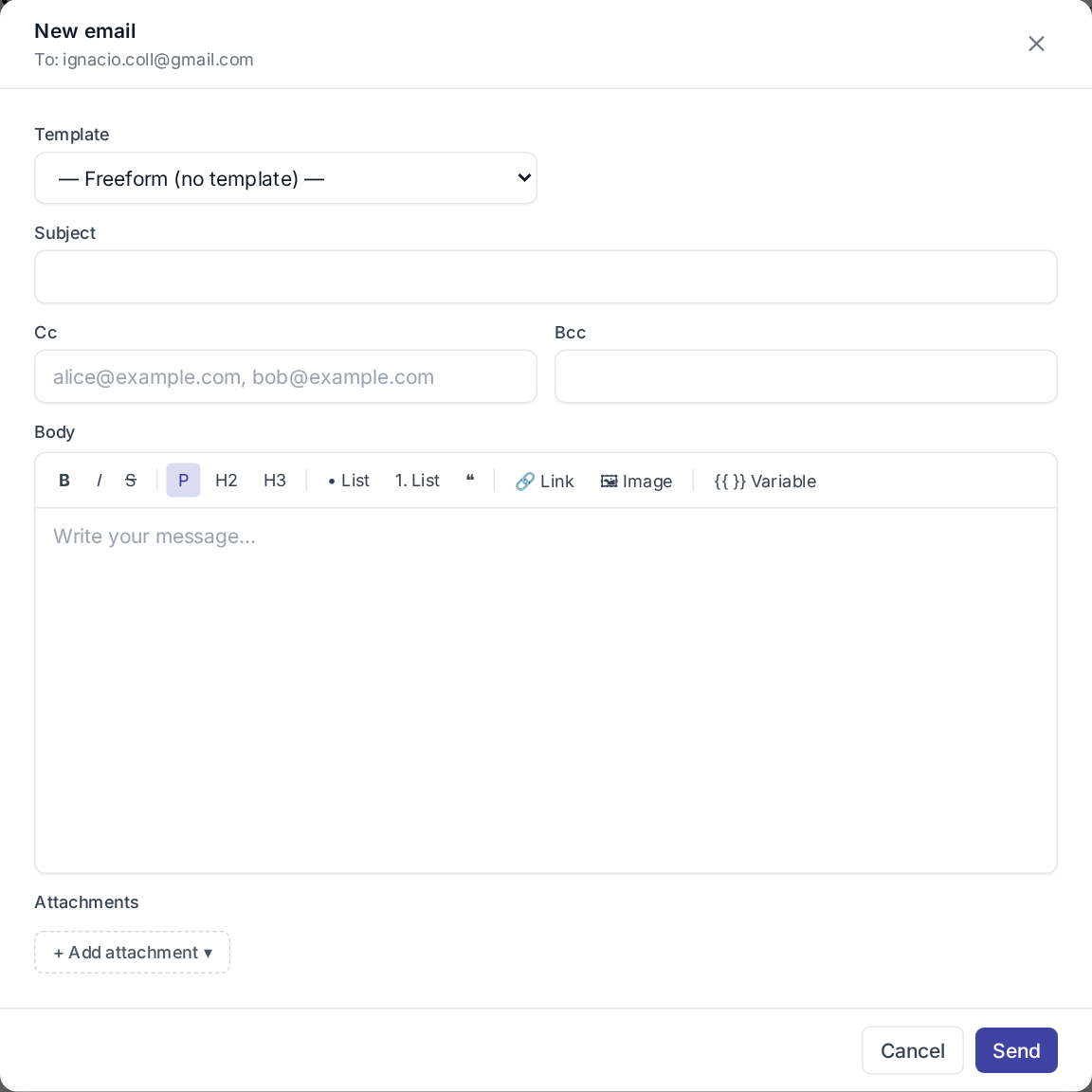
- Haz clic en + Redactar abajo.
- Elige una plantilla del menú Plantilla (o déjalo como "— Texto libre (sin plantilla) —" para un correo escrito a mano).
- Si elegiste una plantilla, el Asunto + Cuerpo se prellenan con las variables resueltas; edita lo que necesites. CC + CCO son opcionales y empiezan colapsados.
- (Opcional) adjunta archivos con el clip — el mismo selector de 3 fuentes que en todas partes.
- Haz clic en Enviar.
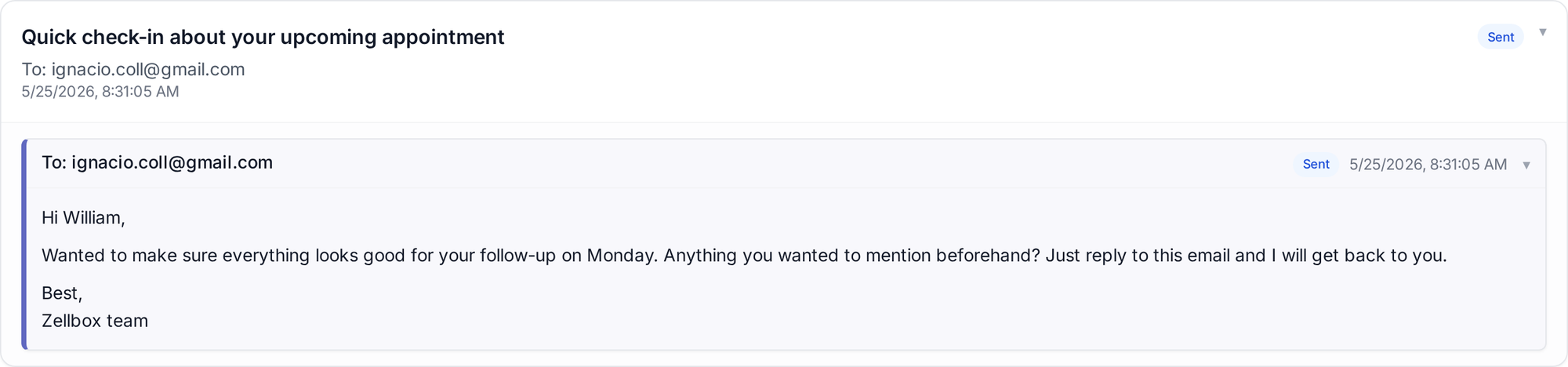
El hilo se refresca; el nuevo mensaje aparece abajo.
Responder a un correo
Cada mensaje del hilo tiene una opción Responder. Al hacer clic, el cuadro de texto se abre prellenado con Para: + Asunto (Re: …)
- historial citado. Edita y envía igual que un correo nuevo.
Adjuntar un documento
El clip del cuadro de texto abre el selector de 3 fuentes:
- Desde tu computadora — subida directa.
- Desde documentos del espacio de trabajo… — elige desde Documentos.
- Desde los documentos de este cliente… — elige desde los archivos del cliente.
Cada chip de adjunto puede quitarse con × antes de enviar. Un solo correo tiene un tope de 25 MB en total (asunto + cuerpo + adjuntos), así que unos pocos archivos grandes pueden pasarlo.
Entrada
El correo entrante se captura de dos formas:
- Sincronización con Gmail — cuando el operador ha conectado Gmail, Zellbox revisa su bandeja con cierta frecuencia, toma los mensajes que coinciden con alguno de los clientes del espacio de trabajo (por la dirección Desde) y los agrega al hilo correcto.
- Bandeja de Zellbox — para los espacios de trabajo que no conectaron Gmail, Zellbox captura el correo entrante hacia la dirección configurada del espacio y lo enruta al cliente coincidente.
Guardar adjuntos entrantes
Cada adjunto de origen Gmail en un mensaje entrante se muestra como un chip debajo del cuerpo. El botón de descarga a la izquierda del chip trae el archivo directamente desde Gmail. Al lado hay un divisor ▾:
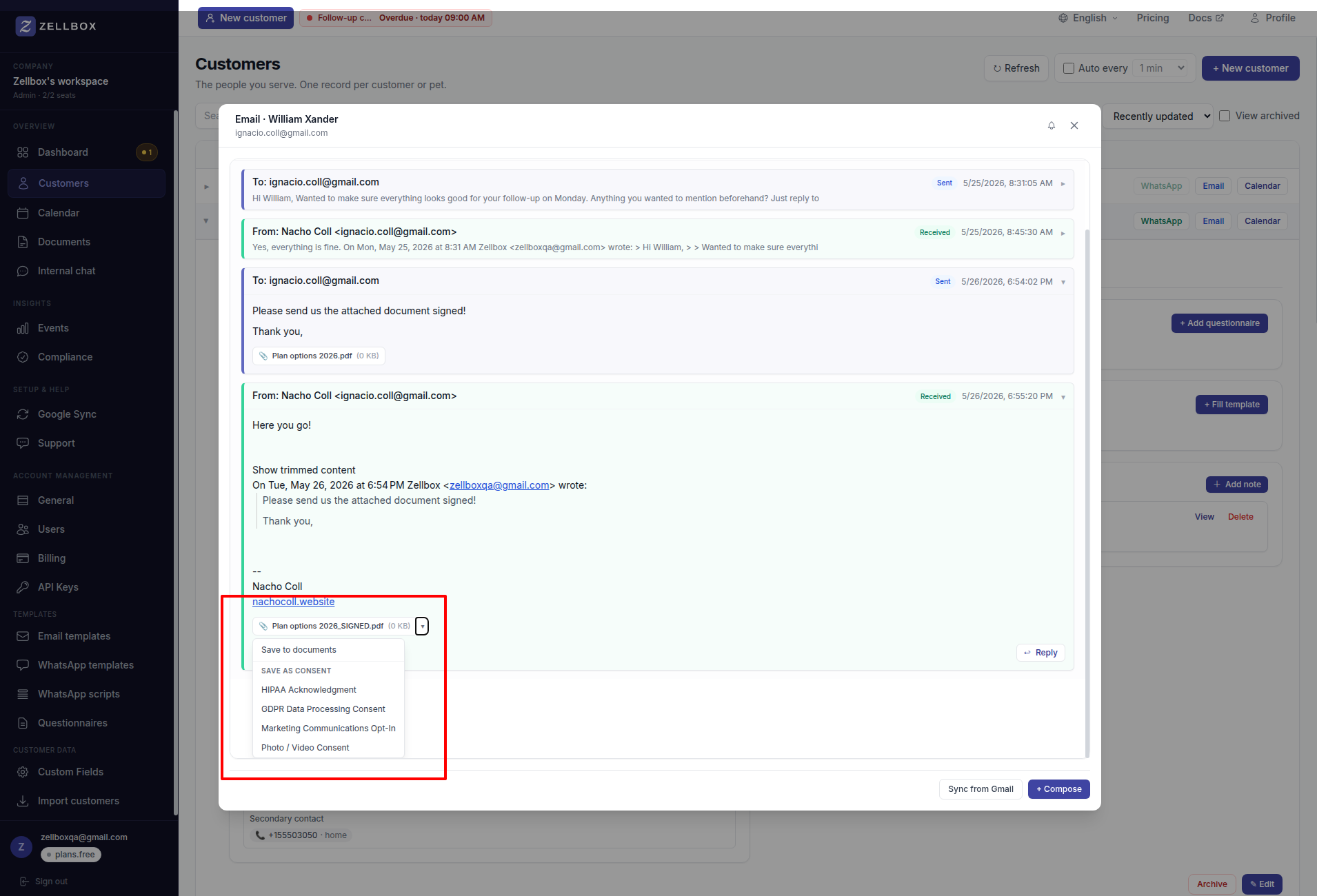
- Guardar en documentos — sube el adjunto a la biblioteca de Documentos del cliente. La nueva fila indica el correo de origen para que puedas rastrear la procedencia más tarde.
- Guardar como consentimiento: {tipo} — guarda el archivo como arriba y registra un consentimiento firmado de ese tipo para este cliente en un solo clic. La taxonomía sale del catálogo que los administradores manejan en Cuenta → General → Tipos de consentimiento; este es el camino de un clic para "el cliente acaba de enviar por correo su formulario firmado de GDPR / HIPAA / consentimiento".
Plantillas
Las plantillas de correo viven en Plantillas → Correo. Cada plantilla lleva un nombre, asunto, cuerpo HTML, cuerpo de texto de respaldo y adjuntos predeterminados opcionales. Variables como {{customer.firstName}} y {{event.startDate}} se resuelven contra el cliente + su próximo evento cuando el cuadro de texto carga la plantilla.
Las plantillas pueden marcarse como Enviar al crear el cliente para enviarse automáticamente a un cliente nuevo al guardarlo.
Idioma elegido por envío. Las plantillas llevan una variante por idioma. Al disparar, Zellbox resuelve la variante en este orden: idioma explícito en el override del cuadro de redacción → customer.language del destinatario → el idioma predeterminado del cliente del espacio de trabajo → el predeterminado con el que se redactó la plantilla. Configura el predeterminado del espacio de trabajo temprano — es la red de seguridad que hace que los envíos automáticos de correo de bienvenida y primera visita caigan en el idioma correcto incluso cuando el cliente se importó en bloque sin columna de idioma.